- Появите на проблеми с клипборда обикновено се дължат на софтуерни конфликти, грешки в конкретни приложения или повредени системни файлове.
- Рестартирането на ключови процеси, изчистването на кеша на клипборда и поддържането на Windows и програмите актуални обикновено отстранява повечето грешки.
- Когато основните неща не работят, инструменти като SFC, DISM, чисто зареждане или възстановяване на системата ви позволяват да поправите Windows, без да го преинсталирате от нулата.

Клипбордът на Windows е едно от онези невидими изобретения, които използваме стотици пъти на ден, без да го осъзнаваме. Копирането и поставянето на текст, изображения, файлове или дори емоджита е станало толкова естествено, че забелязваме колко е важно само когато не работи правилно. Ето какво можете да направите. когато клипбордът на Windows спре да работи без причина.
Цари хаос: преките пътища спират да работят, история, която изобщо не съвпада… Нека да разгледаме стъпка по стъпка. всички обичайни причини и всички практически решения да коригирате грешки в клипборда в Windows 10 и Windows 11, без да се налага да се втурвате в действие (или да преинсталирате системата при първа възможност).
Често срещани причини за неуспехи на клипборда в Windows
Преди да промените разширените настройки, е полезно да разберете защо клипбордът на Windows внезапно спира да работи или се държи странно (например, отваря се в лентата на задачите вместо в текстовото поле или показва забавяне при актуализиране на копираното съдържание).
Най-честите причини Следните проблеми са открити на компютри с Windows 10 и Windows 11:
- Неизправна клавиатура или заседнали клавишиАко Ctrl, Windows или друг клавиш, участващ в преките пътища, е повреден или заседнал, преките пътища може да спрат да реагират или да се активират неравномерно. Възможно е също така друга програма да прехване тези клавиши.
- Зловреден софтуер или нежелан софтуерНякои вируси, троянски коне или инструменти със съмнителен произход могат да се прикрепят към клипборда, да прочетат това, което копирате, или дори да блокират работата му. Пълното сканиране с антивирусен софтуер (като Microsoft Defender) е от съществено значение, ако подозирате нещо необичайно.
- Вътрешно заключване на клипбордаПонякога клипбордът се „забива“ върху определено съдържание или странен формат и от този момент нататък Това, което копирате, не се запазва правилно. или не се залепва където трябва. Ето защо изчистването на кеша на клипборда обикновено е спасение.
- Повредени файлове или процеси на WindowsАко части от системата са повредени (поради прекъсвания на захранването, внезапни изключвания, повредени дискове и др.), основни функции като копиране, поставяне, история или плаващи панели може да спрат да работят или да работят само частично.
- Конфликти с клавишни комбинации и програми на трети страниМениджърите на клипборда, глобалните преки пътища, инструментите за продуктивност или разширените макроси могат да отменят клавишните комбинации на Windows, което им пречи да работят както обикновено.
- Ограничения на програмата за дестинацииИма приложения или уебсайтове, които блокиране на свързването (например някои полета за парола) или не поддържат определени типове съдържание (изображения в редактори на обикновен текст, прекалено тежки богати формати и др.).
- Прекомерна консумация на RAM и ресурсиКлипбордът съхранява копираното съдържание в RAM паметта; ако дадено приложение изразходва много памет, това може да причини временни проблеми или забавяния при копиране и поставяне.
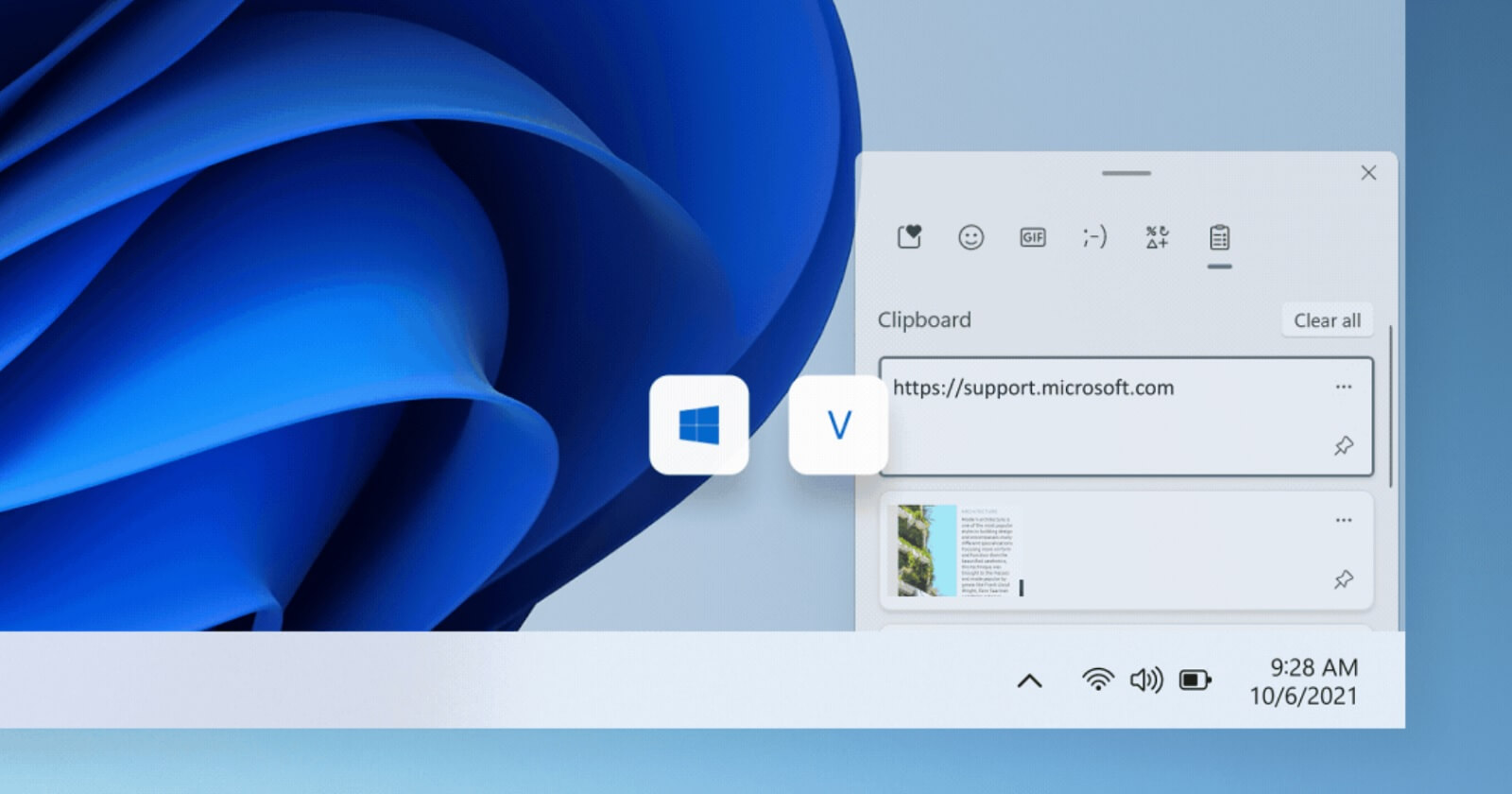
Някои отбори са се сблъскали и с много специфични проблеми, като например Историята на клипборда (Win + V) зарежда избрания елемент, но не го поставя. докато Ctrl + V не бъде натиснат ръчно или докато панел с емоджи (Win + .) Винаги се отваря от самото дъно и не вмъква нищо там, където се пише. Всичко това е свързано с вътрешни блокове, заседнали процеси или софтуерни конфликти.
Първоначални проверки за откриване на източника на повредата
Преди да се опитате да поправите Windows или да променяте системния регистър, си струва да извършите бърз кръг от основни тестове, за да определи къде наистина се крие проблемът: в системата, в конкретно приложение, на клавиатурата или в самия клипборд.
Опитайте да копирате/поставите в няколко различни приложения
Първото нещо е Проверете дали грешката е обща или засяга само една програмаНапример, опитайте да копирате и поставите:
- В него Бележник (обикновен текст).
- В текстов редактор, като например Дума.
- В уеб браузър.
- В текстови полета в чатове или имейл клиенти.
Ако не можете да поставяте в Word, но можете в Notepad, Проблемът е в това конкретно приложение.не от системата или от самия клипборд.
Проверете дали преките пътища или цялата функция не работят правилно
Често това, което се поврежда, не е клипбордът, а клавишна комбинацияЗа да проверите, опитайте използвайте контекстното меню:
- Изберете текст или файл, щракнете с десния бутон и изберете „Копие“.
- На друго място щракнете с десния бутон и изберете "Паста".
Така работи, но Ctrl + C и Ctrl + V неФокусът е върху клавиатурата, настройките за бързи команди или някакъв инструмент, който улавя тези комбинации; можете също да проверите как поставяне в Windows 11 ако смятате, че системната конфигурация влияе на поведението.
Опитайте алтернативни методи за копиране и поставяне
Windows поддържа от години други по-малко известни преки пътища което може да ви измъкне от затруднено положение:
- Ctrl + Insert да копирам.
- Shift + Insert да залепя.
Ако тези работят, но Ctrl+C / Ctrl+V все още не работят, Почти сигурно е проблем с физическата клавиатура, драйверите или конфликтите на клавишните комбинации.Може да е полезно да знаете и как копиране на изхода на команда в CMD в специфични сценарии, където работите с конзоли.
Опитайте с друга клавиатура
За да изключите напълно физическа повреда, свържете различна USB клавиатура (дори и да е евтина) и повторете тестовете. Ако всичко работи добре с новата клавиатура, проверете следното:
- Физическото състояние на оригиналната клавиатура (хлътнали клавиши, мръсотия, течности и др.).
- The контролери за клавиатура в диспечера на устройствата (актуализиране или преинсталиране).
Проверете формата на това, което копирате
Клипбордът поддържа обикновен текст, RTF текст, изображения и файлове, но Не всички приложения поддържат всички тези формати.Класически трик:
- Копирайте „проблемното“ съдържание.
- Залепете го на Бележник така че да се превърне в обикновен текст.
- Копирайте го отново от Notepad и го поставете където искате.
Ако така работи, проблемът не е в клипборда, а в формат на съдържанието и съвместимост с целевата програма.
Бързи и често срещани решения за грешки в клипборда
Ако клипбордът на Windows спре да работи, но сме установили приблизително степента на проблема, е време да се заемем с... Бързи решения, които решават повечето проблеми с копиране, поставяне, история на клипборда и панел за емоджи.
Затворете и отворете отново засегнатото приложение.
Когато грешката е ясно в една програма (Word, Excel, браузър, редактор...), най-простото нещо обикновено е:
- Запазете всичко, което сте отворили в това приложение.
- Затворете го напълно (не да се минимизира, а да се изостави напълно).
- Отворете го отново и проверете дали копирането/поставянето или използването на историята вече работят правилно.
В някои случаи, преинсталирайте или актуализирайте Приложението коригира вътрешни несъвместимости, които нарушават интеграцията с клипборда.
Актуализирайте приложението и Windows също.
Разработчици и Microsoft Те постоянно отстраняват проблеми със съвместимостта.Следователно е препоръчително:
- Актуализирайте проблемната програма до последната ѝ стабилна версия.
- Уверете се, че Windows е напълно актуален:
Път в Windows 10/11: Настройки > Актуализация и защита / Windows Update > Проверка за актуализацииМного пъти, обикновена кумулативна корекция на корекциите тези странни поведения на клипборда, историята или панела с емоджи.
Рестартирайте компютъра
Звучи като клише, но рестартирайте системата прави така, че:
- Изпразването RAM памет пълен.
- Рестартирайте всички процеси на Windows (включително explorer.exe и rdpclip.exe).
- Освободете временните заключвания на клипборда.
Ако не сте изключвали компютъра си от дни или седмици, това е доста лесно за... Едно просто рестартиране ще възстанови функцията за копиране и поставяне до нормално състояние..
Нулиране на клипборда от командния ред
Ако подозирате, че запазеното съдържание е повредено или „заседнало“, можете напълно изчистете кеша на клипборда с една единствена команда:
- Отворете „Команден ред“ като администратор.
- Пише:
echo off | clipи натиснете Enter.
Това изчиства историята на клипборда и в много случаи Функциите за копиране и поставяне отново работят правилно.Ако искате повече подробности за това как изтриване на историята на клипбордаИма специални ръководства, които обясняват подробно този метод.
Използване и конфигуриране на историята на клипборда
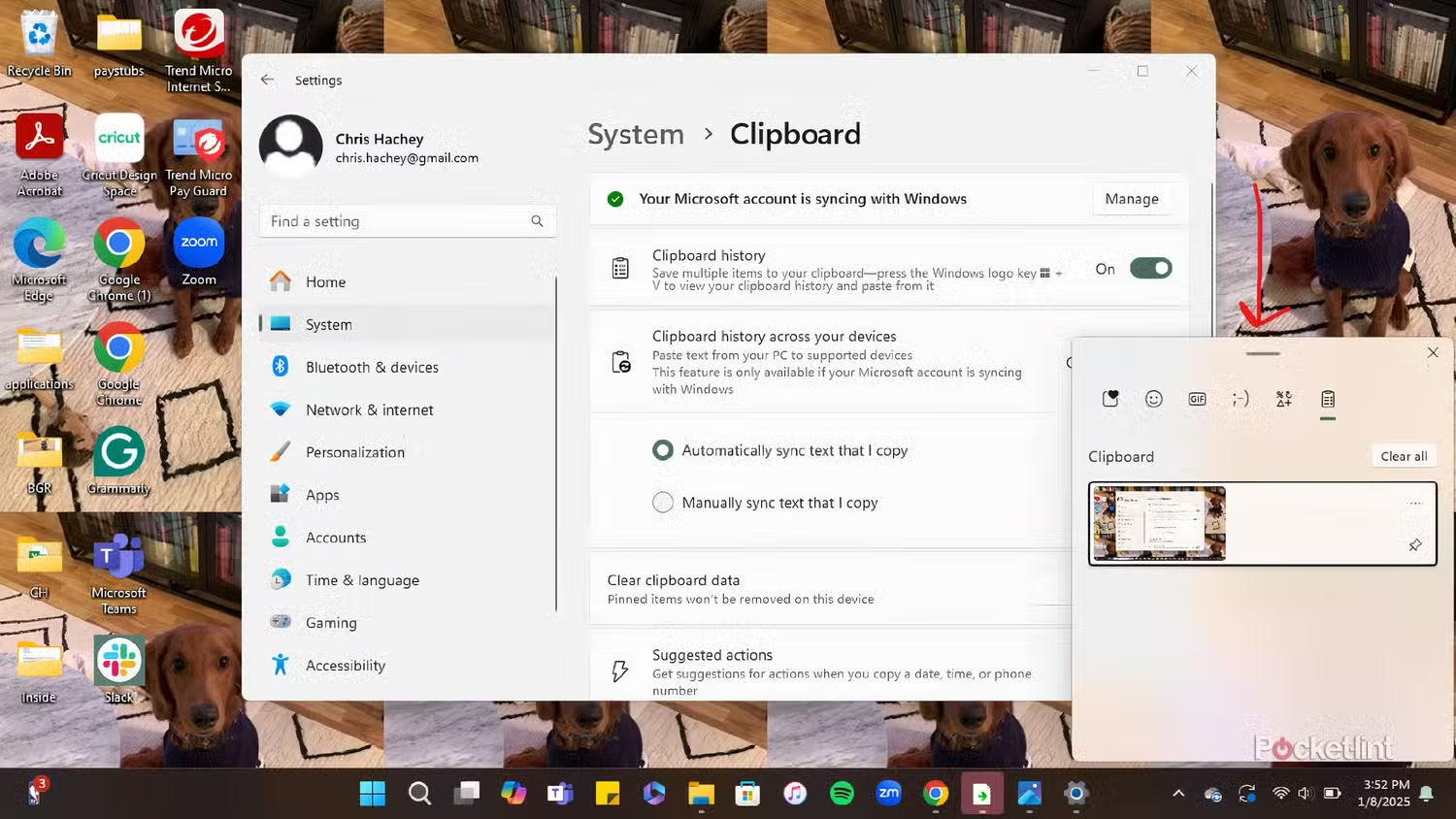
По подразбиране Windows запазва само един елемент в клипборда. запазване на множество елементи и преглед на историята Трябва да активирате съответната опция:
- Отидете на Настройки > Система > Клипборд.
- Отметнете квадратчето „История на клипборда“.
Веднъж активен, с Win + V Ще видите списък с елементи, копирани от включване на компютъра, и можете да изберете всеки от тях. Ако щракнете върху елемент в историята... Зарежда се, но не се свързва автоматично. (След това трябва да натиснете Ctrl + V.) Говорим за необичайно поведение, което обикновено е свързано с повредени системни файлове или смущения от софтуер на трети страни. Можете също да научите как да Отваряне на клипборда в Windows 11 ако трябва да проверите състоянието му в тази версия.
Опитайте да изрежете, вместо да копирате
Може да звучи странно, но има случаи, в които Копирането (Ctrl + C) не работи, а Изрязването (Ctrl + X) работи.Ходът би бил:
- Изберете текста и натиснете Ctrl + X (той изчезва от източника).
- Натиснете Ctrl + V, за да го поставите където искате.
- Прикрепете го отново към оригиналното място, ако желаете да го запазите и там.
Това не е идеалното решениеНо това може да ви измъкне от затруднено положение, докато изпълнявате спешна задача.

Рестартирайте ключови процеси: explorer.exe и rdpclip.exe
Много функции за копиране и поставяне в Windows разчитат на системни процеси, които, ако се сринат, правят клипборда практически неизползваем. Двата обичайни заподозрени са explorer.exe y rdpclip.exe.
Рестартирайте Windows Explorer (explorer.exe)
Процесът explorer.exe управлява Работен плот, лентата на задачите и добра част от интерфейсаКогато се повреди или замръзне, копирането и поставянето (и самата история) може да започне да се проваля.
- Отворете Диспечер на задачи (Ctrl + Shift + Esc или щракнете с десния бутон върху „Старт“).
- Отидете в раздела „Процеси“.
- Намерете „Windows Explorer“.
- Щракване с десния бутон > Рестартиране.
Екранът ще трепти за няколко секунди, работният плот ще се презареди и често, Клипбордът оживява без да е необходимо рестартиране на целия компютър.
Рестартирайте процеса на клипборда на отдалечения работен плот (rdpclip.exe)
Процесът rdpclip.exe Той обработва функциите за копиране и поставяне както локално, така и през връзки с отдалечен работен плот. Когато заседне, може да получите грешки като „Съдържанието не можа да бъде копирано в клипборда; то се използва от друго приложение.“, или просто че нищо не се копира между приложенията или сесиите.
- Отворете диспечера на задачите и отидете на раздела „Подробности“.
- Търси rdpclip.exe.
- Щракване с десния бутон > Завършете задачата.
- След това отворете File Explorer, отидете в C:\Windows\System32, намерете
rdpclip.exeи го стартирайте с двойно щракване.
Това обикновено коригира конфликти, когато съобщението предупреждава, че клипбордът се използва или когато копирането и поставянето спрат да работят както локално, така и отдалечено.
Смущения от програми на трети страни и оптимизатори на RAM паметта
На много компютри проблемът не е, че Windows прави нещо нередно, а че Други приложения се включват между вас и клипборда.
Приложения, които управляват RAM
Програми, които понякога се продават като „оптимизатори на RAM паметта“ или агресивни почистващи програми Те изпразват паметта точно там, където Windows съхранява копираното съдържаниеРезултат: Копирате нещо, но клипбордът се изпразва почти мигновено и поставянето не успява.
- Опитайте да затворите всички инструменти за „почистване на RAM“ или „ускорител на системата“.
- Ако по този начин Копирането и поставянето отново работи.Вече си намерил виновника.
- Конфигурирайте тази програма така, че да не докосва клипборда, или просто я деинсталирайте.
Мениджъри на клипборда и помощни програми за продуктивност
Инструменти, които разширяват клипборда (с разширени истории, синхронизация между компютри и др.) Те могат също да причинят:
- Конфликти с Win + V или с функцията за местна история.
- Забавяне при показването на току-що копираното съдържание.
- Частични блокове, при които щракването върху историята не прави нищо.
Ако проблемът е започнал веднага след инсталирането на някоя от тези помощни програми, Опитайте да го деинсталирате временно и да запазите само вградения клипборд на Windows. Често премахването на този софтуер незабавно решава проблема.
Разширени решения, когато основните не са достатъчни
Ако вече сте опитали рестартиране, изчистване на клипборда, затваряне на приложения, рестартиране на explorer.exe и rdpclip.exe и проблемът продължава (например, историята все още не се поставя при щракване или копирането и поставянето отказва да работи в цялата система), е време да преминете към разширен план.
Проверка на грешки в диска
Диск с лоши сектори или грешки във файловата система може повредени части на Windowsзасягащи основни функции, като например клипборда.
- Отворете File Explorer и отидете на „Този компютър“.
- Щракнете с десния бутон върху системния диск (обикновено C:) > Имоти.
- Раздел „Инструменти“ > секция „Проверка за грешки“ > бутон Разберете.
Следвайте инструкциите на съветника и оставете Windows да сканира устройството. Ако открие и коригира грешки, може да успеете... Странното поведение на клипборда също ще бъде разрешено..
Сканиране и поправка на системни файлове (SFC и DISM)
Когато подозирате, че системата е повредена, в Windows са вградени два ключови инструмента: СХУ y DISM.
- Отворете „Команден ред“ или „Windows PowerShell“ като администратор.
- Първо, изпълнете:
sfc /scannow - Изчакайте да приключи и рестартирайте, ако бъдете подканени.
- След това изпълнете:
DISM /Online /Cleanup-Image /ScanHealthи дориDISM /Online /Cleanup-Image /RestoreHealth.
Тези инструменти проверяват и поправят вътрешни компоненти на Windows. Ако проблемът с историята на клипборда или панела с емоджи произтича от повредени файловеТук имате добър шанс да го поправите, без да преинсталирате цялата система.
Чисто зареждане на Windows
Un чисто зареждане Стартирайте Windows с минимален брой услуги и програми на трети страни. Това помага да се определи дали проблемът произхожда от приложение, работещо във фонов режим.
- Изпълнение msconfig (от полето за търсене или Win + R).
- В раздела „Услуги“ поставете отметка в квадратчето до „Скриване на всички услуги на Microsoft“ и деактивирайте останалите.
- В раздела „Стартиране на Windows“ (или отворете диспечера на задачите) деактивирайте всички елементи за стартиране, които не са от съществено значение.
- Рестартирайте компютъра си.
Ако в това минималистично състояние клипбордът, историята и емоджитата работят отново, е ясно, че някаква програма на трета страна е отговорнаТрябва постепенно да реактивираме услугите и да стартираме нови проекти, докато открием виновника.
Преглед и евентуално деинсталиране на най-новата актуализация на Windows
Въпреки че актуализациите обикновено оправят нещата, понякога Те въвеждат нови бъговеАко проблемът с клипборда се появи веднага след определена актуализация, можете да опитате да я деинсталирате:
- Отидете на Настройки > Актуализиране и защита > Преглед на хронологията на актуализациите.
- Обърнете внимание на кода (KBxxxxxxx) на последната инсталирана актуализация.
- Кликнете върху Деинсталиране на актуализации.
- В прозореца, който се отваря, намерете тази база знания и я деинсталирайте.
- Рестартирайте и проверете дали Копирането и поставянето, историята и емоджитата работят нормално отново..
Възстановяване на системата до предишна точка
Ако ситуацията е станала нетърпима и знаете, че всичко е било наред преди няколко седмици, можете да използвате Възстановяване на системата за да се върнете към предишно състояние на Windows, като същевременно запазите личните си файлове.
- Отворете контролния панел и променете изгледа на „Малки икони“.
- Въведете Система > „Разширени системни настройки“.
- В раздела „Защита на системата“ натиснете бутона „Възстановяване на системата“.
- Изберете точка за възстановяване, от която си спомняте, че копирането и поставянето са работили добре.
- Следвайте инструкциите на съветника и оставете процеса да завърши (може да отнеме известно време).
Когато приключите, проверете дали Клипбордът, историята (Win + V) и панелът с емоджита (Win + .) вече се държат както трябва..
Преинсталирайте или рестартирайте Windows като последна мярка
Ако след всичко горепосочено Все още имаш счупен клипбордВътрешните повреди на вашата Windows система вероятно са сериозни. Преди да хвърлите компютъра си през прозореца, все още имате следните опции:
- Използвайте опциите на Възстановяване за да рестартирате Windows, като същевременно запазите файловете си.
- Извършете чиста инсталация от нулата (след като архивирате данните си).
Разбира се, не е идеално, но в много стари инсталации или такива с много натрупани проблеми може да бъде... Единственото нещо, което е наистина ефективно в дългосрочен план.
Нативен клипборд срещу алтернативни мениджъри на клипборда
Въпреки че в идеалния случай Клипбордът на Windows работи добре самостоятелноИма случаи, когато дори след поправката, историята остава ненадеждна или не отговаря на работния ви процес. В тези случаи използването на алтернативен мениджър на клипборда може да е добра идея.
Примери за външни мениджъри (за да ги държите в течение)
- Същото: безплатен и с отворен код, много лек и с богата история, функции за криптиране и търсене.
- ComfortClipboard ProПлатена версия, с редактиране на копирани текстове, цветове за фрагмент и персонализирани преки пътища.
- КлипджъмпТекстово ориентиран, опростен, но много ефективен, ако работите предимно с текст и искате да запазвате постоянни истории.
- КлипбордФюжънсъс синхронизация между устройства (изисква се абонамент) и разширени преки пътища.
- RecentXТова е повече от просто клипборд, това е стартер, който групира скорошни файлове, папки, уебсайтове и копирано съдържание.
Ако решите да използвате някое от тях, винаги имайте предвид, че Колкото повече програми пречат на клипборда, толкова по-вероятно е да възникнат конфликти.Препоръчително е да не смесвате твърде много решения наведнъж и винаги да опитвате първо с правилно конфигуриран клипборд на Windows.
Ако копирането, поставянето, историята на клипборда или панелът с емоджита на Windows внезапно започнат да се объркват, обикновено има някакъв проблем зад това. еднократна повреда на приложение, конфликт със софтуер на трета страна, повредени системни файлове или просто твърде много дни без рестартиранеСледвайки логичен ред – опитайте в няколко приложения, изключете клавиатурата, използвайте контекстното меню, рестартирайте explorer.exe и rdpclip.exe, изчистете клипборда, проверете за актуализации, извършете чисто зареждане и, ако е необходимо, поправете Windows с SFC, DISM или System Restore – обичайният резултат е, че Възстановете пълната функционалност на клипборда, без да е необходимо да форматирате компютъра си и се върнете към мирния си живот със старите си добри Ctrl + C и Ctrl + V.

Редактор, специализиран в областта на технологиите и интернет, с повече от десет години опит в различни цифрови медии. Работил съм като редактор и създател на съдържание за компании за електронна търговия, комуникации, онлайн маркетинг и реклама. Писал съм и на уебсайтове за икономика, финанси и други сектори. Работата ми е и моя страст. Сега, чрез моите статии в Tecnobits, опитвам се да изследвам всички новини и нови възможности, които светът на технологиите ни предлага всеки ден, за да подобрим живота си.