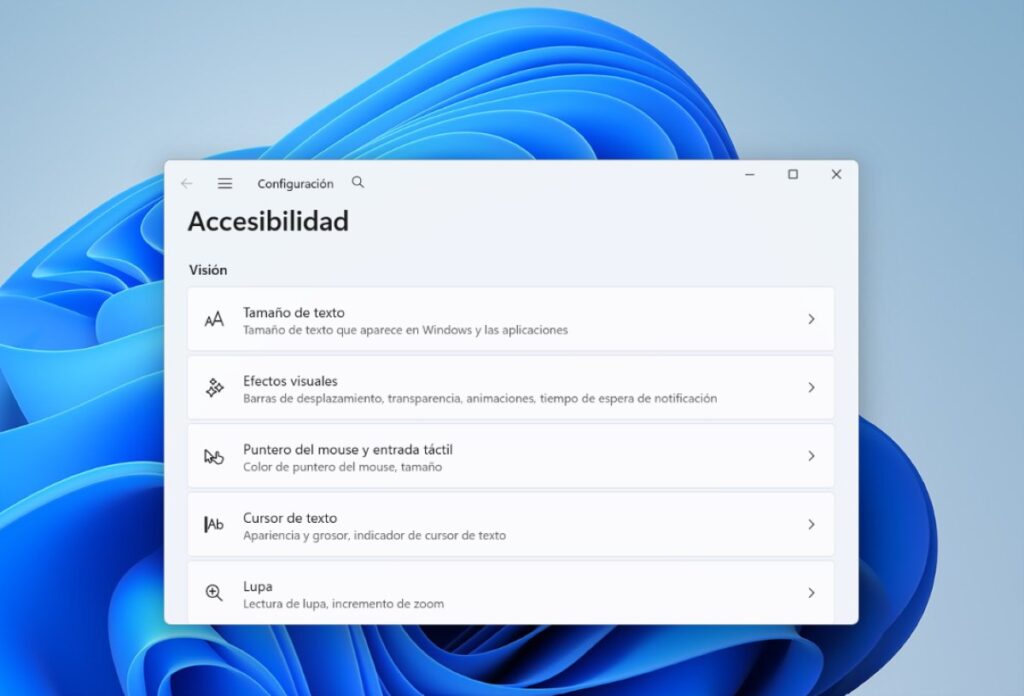
Инструментите за достъпност на Windows 11 не са само за хора с ограничения или увреждания. Всъщност, Те са много полезни за повишаване на вашата производителностНапример, те могат да оптимизират производителността на системата и да намалят напрежението на очите. В тази статия ще видим кои настройки за достъпност трябва да активирате в Windows 11, дори и да не са ви необходими.
Кои настройки за достъпност трябва да активирате в Windows 11, дори ако не са ви необходими?
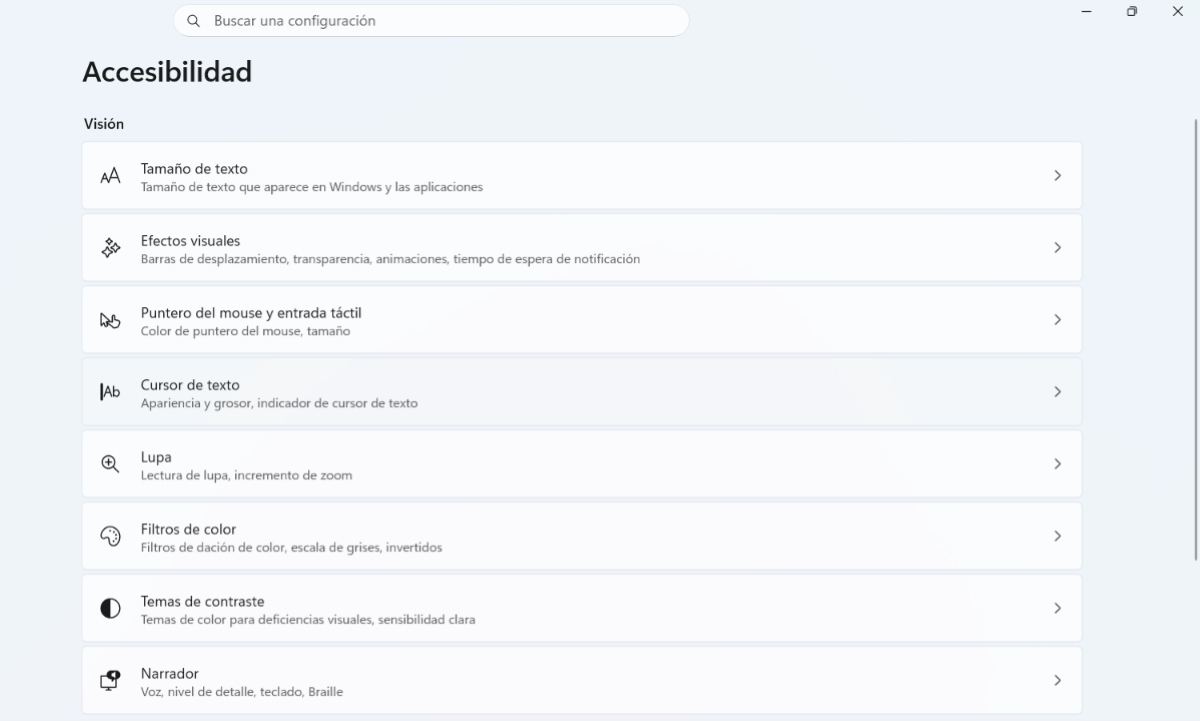
Знаете кои настройки за достъпност трябва да активирате в Windows 11 Това може напълно да промени ежедневното ви преживяване пред екранаВ този смисъл можете да направите компютъра си да работи по-бързо, а работата ви по-комфортна от всякога. Вярно е, че... първоначалното предназначение Става въпрос за подпомагане на хора с ограничения, но тези настройки могат да помогнат на всеки потребител да подобри потребителското си изживяване.
След това ще ви кажем кои настройки за достъпност трябва да активирате в Windows 11, дори и да не са ви необходими. Ще обясним и как да ги активирате и какви са предимствата от използването им, дори и да нямате увреждане. Във всички случаи можете да получите достъп до „Достъпност“. натискане на клавишите Windows + U.
Субтитри на живо
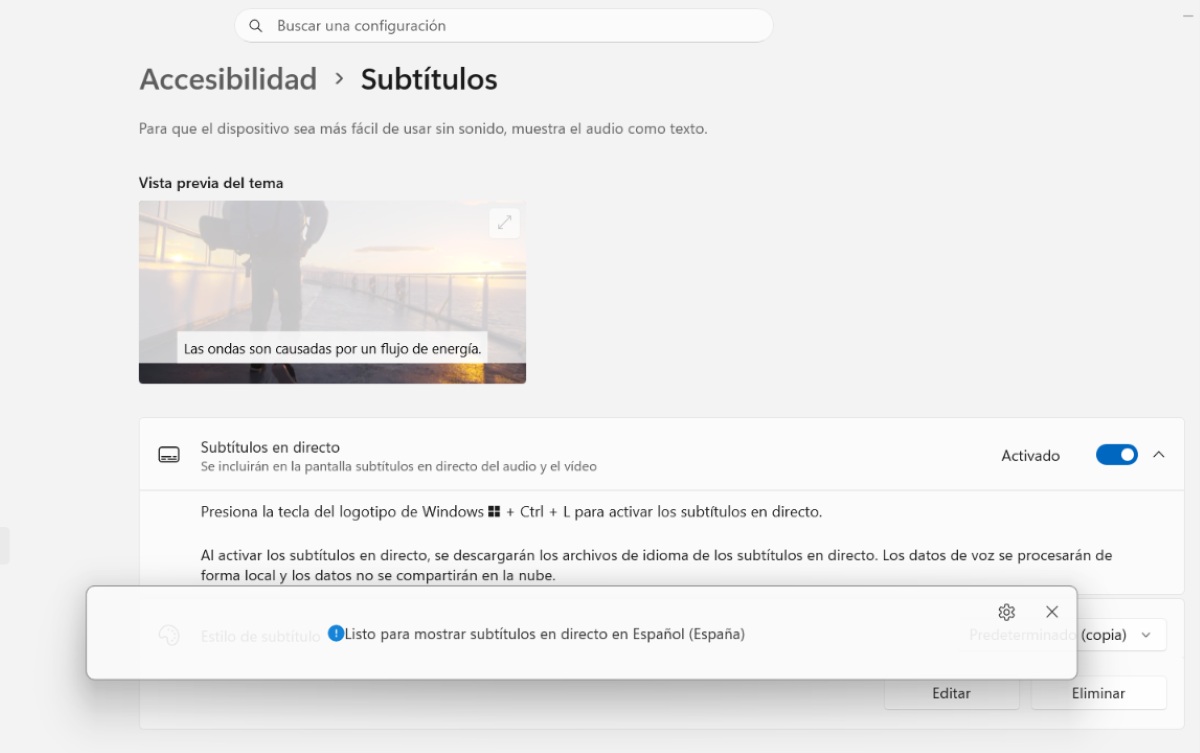
Ако сте си мислили, че субтитрите на живо са само за хора със слухови увреждания, грешите. Този инструмент Транскрибирайте в реално време всеки аудио файл, който се възпроизвежда на вашия компютърНапример, видеоклипове в YouTube, видео разговори, подкасти или локални видеоклипове. Те ще се показват директно в плаващ прозорец на екрана. За да ги активирате, следвайте този път:
- Конфигурация – Достъпност – Субтитри – Субтитри на живо.
The субтитри на живо Те са перфектни за да знаете какво казват във видеоклип, ако сте в шумна среда което затруднява правилното чуване. Те са полезни и когато е необходимо да намалите звука или просто когато е необходимо да се концентрирате по-добре във виртуална среща.
Кои настройки за достъпност трябва да активирате в Windows 11: Гласов достъп
Ако се чудите кои настройки за достъпност трябва да активирате в Windows 11, гласовият достъп е задължителен. Това е един от най-полезните инструменти в Windows 11. С него можете... Контролирайте абсолютно цялата операционна система само с гласа сиНапример, можете да отваряте приложения, да щраквате върху бутони, да плъзгате елементи, да сърфирате в мрежата и т.н. Можете да го намерите тук:
- Конфигурация – Достъпност – Глас – Гласов достъп.
Както гласовият достъп, така и гласовото диктовка ви позволяват кажете на Windows какво да прави или какво да пишеДори и с пълни ръце, можете да разделите екрана на номерирани секции. Това ви позволява да се фокусирате върху конкретни области за по-прецизни кликвания. Да не говорим за облекчението, което китките ви получават от дългите периоди на писане.
Показалецът на мишката и индикаторът за текст са видими
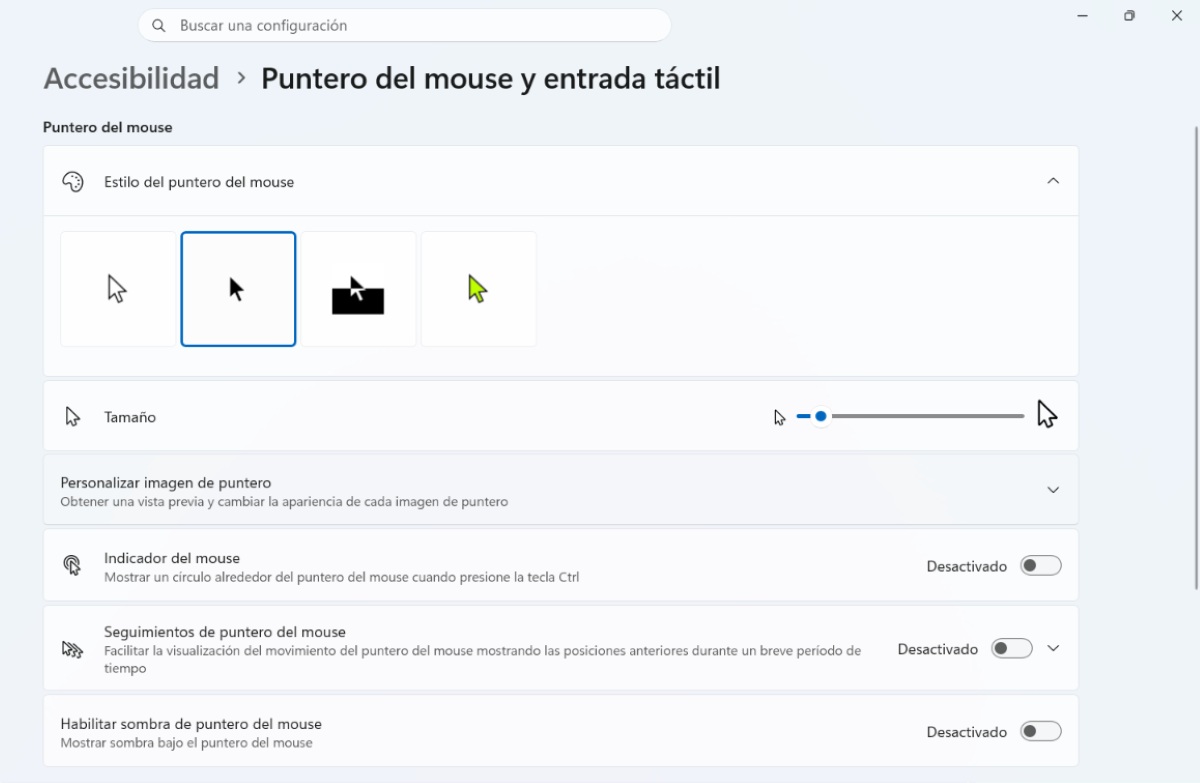
А сега, ако използвате големи екрани или няколко монитораНормално е курсорът на мишката понякога да изчезва от погледа. Промяната на цвета и размера на показалеца може да ви помогне да го намерите по-лесно. Можете също да включите индикатора за текстов курсор, който добавя две ярки стрелки към мигащата лента, където пишете.
- Отидете на Конфигурация – Достъпност – Въвеждане с показалеца на мишката и докосване – Текстов курсор.
Извършването на тези корекции на показалеца на мишката и текстовия курсор ще ви помогне да Спрете да губите време да въртите мишката, опитвайки се да го намерите на екрана. Освен това, вече няма да се губите, когато пишете дълги текстове. Резултатът? Спестяване на време и намалено напрежение в очите.
Моно аудио
Моно аудиото комбинира левия и десния аудио канал в един. изпращайки абсолютно един и същ звук и към двете страниТози инструмент е идеален, ако обикновено извършвате дейностите си, използвайки само една слушалка, за да сте наясно с обкръжението си. Също така е полезен, ако гледате старо видео, където гласовете идват само от едното ухо.
- Отидете на Конфигурация – Достъпност – Аудио.
Кои настройки за достъпност трябва да активирате в Windows 11: Филтриране на клавиши
Ако все още се чудите кои настройки за достъпност трябва да активирате в Windows 11, Не забравяйте ключовете за филтриранеТази функция игнорира кратки или дублиращи се натискания на клавиши. Филтърните клавиши са идеални, ако имате по-стара клавиатура, която започва да не работи правилно и случайно въвежда една и съща буква два пъти при еднократно натискане. Активирайте ги на следното място:
- Конфигурация – Достъпност – Клавиатура.
Какво бихме казали, че е най-голямото предимство на активирането на тази настройка за достъпност? От една страна, можете да смекчите този проблем чрез софтуер, а от друга страна, Удължавате живота на клавиатурата си преди да се наложи да сменяте превключвателите или да купувате нови.
Кои настройки за достъпност трябва да активирате в Windows 11: Лупа
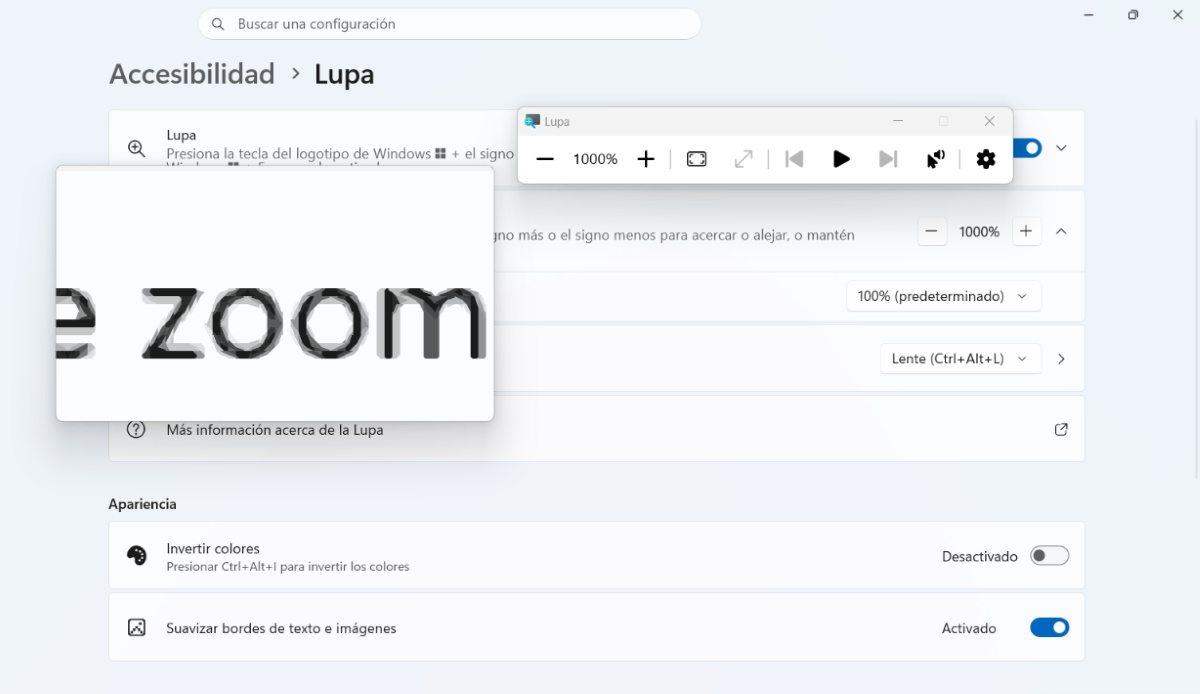
Мислехте ли, че лупите са само за хора със слабо зрение? Време е да развенчаем това погрешно схващане. Този инструмент е наистина многофункционален. Това значително подобрява техническата или творческата работа.Защо? Благодарение на режима на лещата се създава плаваща кутия, която следва курсора ви, сякаш държите истинска лупа в ръката си.
- Активирайте го от: Конфигурация – Достъпност – Лупа – Преглед – Режим на обектива.
С възможността за увеличаване само на част от екранаМожете да проверявате пиксели, да подравнявате елементи в документ или да преглеждате малки детайли в изображения, без да се налага да увеличавате мащаба на цялото работно пространство. Освен това, ако често споделяте екрана си или записвате уроци, активирането на лупата ще ви покаже най-подробните стъпки на това, което правите.
Изключете прозрачността и анимационни ефекти
Тази последна точка не говори за това кои настройки за достъпност трябва да активирате в Windows 11, а по-скоро за коя настройка да деактивирамВъпреки че анимациите в Windows изглеждат добре, те всъщност консумират много ресурси на графичната карта и добавят милисекунди забавяне към интерфейса. Деактивирането им прави системата по-бърза, по-плавна и по-отзивчива. За да направите това, следвайте тези стъпки:
- Отидете на Конфигурация – Достъпност – Визуални ефекти и ги деактивирайте. Възползвайте се от Също така деактивирайте ефектите на прозрачност.
Накратко, ако се чудите кои настройки за достъпност трябва да активирате в Windows 11, не забравяйте, че това не е въпрос на необходимост, а по-скоро на разширено персонализиране. Активирането (или деактивирането) на определени настройки ви помага да... работете по-комфортно, бързо и ефективноРазгледайте тази конфигурация и адаптирайте системата си, за да я направите възможно най-удобна и практична за вас.

Индекс
- 1 Кои настройки за достъпност трябва да активирате в Windows 11, дори ако не са ви необходими?
- 1.1 Субтитри на живо
- 1.2 Кои настройки за достъпност трябва да активирате в Windows 11: Гласов достъп
- 1.3 Показалецът на мишката и индикаторът за текст са видими
- 1.4 Моно аудио
- 1.5 Кои настройки за достъпност трябва да активирате в Windows 11: Филтриране на клавиши
- 1.6 Кои настройки за достъпност трябва да активирате в Windows 11: Лупа
- 1.7 Изключете прозрачността и анимационни ефекти