Brave е един от браузърите, които са най-ангажирани с поверителността и сигурността на своите потребители. Въпреки това... Инсталирането му на компютъра не е достатъчноАко наистина искате да се възползвате максимално от всичките му функции, трябва да научите как да конфигурирате Brave за максимална поверителност и минимално използване на ресурси. Как? Ще ви кажем тук.
Как да конфигурирате Brave за максимална поверителност и минимално използване на ресурси

„Максимална поверителност и минимална консумация.“ Намирането на браузър, който зачита и двата фронта, може да изглежда като невъзможна мисия.Chrome работи чудесно, но е известен със своята ресурсоемкост и бизнес модел, основан на данни. Firefox, от друга страна, е шампион по отношение на поверителността, но може да бъде ресурсоемък на скромни машини. И тогава идва ред на... Смел.
Brave е браузър, който продължава да се откроява в сектора на интернет търсенето. Той не само обещава, но и до голяма степен изпълнява обещанията си, предлагайки... бързо, лично и изненадващо леко преживяванеНо знаехте ли, че Brave е фабрично „добър“, но може да бъде конфигуриран да бъде „отличен“?
Да го извадите от кутията с настройките по подразбиране е голяма стъпка напред, но не е достатъчно. За да отключите пълния му потенциал, трябва да научите как да конфигурирате Brave за максимална сигурност и минимално използване на ресурси. Ето как. какви корекции можете да направите?, заедно с някои препоръки да увеличи производителността си.
Първоначална настройка за повишаване на поверителността
Нека започнем с първоначалната настройка за увеличаване на поверителността в Brave. Първо, отворете браузъра и кликнете върху иконата на менюто в горния десен ъгъл. След това кликнете върху конфигурация за да отворите целия раздел с настройки и контроли на браузъра.
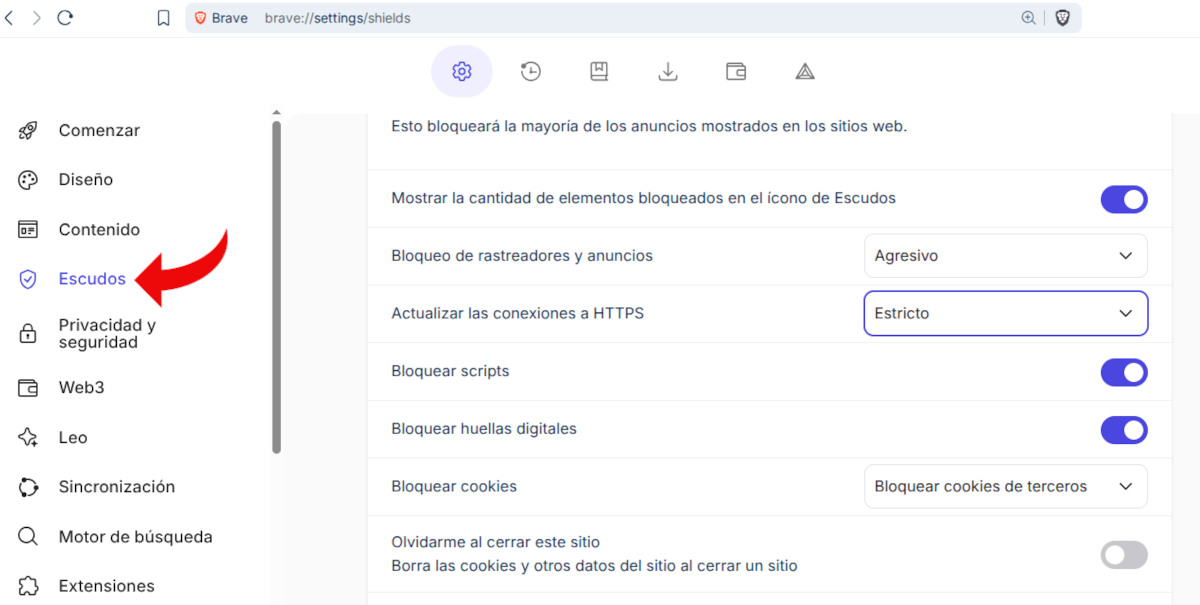
В лявото меню щракнете върху опцията щитовеПо подразбиране Brave е конфигуриран за Стандартно блокиране на тракери и рекламиТой също така използва стандартно ниво за принудително свързване към HTTPS където е възможно. Разгънете и двата раздела и Променете нивото на ограничение от Стандартно на Агресивно и СтрогоМожете също да конфигурирате Brave за максимална поверителност, като активирате следните опции:
- Блокови скриптовеБлокирането на скриптове намалява броя на рекламите, които даден уебсайт може да зареди. Освен това предотвратява изскачащи прозорци и дори стартирането на зловреден софтуер. Проблемът с деактивирането им е, че някои уебсайтове няма да функционират правилно.
- Блокиране на пръстови отпечатъци (снемането на пръстови отпечатъци)Активирането на заключването с пръстов отпечатък предотвратява уебсайтовете да идентифицират устройството ви, използвайки уникални характеристики, като например резолюция на екрана, разширения или инсталирани шрифтове. Много е важно да го активирате, ако искате да подобрите поверителността си.
- блокирате бисквиткитеВ секцията „Шилдове на храбрия човек“ можете също да блокирате всички „бисквитки“ на трети страни. Това предотвратява вмъкването на тракери в браузъра ви от уебсайтове, за да ви шпионират.
- Ще забравя, когато затворя този сайтАко активирате тази опция, всички данни, които въвеждате в даден сайт, ще бъдат изтрити, когато го напуснете: данни за вход, история на търсенията и др.
Разширени настройки: Конфигурирайте Brave за максимална поверителност

Вече споменатите настройки ви позволяват да конфигурирате Brave за максимална поверителност, но има и още. Например, важно е да проверите Коя търсачка използвате в Brave?По подразбиране браузърът използва Brave Search: независим, без проследяване и с висококачествени резултати. Друга много солидна опция за поверителност от DuckDuckGo. Можете да превключите, като отидете на Настройки – Търсачка(Вижте темата) DuckDuckGo срещу Brave Search срещу Google: Кой защитава поверителността ви по-добре?).
Деактивиране на WebRTC
Ако искате максимална поверителност в Brave, можете деактивиране на WebRTC (комуникация в реално време в мрежата)Тази технология позволява на вашия браузър да комуникира директно с други устройства в реално време, без да е необходимо да използвате допълнителни програми или разширения. Тя е необходима за осъществяване на видео разговори в уебсайтове като Google Meet.
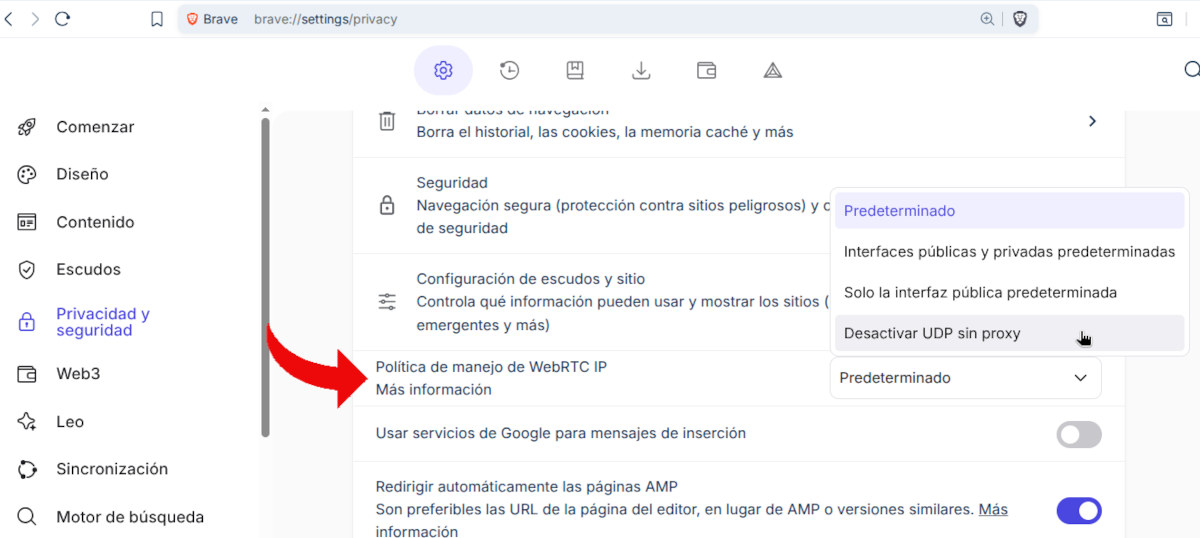
Проблемът с този протокол е, че Може да разкрие истинския ви IP адрес, дори когато използвате VPN.Следователно, ако не се нуждаете от видео разговори или функции в реално време от браузъра си, най-добре е да ги деактивирате. В Brave можете да направите това, като отидете в секцията с настройки. Политика за обработка на IP адреси на WebRTC В секцията „Поверителност и сигурност“ в „Настройки“ изберете една от тези две опции:
- Само публичният интерфейс по подразбиранеАко имате нужда от WebRTC за видео разговори, тази опция предлага повече поверителност, защото предотвратява изтичането на вашия личен IP адрес.
- Деактивирайте UDP без проксиАко не използвате видео разговори или P2P функции в браузъра си, това е отличен начин да конфигурирате Brave за максимална сигурност.
Използвайте частно сърфиране с Tor
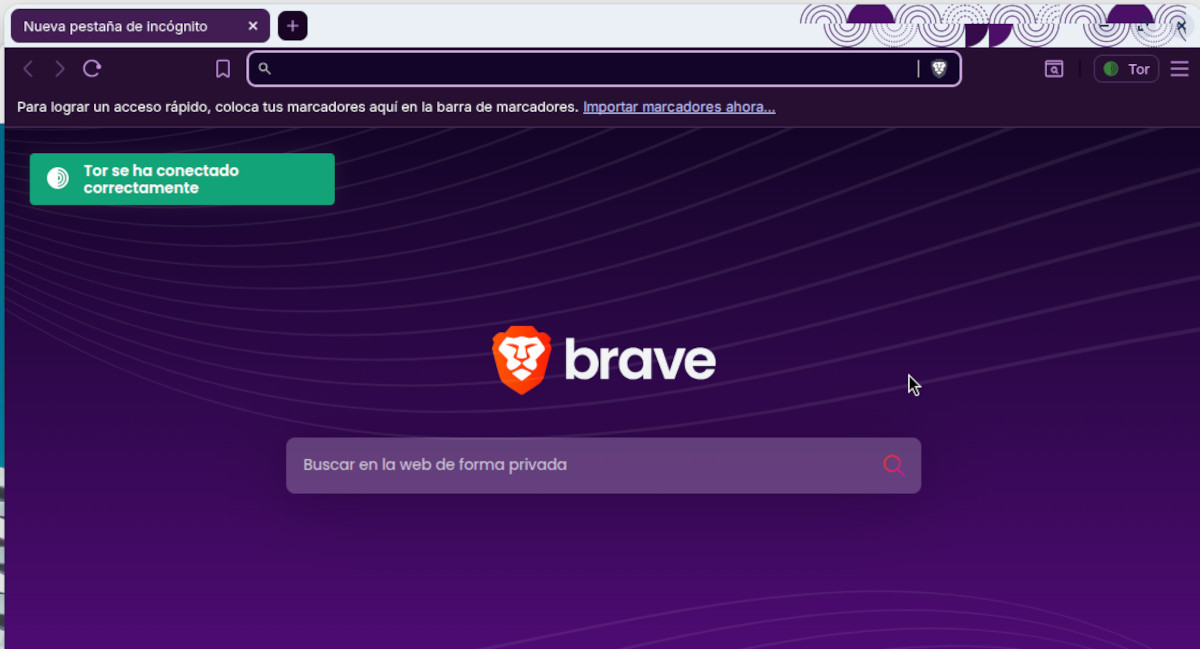
Brave включва частни раздели, захранвани от Tor, високо ценена опция за подобрена анонимност. Това, което прави, е Насочвайте трафика си през мрежата Tor, скривайки истинския ви IP адресТози режим е идеален за достъп до чувствителни сайтове, но може да е по-бавен, така че не го използвайте за ежедневно сърфиране.
Активирането на тази опция е много лесно. Просто отворете браузъра си, кликнете върху менюто отляво и изберете Нов частен прозорец с TorМожете да получите достъп до него и с командата Shift-Alt-N. Освен това, нека разгледаме друг начин за конфигуриране на Brave за максимална поверителност и минимално използване на ресурси.
Оптимизирайте Brave за минимална консумация на енергия
По отношение на производителността, Brave също има опции, които можете да активирате в Настройки. Разбира се, паметта и консумацията на батерия също се определят от брой разширения и активни ресурси в браузъраЗа минимална консумация направете следното:
- Не инсталирайте твърде много разширения, и деактивирайте тези, които вече не използвате.
- Отидете в Настройки – Система и Махнете отметката от квадратчето „Продължаване на изпълнението на приложения във фонов режим, когато Brave е затворен“..
- Точно там, Активирайте опцията „Използване на графично ускорение, когато е налично“.
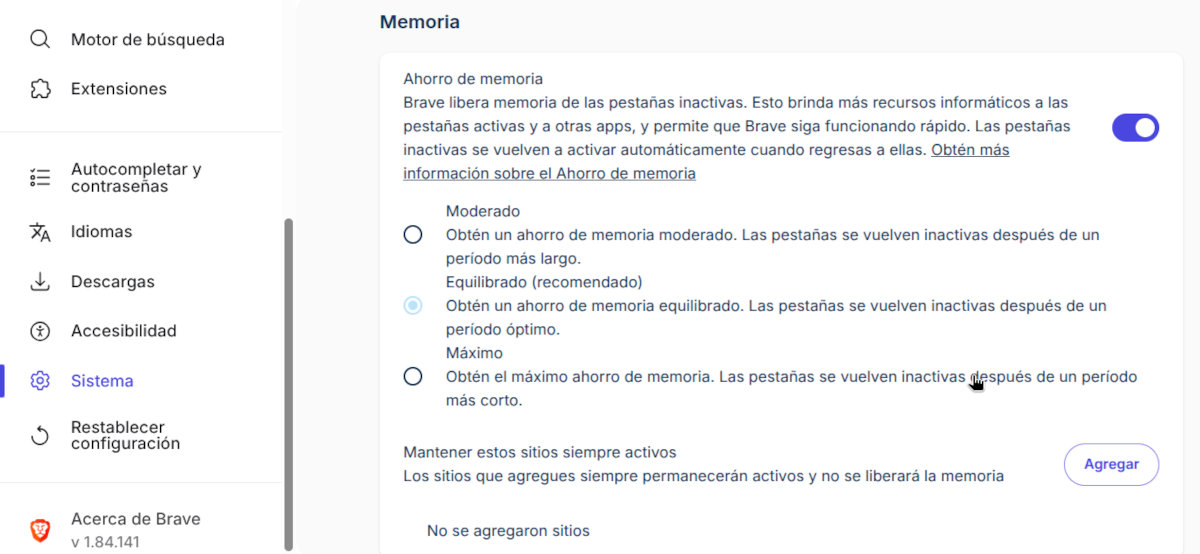
- В Настройки – Система, активирайте спестяване на памет За да помогнете на Brave да освободи памет от неактивни раздели, изберете между умерено, балансирано и максимално пестене на памет.
- Блокови скриптовеКакто е обяснено по-горе, това е не само начин за конфигуриране на Brave за максимална поверителност, но и подобрява производителността.
Като направите всичко по-горе, можете да конфигурирате Brave за максимална поверителност и минимално използване на ресурси. Браузърът е проектиран по подразбиране да зачита пространството ви за съхранение и да пести ресурси. Но ако приложите настройките, споменати в тази статия, Ще се насладите на почти пълна поверителност и ще чувствате, че браузърът ви работи като сън..

От малък бях много любопитен за всичко, свързано с научния и технологичен напредък, особено за тези, които правят живота ни по-лесен и по-забавен. Обичам да съм в крак с последните новини и тенденции и да споделям своя опит, мнения и съвети относно оборудването и джаджите, които използвам. Това ме накара да стана уеб писател преди малко повече от пет години, основно фокусиран върху устройства с Android и операционни системи Windows. Научих се да обяснявам с прости думи това, което е сложно, така че моите читатели да го разбират лесно.