
Имате ли проблеми с плавното превключване на мишката между мониторите в Windows? Наличието на няколко монитора улеснява живота и спестява време. Например, можете да отворите имейла си на един екран и да използвате текстов редактор на друг. Или можете да следвате ръководство на единия и да продължите да играете игра на другия. Ако обаче курсорът не работи перфектно, това се превръща в малък, но съществен проблем. Това може напълно да съсипе потребителското изживяванеЗащо се случва това? Как можем да го поправим? Нека разберем по-долу.
Мишката не се движи правилно от един монитор на друг в Windows: как да го поправите
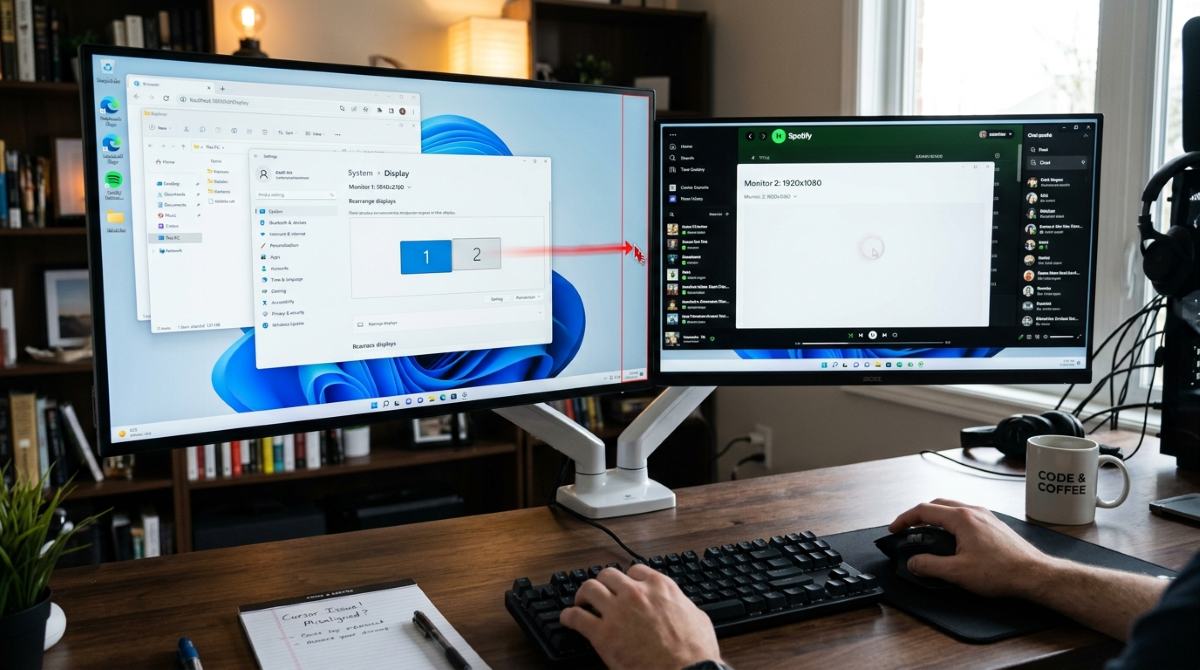
Ако мишката ви не се движи плавно от един монитор на друг в Windows, Засяда в края на екранаАко компютърът ви подскача странно или напълно отказва да превключи на втория монитор, разбираме вашето разочарование. Но не се притеснявайте, не сте първият или последният човек, на когото това се е случило.
Това Това е един от най-често срещаните недостатъци Сред потребителите на Windows този проблем обикновено е свързан с неправилно подравнени настройки на екрана, проблеми с мащабирането (DPI) или остарели драйвери. Нека разгледаме най-ефективните решения, които можете да опитате, ако мишката ви не се движи плавно от един монитор на друг в Windows.
Подравнете виртуалната позиция на екраните
Често мишката не се движи плавно от един монитор на друг в Windows, защото Екраните са практически неправилно позиционирани Или имат различна височина. Windows ви позволява да плъзгате и пускате дисплеи в настройките, но ако има разлика във височината само от няколко пиксела, може да има празнина, където курсорът се губи. Това често се случва, ако например имате 4K монитор до 1080p монитор.
Ако в настройките на Windows поставите малкия монитор до големия, без да подравните горния и долния им ръб, курсорът ще срещне въображаем ъгълЗа да го коригирате, следвайте тези стъпки:
- Щракнете с десния бутон върху празно място на работния плот и изберете Настройки на екрана.
- Там ще видите правоъгълниците, които представляват вашите монитори. Докоснете Идентифицирайте да се знае кое е 1 и кое е 2.
- Плъзнете иконите от мониторите за да ги подравните правилно според разположението им на физическия ви работен плот. Например, ако вторичният монитор е отляво, уверете се, че иконата му е отляво на основния.
- Уверете се, че ръбовете, където искате мишката да пресече, са перфектно залепени и подравнени, без да остават празнини между тях.
- Кликнете върху Приложете.
Регулирайте мащабирането и разделителната способност (DPI), ако мишката ви не се движи плавно между мониторите в Windows.
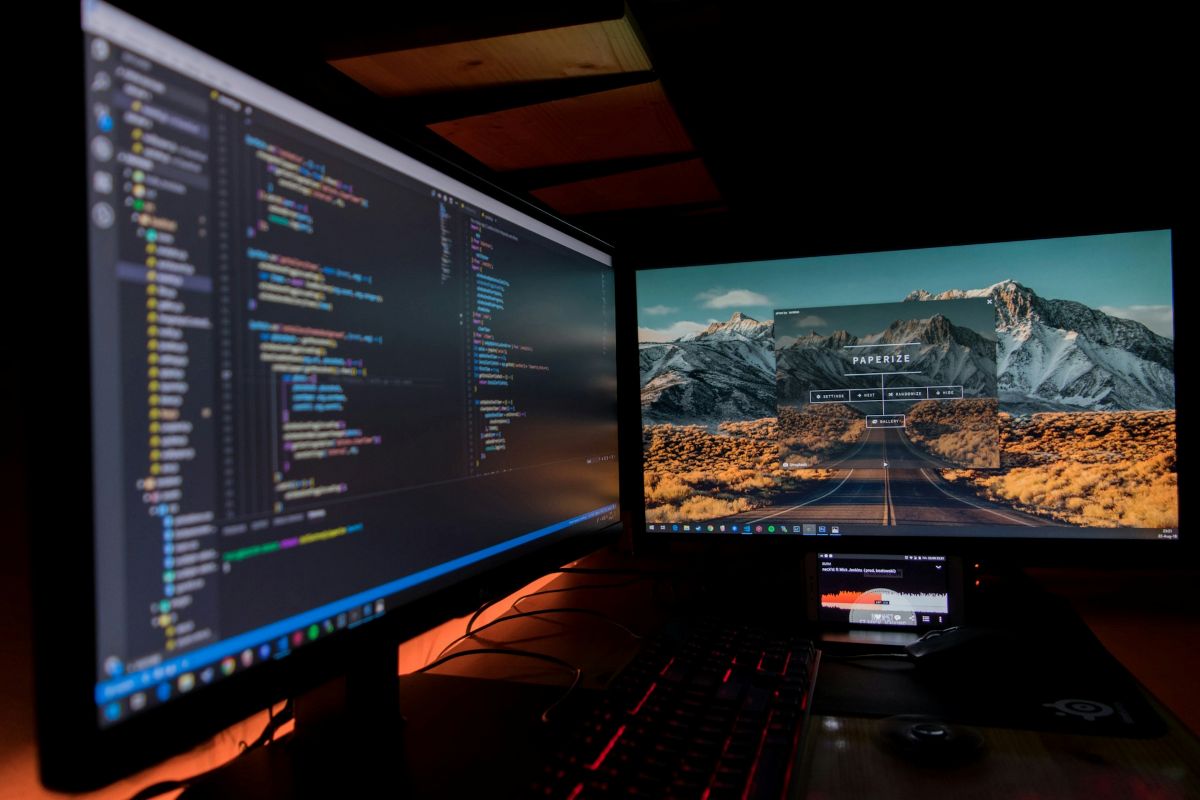
Ако имате две или повече монитори с различна резолюцияМащабирането и резолюцията са сред най-често срещаните проблеми. Windows обработва мащабирането независимо за всеки екран. Така че Ако имате единия монитор на 100%, а другия на 150%Системата трябва да превежда координатите на мишката от едно пространство в друго, което понякога причинява проблеми с движението на курсора.
Решението в този случай включва жертват част от размера на интерфейса. За да стандартизирате мащабирането, направете следното в същите настройки на дисплея:
- Изберете всеки монитор и проверете секцията „Мащаб“.
- Опитайте се да се уверите, че и двете са на еднакъв процент (например, и двете на 100% или и двете на 125%).
- Ако това не е възможно, поне се уверете, че подравняването на кутиите е перфектно, за да се сведе до минимум прескачането на курсора.
„Улесняване на движението на курсора“
Windows 11 включва функция, предназначена специално за случаите, когато мишката не се движи плавно от един монитор на друг в Windows. Понякога обаче тя може да има обратен ефект, ако не е конфигурирана правилно. Тя се нарича „Улесняване на движението на курсора между екраните.“ Използва се за разширяване на преходната зона по краищата, така че да не се налага да бъдете толкова прецизни при преминаване от един монитор към друг.
Изберете да го включите или изключите Ако подозирате, че това причинява проблема, следвайте тези стъпки:
- Отидете на Настройки – Система – Дисплей – Няколко монитораs.
- Търси Улесняване на движението на курсора между екраните.
- Ако не е отметнато, опитайте да го отметнете. Ако е отметнато и проблемът продължава, махнете отметката, за да видите дали поведението на курсора се подобрява.
- Това принуждава Windows да обнови логиката на границата и да поправи блока незабавно.
Драйвери и експресно рестартиране
В редки случаи мишката ви може да не се движи плавно от един монитор на друг, не поради проблеми с конфигурацията, а по-скоро поради комуникационни проблеми. Драйверът на графичната карта е отговорен за рисуването на курсора и управлението на неговите координати на множество монитори. Ако този драйвер е повреден или остарялМогат да възникнат повреди като вече споменатата.
Един бърз трик, който може да реши проблема, е Рестартирайте графичния драйверЗа да направите това, натиснете комбинацията Win + Ctrl + Shift + BЩе чуете звук и екранът ще трепне за кратко. Това ще рестартира графичната подсистема, без да затваря приложенията ви. Ако проблемът продължава, посетете уебсайта на производителя на вашата графична карта и изтеглете най-новите драйвери.
Други алтернативи, ако мишката ви не превключва правилно между мониторите в Windows
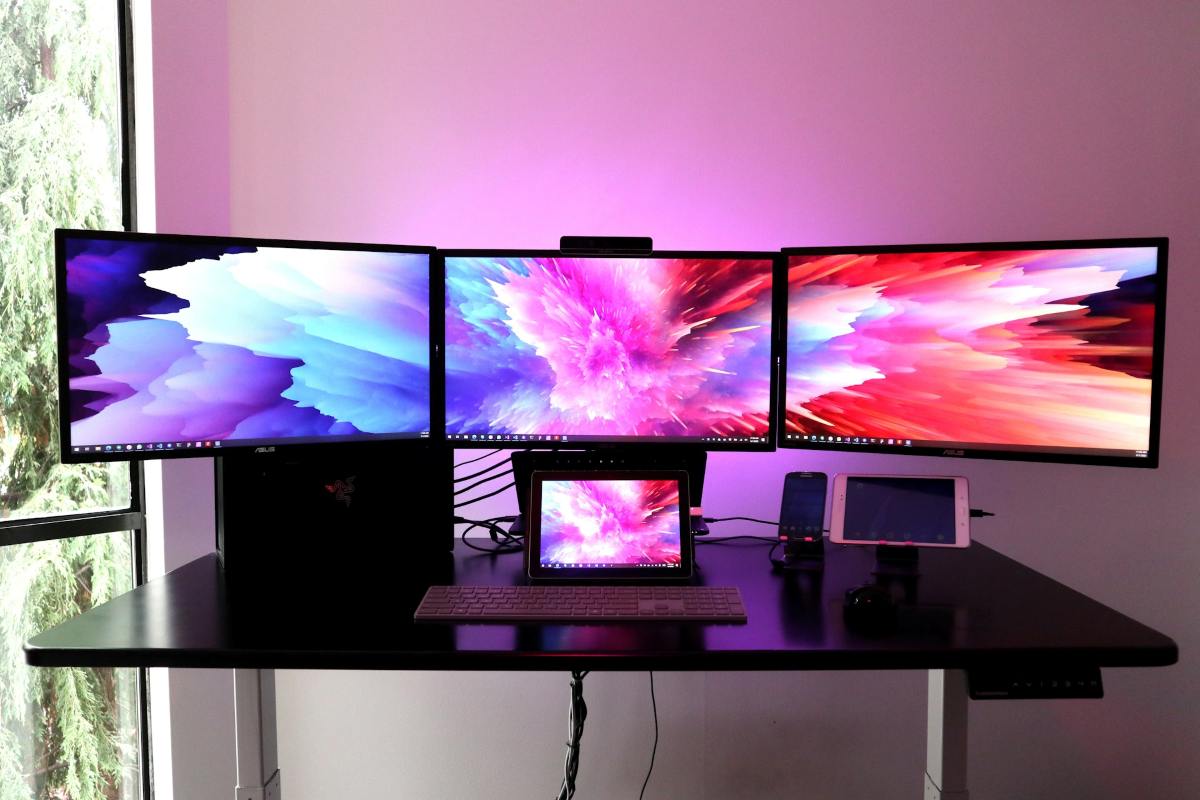
Ако след подравняване на мониторите, унифициране на мащабирането и актуализиране на драйверите, мишката ви все още не се движи плавно от един монитор на друг в Windows, има... инструменти на трети страни, които предлагат по-прецизен контролТова обикновено се случва при конфигурации с три монитора или при монитори в портретна ориентация.
Малката голяма мишка Това е инструмент с отворен код, който ще ви помогне, когато мишката ви не се движи плавно от един монитор на друг в Windows, особено ако имате монитори с различни резолюции. И е... Достъпно в GitHub Безплатна е. Програмата прехваща движението на курсора и настройва възприеманата скорост, така че да е пропорционална на физическия размер на пикселите на всеки екран. Това елиминира усещането, че курсорът се движи много бързо на един монитор и пълзи на друг.
В заключение, ако мишката ви не се движи плавно от един монитор на друг в Windows, Можете бързо да го поправите в настройките на дисплеяОбръщането на внимание на подравняването и равномерността на мащабирането на мониторите, както и добавянето на актуализиран графичен драйвер, би трябвало да възстанови плавното изживяване при работа с няколко монитора.

Индекс
- 1 Мишката не се движи правилно от един монитор на друг в Windows: как да го поправите
- 1.1 Подравнете виртуалната позиция на екраните
- 1.2 Регулирайте мащабирането и разделителната способност (DPI), ако мишката ви не се движи плавно между мониторите в Windows.
- 1.3 „Улесняване на движението на курсора“
- 1.4 Драйвери и експресно рестартиране
- 1.5 Други алтернативи, ако мишката ви не превключва правилно между мониторите в Windows