- Мобилното устройство ви позволява да сканирате, подписвате и споделяте PDF файлове поверително и бързо, дори без регистрация или достъп до облака.
- За по-голяма правна валидност използвайте цифров сертификат (FNMT) със съвместими приложения като @firma Client.
- Има мощни безплатни опции за сканиране (Adobe Scan, Lens) и основни или професионални подписи (DocuSign, Zoho).

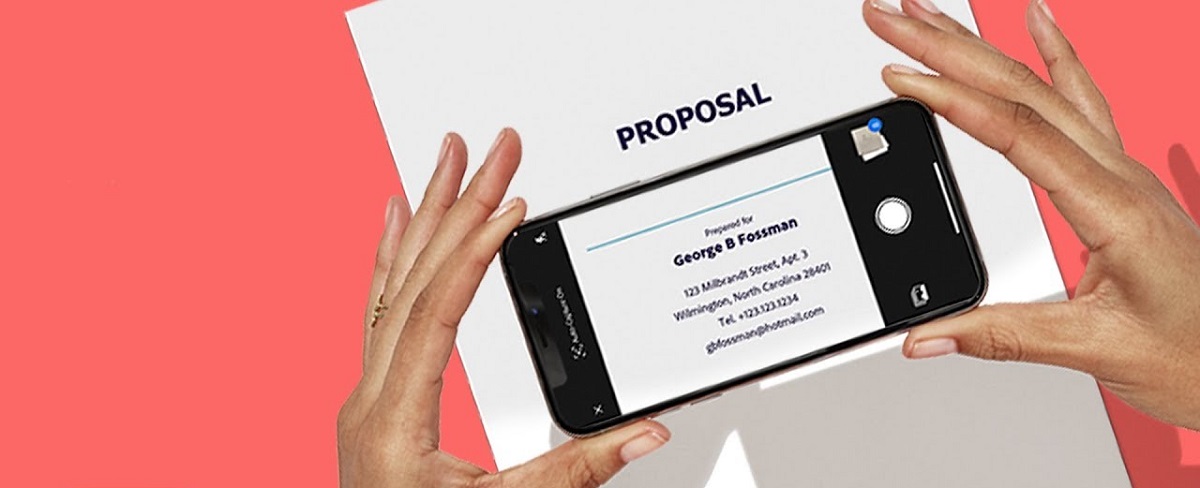
The приложения за скенер и подпис на мобилни устройства са все по-използван ресурс. С камера като скенерС молив или пръст можете да преобразувате документ от хартия в PDF за секунди, да попълвате полета, да удостоверявате със сертификат и да споделяте документа, без да ставате от дивана си. Не може да бъде по-лесно.
Пазарът е пълен с опции с много различни подходиОт прости, 100% офлайн инструменти без регистрация, до пакети с процеси за одобрение, дистанционно подписване и шаблони от корпоративен клас. Тук събираме, организираме и обясняваме всичко, от което се нуждаете: най-добрите приложения за подписване и сканиране, сигурност, цени, как да използвате FNMT сертификата на мобилно устройство, алтернативи на уеб формуляри и често задавани въпроси.
Приложения за сканиране на ръкописния ви подпис и повторно използване
Ако искате да дигитализирате ръкописния си подпис, за да го приложите към документи, специфична опция е приложението, фокусирано върху сканирането на подписа и почистете дъното за да го направи прозрачен и за многократна употреба.
- Основен потокНапишете собственото и фамилното си име на празен лист хартия, отворете приложението за сканиране на подписи, насочете камерата към хартията и заснемете.
- Вход от камера или галерияМожете да сканирате директно или да импортирате снимка, на която се появява вашият ръкописен подпис.
- Издание: Премахва фона, настройва изрязването и променя цвета на рубриката, за да съответства на документа.
- ИзходЗапазете подписа с прозрачен фон в галерията си и го споделете чрез обичайните си приложения.
В този тип комунални услуги се подчертава, че всичко се запазва локално На мобилния ви телефон не се качва на сървър и приложението не се нуждае от връзка, за да работи, което осигурява допълнителна сигурност и поверителност.
Най-добрите приложения за Android: от прости до професионални
Регистрацията за Android днес е незабавна. Ако търсите хардуер или разширени опции, можете също да разгледате ръководство за закупуване на скенерИма много леки решения за отпечатване на вашия щрих и други, фокусирани върху дистанционно подписване, шаблони и одитЕто преглед на ключовите моменти.
PDFelement на Android
PDF елемент улеснява живота на всеки, който има нужда от него Подписване на PDF файловеИнтерфейсът му е много лесен и позволява на потребителите лесно да добавят цифрови подписи, от начинаещи до по-технически опитни потребители.
- Стъпка 1Инсталирайте PDFelement от Play Store.
- Стъпка 2Създайте или влезте с вашия Wondershare акаунт.
- Стъпка 3Докоснете иконата с плюс, за да отворите желания PDF файл, и изберете „Отвори файл“.
В допълнение към подписването, приложението улеснява основното редактиране на PDF файлове, организирането на страници и управление на документи в мобилността.
ДокументСигн
ДокументСигн е препоръка в компанията: признава подписване лично и дистанционно, множество формати (PDF, Word, Excel, изображения), облачно съхранение (Dropbox, Google Drive, Box, Evernote, Salesforce), криптиране и разширени опции за поверителност.
Подпиши сега
Подпиши сега Това е много цялостен инструмент, който конвертира файлове или снимки в PDF формат. знак с пръст, добавяне на текст и дати, работа с шаблони и поддръжка на подписване лично или с покана с известия, когато документът е подписан.
Най-добрите безплатни приложения за скенер за Android
Днешните мобилни телефони имат камери, които правят телефона... многофункционален скенерТе откриват ръбове, коригират перспективата, прилагат филтри, извършват OCR и качват в облака, ако е необходимо. Има опции без абонамент и напълно безплатни.
| Приложение | Забележка за възпроизвеждането | Изтегляния | Идеален за |
| PDFgear сканиране | 4.9 | 1000+ | Сканиране и редактиране безплатно |
| Гениално сканиране | 4.8 | 5 милиона+ | Точно откриване и без абонамент |
| CamScanner | 4.9 | 100 милиона+ | Многорегионална работа и сътрудничество |
| Adobe Scan | 4.8 | 100 милиона+ | Сканиране с OCR и последващ подпис |
| Microsoft Lens | 4.8 | 10 милиона+ | Потребители на Word Mobile или OneNote |
| Google Диск (скенер) | 4.4 | 5B+ | Просто сканиране и сподели бързо |
- PDFgear Scan е много лесно: насочете, разпознайте, изрежете и ви позволява завъртане, изрязване или филтриране За по-голяма яснота, сканирайте няколко страници и ги запазете като един PDF файл, безплатно и без да е необходима премиум версия.
- Genius Scan се откроява със своята скорост на обновяване, пакетно сканиране и директно експортиране към Drive, Dropbox и други, с откриване на документи и корекция на изкривявания; безплатна база и еднократни покупки в приложението.
- CamScanner ви позволява да заснемате касови бележки, писма и документи с високо качество, премахвайте фонове, създавайте ясни PDF файлове, маркирайте и търсете, сътрудничете в групи или изпращайте по имейл, облак или дори факс до десетки страни.
- Adobe Scan превръща телефона ви в скенер с OCR, коригира петна, бръчки и почерк и позволява комбиниране на файлове в един PDF файл или запазване на картички в контактите ви; лесно управление на страниците и цветовете.
- Microsoft Lens е идеален за бели дъски, бележки и печатни материали, с OCR за редактируем текст и запазване в PDF, OneNote, OneDrive, Word или PowerPoint; не е необходимо да използвате облака на Microsoft и можете запазване в галерията.
- Скенерът на Google Drive, вграден в приложението, предлага разпознаване на ръбове, изрязване и основно редактиране; не е най-изчерпателният, но е идеален за... бързи сканирания и качете директно в Диска си.
Подпишете с цифров сертификат на мобилния си телефон: FNMT, AutoFirma и @firma Client
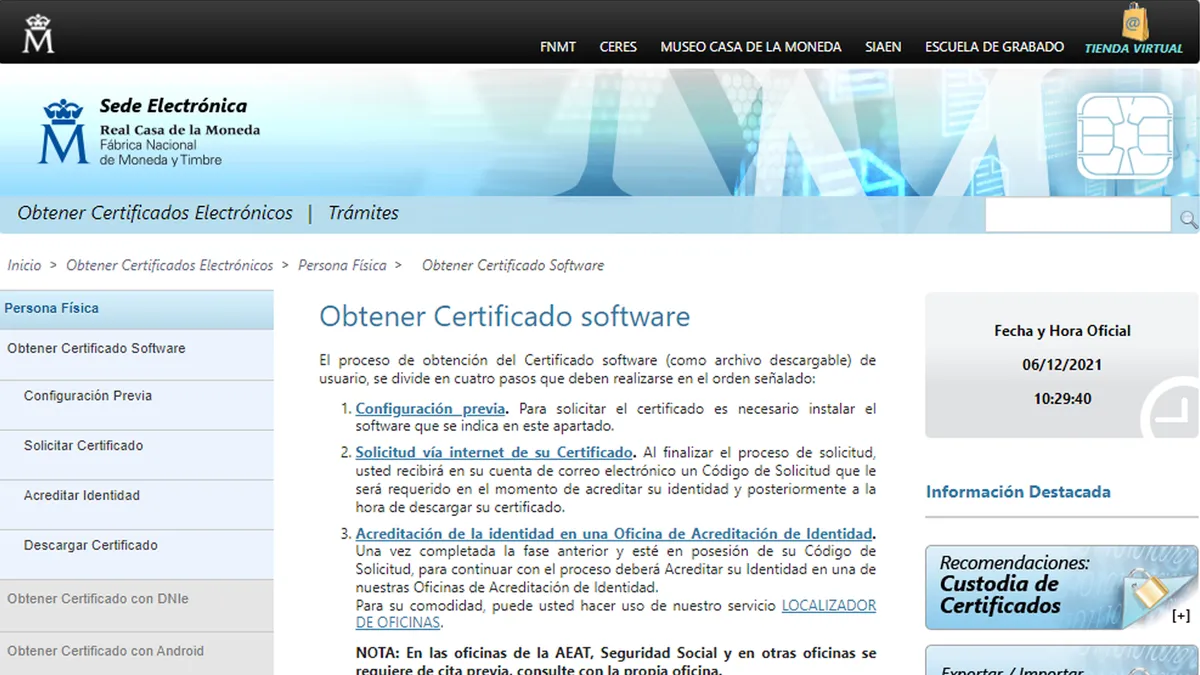
Ако се нуждаете от предварителна правна валидност в Испания и ЕС, подписът с квалифициран цифров сертификат Това е правилният начин. Можете да инсталирате сертификата си на телефона си и да подписвате документи с официални приложения.
Приложението FNMT Digital Certificate вече ви позволява да подписвате файлове от мобилния си телефон, без да е необходимо да използвате AutoFirma на компютъра си: импортирайте вашия сертификат В приложението отворете опцията „Подписване на файлове“, изберете документа от системния си мениджър и изберете сертификата, с който искате да подпишете.
- Инсталиране на AndroidНастройки > Сигурност и поверителност > Други настройки за сигурност > Шифроване и идентификационни данни > Инсталиране от хранилище. Изберете потребителски сертификат, изберете .p12 или .pfx и въведете паролата му.
- Инсталиране на iPhoneИзпратете файла на вашия iPhone, отворете го, за да инсталирате профила, и отидете в Настройки > Общи > VPN и управление на устройства, за да завършите настройката с паролата за експортиране.
Освен това, с Client @firma (мобилната версия на AutoFirma) можете да взаимодействате с електронни офиси, които изискват подпис, и да проверявате подписа. автентичност и почтеност на документи, подписани с платформи като VALIDe на правителството на Испания.
Сигурност: Безопасно ли е да подписвате от вашия смартфон?
Като цяло да, с добри практики. Силата е в защитата на цифров сертификат (ПИН код или парола, които само вие знаете) и на добре защитено устройство.
- Заключване на устройствотоИзползвайте ПИН, шаблон, пръстов отпечатък или лицево разпознаване. Ако някой получи достъп до телефона ви и знае ПИН кода на сертификата, рискът се увеличава.
- Официални източнициИнсталирайте приложения от реномирани разработчици или официални институции (FNMT, Администрация).
- Правна валидностС квалифициран сертификат вие сте съвместими с eIDAS и вашият подпис е валиден, сравним с ръкописен подпис в ЕС.
- Отмянаако загубите мобилния си телефон или подозирате компрометиране, анулира сертификата непосредствено пред издаващия орган.
Цифрово подписаните документи могат да бъдат проверени, за да се установи дали не са били променяни и кой ги е подписал, което е от съществено значение при работа с договори и процедури.
Алтернативи, ако имате нужда от уеб формуляри с подпис
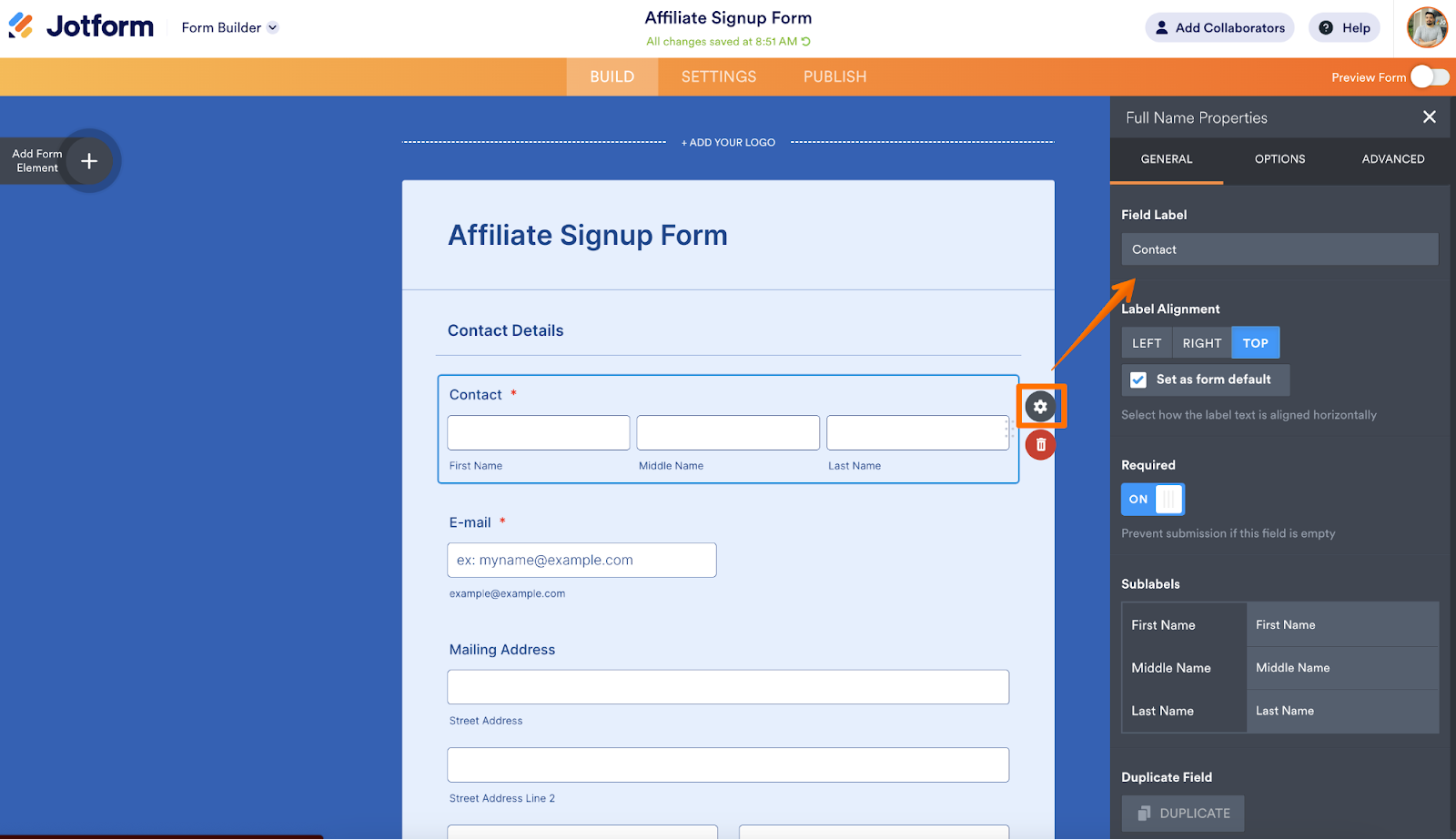
Когато нямате имейл адреса на подписващия или искате да отворите процес за много потребители, създайте формуляр на вашия уебсайт с подпис може да е най-директният.
- ДжотформРазширени формуляри с условни полета, автоматизирани имейли и над 80 вградени интеграции (Stripe, Google Drive, Mailchimp, ActiveCampaign). Безплатен план със 100 имейла/месец и опции за 1000, 10000 100000 и XNUMX XNUMX имейла при платени планове.
- Гравитационни форми в WordPress: заедно с плъгините Signature и Gravity PDF, позволява подписваеми формуляри и автоматично генериране на документи.
Тези алтернативи автоматизират всичко - от събирането на данни до Генериране на PDF файлове и разпространение към вашите системи, идеално за повтарящи се процеси.
Как да дигитализирате ръкописния си подпис стъпка по стъпка
Ако искате подписът ви да е с прозрачен фон, за да го използвате повторно, следвайте този процес с приложение сканиране на подписи.
- 1Използвайте бял лист хартия и напишете подписа си с тъмен химикал.
- 2Отворете приложението за сканиране на подписи на вашия телефон с Android.
- 3Изберете камера или галерия в зависимост от това дали вече имате заснет подпис или не.
- 4Внимавайте с осветлението и добре рамкирайте хартията.
- 5Заснемете, изрежете и приложете опцията за премахване на фон за да стане прозрачно.
- 6. Настройте цвета, ако е необходимо, и запазете в галерията си.
Тези приложения обикновено включват известие за поверителностВсичко остава във вашето локално хранилище, те не използват външни сървъри и можете да им пишете за предложения, ако имате нужда от поддръжка.
Инсталиране и използване на сертификата на мобилното ви устройство: отговори на ключови въпроси
За да разберете дали имате цифров подпис инсталиран, на Android отидете в Настройки > Сигурност > Потребителски сертификати; на iPhone, Настройки > Общи > VPN и управление на устройства > Профили. Ако загубите телефона си, отменете сертификата възможно най-скоро, за да не може да се използва.
- Работи ли AutoFirma на мобилни устройства? Да, с @firma Client за Android и iOS, който ви позволява да подписвате на места, където това се изисква.
- Ами ако подписът не работи? Проверете дали сертификатът не е изтекъл, актуализирайте приложението, проверете разрешенията и връзката и рестартиране ако е необходимо.
- Как да подпиша PDF файл от мобилния си телефон със сертификат? Отворете PDF файла със съвместимо приложение, изберете подписване, изберете сертификата, въведете ПИН кода и запазете подписания файл.
- Каква е разликата между подпис и сертификат? Сертификатът удостоверява вашата самоличност; цифров подпис Това е операцията с този сертификат върху документ.
- Безплатно ли е? Сертификатът за физическо лице на FNMT е безплатен, както и официалните приложения; услугите и разширените функции на трети страни може да се таксуват.
- Мога ли да изпратя подписа си чрез WhatsApp? Не споделяйте сертификата си; можете да изпратите PDF файлът вече е подписан за да проверят.
На iPhone, за да инсталирате .p12 или .pfx файл, отворете файла, инсталирайте профила от „Настройки“ и въведете паролата за експортиране; на Android използвайте „Шифроване и идентификационни данни“, за да... импортирайте го като потребителски сертификат.
Ясно е, че екосистемата вече покрива всичко - от основни нужди от сканиране и проследяване до мащабируеми потоци от сигнатури с пълен контрол, достъпни цени и сериозен фокус върху поверителност, сигурност и законност когато докосне.
Индекс
- 1 Приложения за сканиране на ръкописния ви подпис и повторно използване
- 2 Най-добрите приложения за Android: от прости до професионални
- 3 Най-добрите безплатни приложения за скенер за Android
- 4 Подпишете с цифров сертификат на мобилния си телефон: FNMT, AutoFirma и @firma Client
- 5 Сигурност: Безопасно ли е да подписвате от вашия смартфон?
- 6 Алтернативи, ако имате нужда от уеб формуляри с подпис
- 7 Как да дигитализирате ръкописния си подпис стъпка по стъпка
- 8 Инсталиране и използване на сертификата на мобилното ви устройство: отговори на ключови въпроси

Редактор, специализиран в областта на технологиите и интернет, с повече от десет години опит в различни цифрови медии. Работил съм като редактор и създател на съдържание за компании за електронна търговия, комуникации, онлайн маркетинг и реклама. Писал съм и на уебсайтове за икономика, финанси и други сектори. Работата ми е и моя страст. Сега, чрез моите статии в Tecnobits, опитвам се да изследвам всички новини и нови възможности, които светът на технологиите ни предлага всеки ден, за да подобрим живота си.