
Автоматичната яркост на мониторите може да бъде досадна и непредсказуема, като пряко влияе върху комфорта на очите и точността на цветовете. Ето защо в тази статия ще обясним как да регулирате яркостта на монитора си. Как да коригираме яркостта и контраста на монитори с досадна автоматична яркостЩе обсъдим и кога е добра идея да го направите и какви са ползите за вас. Нека започнем.
Как да коригираме яркостта и контраста на монитори с досадна автоматична яркост
За да коригирате яркостта и контраста на монитори с досадна автоматична яркост, можете да предприемете две действия: деактивирайте автоматичната яркост и калибрирайте стойностите ръчноАко мониторът ви е външен, можете да използвате физическите бутони на монитора. Ако обаче е вграден монитор или имате лаптоп, можете да го направите от „Настройки“ или чрез инструмент на трета страна за по-прецизни настройки. Нека видим как да извършите всяко от тези действия.
Изключете автоматичната яркост
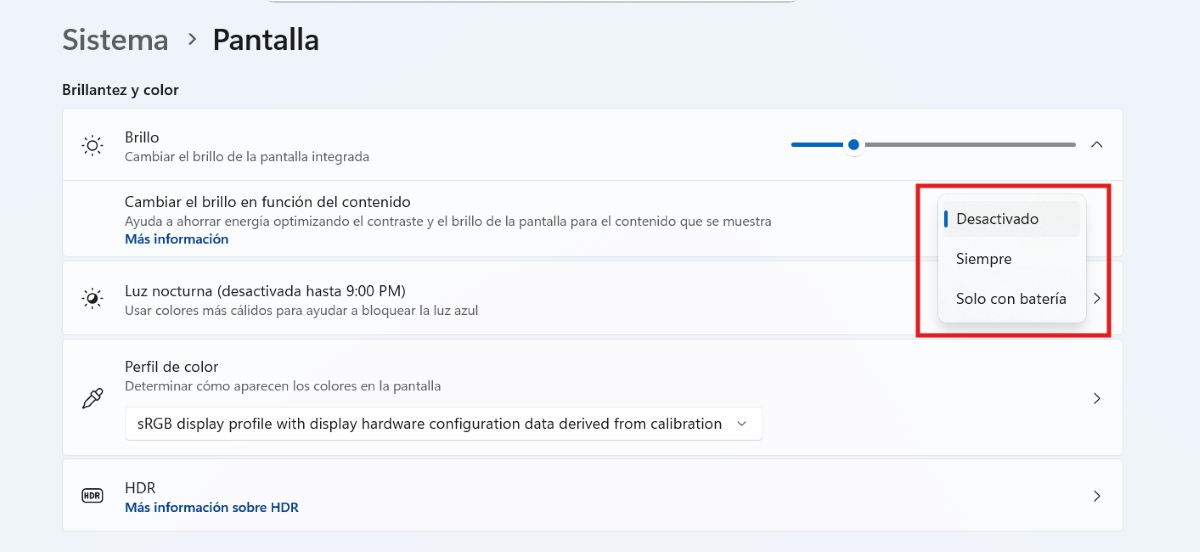
За да настроите яркостта и контраста на монитори с досадна автоматична яркост, трябва... започнете с деактивиране на автоматичната яркостНа лаптопи или монитори, които имат вградени сензори за светлина, следвайте стъпките по-долу (работи на Windows 10/11):
- Отидете в Настройки – Система – Дисплей.
- В секцията Яркост разгънете други опции, като докоснете стрелката.
- Ако видите опцията „Промяна на яркостта въз основа на съдържанието“, изключете я.
Ако тази или подобна опция не се появи, можете да изберете деактивирайте услугата на сензора. За да направите това, направете следното:
- Натиснете Win + R и въведете services.msc и натиснете Enter.
- Търсене на услуга за сензори.
- Щракване с десен бутон – Стоп.
- Накрая щракнете върху „Деактивиране“ под типа на стартиране и сте готови.
Ръчно регулиране на яркостта и контраста
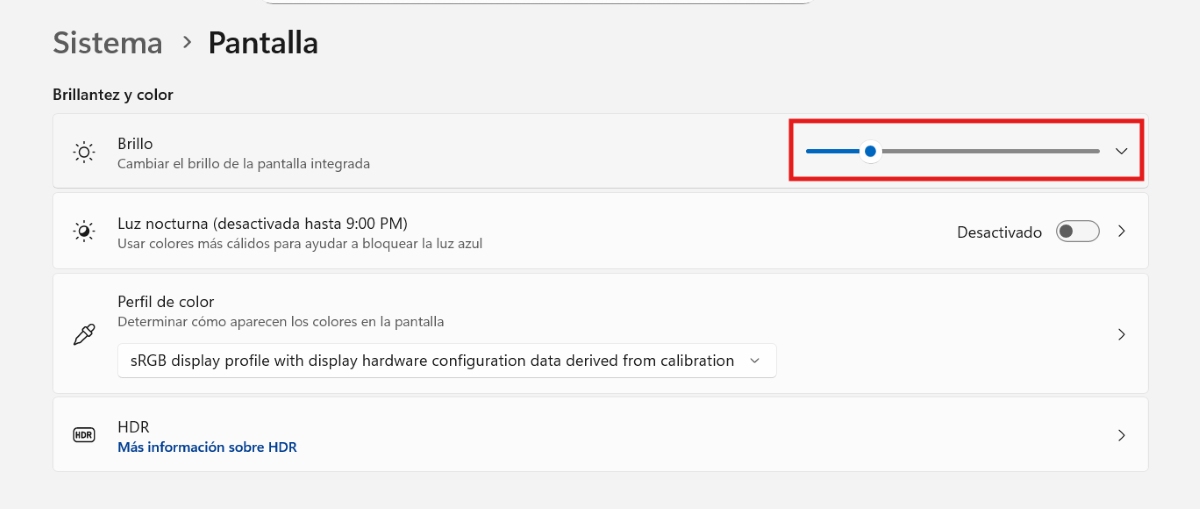
След като деактивирате автоматичната яркост, можете да настройвате яркостта и контраста на монитори с досадна автоматична яркост. Има две опции: за физически външни монитори и от Windows. настройте яркостта и контраста от външния монитор, Направете следното:
- Използвайте физическите бутони на монитора, за да регулирате яркостта, контраста и гамата.
- Имайте предвид, че някои монитори имат предварително зададени профили като sRGB, Четене, Игри и др., които можете да персонализирате.
Сега, ако имате лаптоп или мониторът е интегриран във вашия компютър и няма физически бутони, можете Ръчно регулиране на яркостта от настройките на WindowsСтъпките за коригиране на яркостта и контраста на монитори с досадна автоматична яркост от Windows са следните:
- Отидете в Настройки – Система – Дисплей.
- С помощта на плъзгача определете необходимата яркост на екрана. Можете да направите това с помощта на клавишите със стрелки или директно с мишката.
- Можете да получите достъп до тази функция и от лентата на задачите, над лентата за сила на звука или от клавиатурата на компютъра (чрез натискане на клавиша Fn + F5, за да увеличите нивото на яркост, или F4, за да го намалите).
Калибрирайте цветовете на монитора
Друг начин за настройване на яркостта и контраста на монитори с досадна автоматична яркост е калибриране на цвета на екранаВ Windows 11, Тази функция е вградена и дори има инструкции как да я направите.За да получите достъп до тази опция, следвайте тези стъпки:
- Отидете в Настройки – Система – Дисплей.
- Разгънете записа „Цветен профил“, като щракнете върху стрелката.
- Под „Калибриране на цветовете на дисплея“ щракнете върху „Калибриране на дисплея“.
- След това следвайте инструкциите на съветника, за да регулирате Яркост и контраст, Гама и Цветов баланс.
- Готово. По този начин можете да настроите всичко според вашите предпочитания и нужди, така че мониторът ви да изглежда точно както трябва.
Използване на други инструменти
За да регулирате яркостта и контраста на монитори с досадна автоматична яркост, можете да използвате и софтуерни инструменти. Например графичната карта на вашия компютър, като например NVIDIA, AMD, Intel, обикновено имат настройки за яркост и контрастИ други приложения за калибриране на монитори на трети страни също могат да ви помогнат лесно да конфигурирате по-подробни настройки за яркост и контраст.
Кога трябва да изключите автоматичната яркост?
В какви ситуации е препоръчително да се деактивира автоматичната яркост и да се настрои яркостта и контрастът на монитори с досадна автоматична яркост? Това действие става необходимо. когато автоматичното регулиране пречи на визуалния комфорт, точност на цветовете или стабилност на работната среда. Ето конкретни ситуации, в които е добра идея да го направите:
- Чести промени в околната светлинаАко работите в открито пространство с ярко или променливо осветление, автоматичната яркост може да се окаже по-скоро неудобство, отколкото полза. В тези случаи е най-добре да я деактивирате, за да избегнете умора на очите.
- Задачи, които изискват точност на цветоветеАко работите с графичен дизайн, редактиране на снимки или калибриране на цветовете, се нуждаете от стабилна яркост и контраст, за да избегнете изкривяване.
- Разширено четене или писанеТвърде ниското ниво на яркост може да причини дискомфорт или напрежение в очите. Твърде високото ниво на яркост може да има същите последици.
- Промяна на тъмен или светъл фон- Ако често превключвате между тъмен и светъл фон, системата може да интерпретира погрешно съдържанието и да регулира яркостта неправилно.
- Лошо регулирано енергоспестяванеНякои системи автоматично намаляват нивото на яркост, за да пестят енергия, но това може да затрудни видимостта. Ако не се чувствате комфортно с това, можете да деактивирате тази функция.
Предимства на настройването на яркостта и контраста на монитори с досадна автоматична яркост
Настройването на яркостта и контраста на монитори с досадна автоматична яркост има своите предимства. От една страна, постигате по-голяма визуална консистентност, избягвате досадни колебания и Вашият монитор предлага стабилно визуално изживяванеОсвен това, изпитвате по-малко умора на очите, особено ако прекарвате дълги часове пред монитор.
От друга страна, получавате по-добро представяне при визуални задачи като например редактиране, четене или сърфиране, особено през нощта. И последно предимство е, че чрез ръчни настройки получавате пълен контрол над яркостта и контраста. Можете да ги регулирате според предпочитанията и средата си, без досадни смущения.
В заключение, знанието как да регулирате яркостта и контраста на монитори с досадна автоматична яркост е много полезно: поддържате стабилно изживяване, намалявате умората на очите и подобрявате производителността при визуални задачи. Най-хубавото е, че го правите наистина лесно и бързо, тъй като опциите са на ваше разположение само чрез влизане в Настройки.

От малък бях много любопитен за всичко, свързано с научния и технологичен напредък, особено за тези, които правят живота ни по-лесен и по-забавен. Обичам да съм в крак с последните новини и тенденции и да споделям своя опит, мнения и съвети относно оборудването и джаджите, които използвам. Това ме накара да стана уеб писател преди малко повече от пет години, основно фокусиран върху устройства с Android и операционни системи Windows. Научих се да обяснявам с прости думи това, което е сложно, така че моите читатели да го разбират лесно.