
Опитвали ли сте някога да добавите изображение към някакъв текст в Word и всичко, което въвеждате, да се обърка? Ако това ви се е случвало или ви се случва, няма място за притеснение, нито трябва да се отказвате от идеята да добавите уникален щрих към работата си. След това ще видите това Решението на този малък проблем е много просто.. Нека видим как да предотвратим всичко да се обърква, когато вмъквате изображение в Word.
За да избегнете промяна на всичко при вмъкване на изображение в Word, трябва научете как да използвате опциите за дизайн. Тези опции се активират точно когато добавите снимка или изображение към вашия текст. Ако знаете как да използвате добре този инструмент, можете да изберете позицията на изображението спрямо текста, който пишете. Нека разгледаме по-подробно тази функция на Microsoft текстов редактор.
Как да предотвратите промяна на всичко при вмъкване на изображение в Word?

Как можеш предотвратяване на промяна на всичко при вмъкване на изображение в Word? Няма съмнение, че изображенията, снимките или видеоклиповете привличат вниманието и оставят по-силно впечатление на тези, които ги гледат. Поради тази причина винаги е добра идея да добавите един от тези ресурси към всеки текст, училищна задача или работен проект, който изпълнявате. Дори е възможно отпечатайте едно изображение на няколко листа.
Проблемът обаче е кога Изображението, което вмъкваме, се намира навсякъде, освен където го искаме. Какво можете да направите, за да имате пълен контрол върху размера и позицията на изображението в Word? Както споменахме, научаването как да използвате Design Options ще ви помогне да избегнете объркване на нещата, когато вмъкнете изображение в Word. След това ще видим как можете да постигнете това.
Използвайте опциите за дизайн, за да предотвратите объркването на всичко, когато вмъкнете изображение в Word.
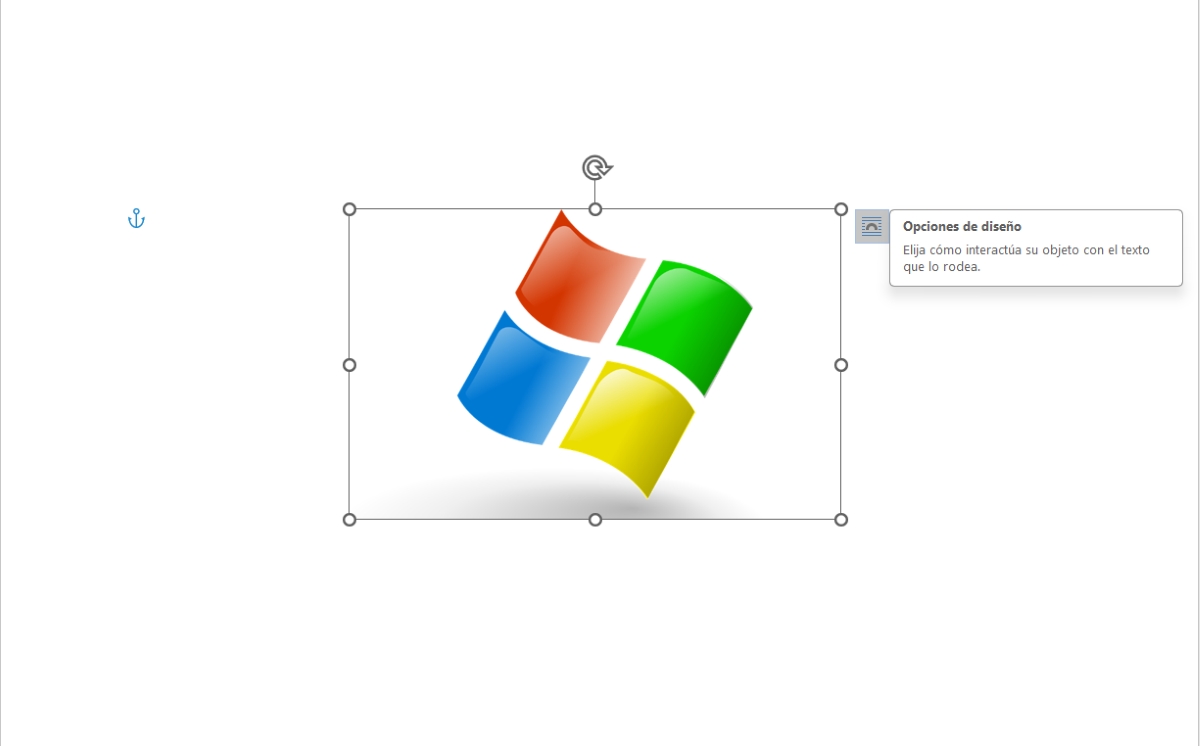
По подразбиране, когато вмъкваме изображение в текст на Word, Това се намира в съответствие с текста. Тоест все едно изображението е част от текста, който пишете. Недостатъкът на тази настройка по подразбиране е, че не можем да местим изображението според желанията си. Можем само да го местим нагоре или надолу или да променим размера му, но той винаги ще бъде в ъгъла на текста.
Поради тази причина В опциите за дизайн намираме още инструменти с настройка на текст. Те включват следното:
- Квадрат: Можете да поставите изображението и текстът да бъде подреден около него, оставяйки квадратно пространство за изображението.
- Стесен: Текстът ще бъде позициониран около изображението в зависимост от местоположението, което сте му дали.
- Прозрачен: можете да преместите изображението, както желаете.
- Нагоре и надолу: Вашият текст ще бъде подреден в две части, в зависимост от местоположението, което зададете на изображението.
- Зад текста: Изображението ще бъде поставено зад текста, който въвеждате.
- Пред текста: Изображението ще бъде поставено пред текста, който въвеждате. Може да покрива думите или част от тях, в зависимост от това къде го поставяте.
Сега, коя от тези опции трябва да използвате, за да предотвратите объркване на всичко, когато вмъкнете изображение в Word? Това ще зависи изключително от местоположението, което искате да зададете на изображението във вашия текст. обаче ако това, което искате, е да преместите изображението, както желаете, можете да използвате всяка от опциите за дизайн в раздела „С обвиване на текст“.
Как да използвам опциите за оформление, когато вмъквам изображение?
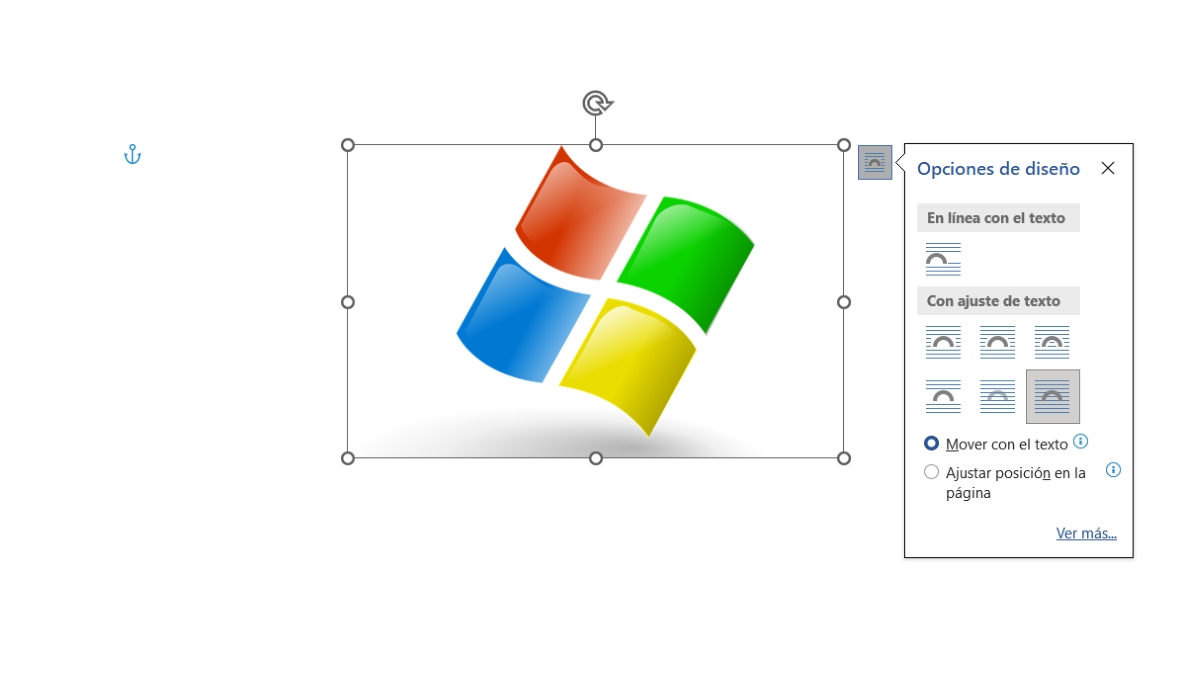
Например, да кажем, че искате да направите изображението на фона на вашия текст. Следвайте тези стъпки, за да вмъкнете изображението и да го поставите където желаете:
- Поставете курсора в мястото, където искате да вмъкнете изображението.
- В горната лента с инструменти докоснете Вмъкване.
- След това изберете Изображения и изберете това, което искате.
- Сега щракнете върху изображението, за да отворите опциите за дизайн.
- Кликнете върху иконата, разположена в горния десен ъгъл на изображението.
- Сега изберете опцията Зад текст.
- Преместете изображението, както искате, с помощта на мишката.
- Ако искате изображението да се движи с текста, изберете „Преместване с текст“. Но ако искате изображението да остане на мястото, което сте задали, изберете „Коригиране на позицията на страницата“.
- Готови. Ето как можете да използвате опциите за оформление на вашето изображение.
Ами ако сте пуснали изображението на грешното място? Как да предотвратите промяна на всичко при вмъкване на изображение в Word?
Но, Как да предотвратите всичко да се обърка, когато вмъкнете изображение в Word, ако го пуснете там, където не сте го искали? Да се върнем към примера с поставянето на снимката зад текста. Представете си, че го местите и сте го пуснали на грешното място. Тъй като изображението е зад текста, няма да можете да го изберете или преместите, като щракнете върху него. Как решавате този проблем?
За изберете изображението отново, направете следното:
- Изберете Начало в Word
- Кликнете върху „Избери“
- Изберете панел за избор
- От дясната страна на екрана ще се отвори раздел. Там изберете Изображение.
- Преместете или препозиционирайте изображението, както желаете, като използвате мишката или клавишите със стрелки на клавиатурата.
От друга страна, за да избегнете промяна на всичко при вмъкване на изображение в Word, също е добре да знаете как да преместите едно или повече изображения. От една страна, ако това, от което се нуждаете, е да преместите изображението в много, много малка част, всичко, което трябва да направите, е да изберете изображението, да задържите клавиша Ctrl и да натиснете клавиш със стрелка (стрелка нагоре, надолу, наляво или надясно).
А сега, ако искате да преместите няколко изображения едновременно и по този начин предотвратява промяната на всичко при вмъкване на изображение в Word, трябва да ги групирате. За да направите това, следвайте стъпките по-долу:
- Изберете първото изображение.
- Задръжте натиснат клавиша Ctrl и изберете другите изображения.
- Щракнете с десния бутон върху едно от изображенията и изберете Group-Group.
- Накрая преместете изображенията в текста според местоположението, което искате да им дадете.
- Съвет: Не забравяйте, че ако вашите изображения са подравнени с текста, те няма да могат да бъдат преместени. Така че, преди да решите да ги преместите, уверете се, че са настроени на опцията Text Wrap.

Индекс
- 1 Как да предотвратите промяна на всичко при вмъкване на изображение в Word?
- 1.1 Използвайте опциите за дизайн, за да предотвратите объркването на всичко, когато вмъкнете изображение в Word.
- 1.2 Как да използвам опциите за оформление, когато вмъквам изображение?
- 1.3 Ами ако сте пуснали изображението на грешното място? Как да предотвратите промяна на всичко при вмъкване на изображение в Word?