Знаете ли, че само като споделите снимка, направена с телефона ви, можете да кажете на другите точното си местоположение? Не само това, но и модела на телефона ви и точния час, в който сте направили снимката. Това е известно като метаданни и днес ще ви научим как. Как да премахнете метаданни от снимка в Windows 11.
Какво представляват метаданните и защо трябва да ги премахнете от снимка в Windows 11?
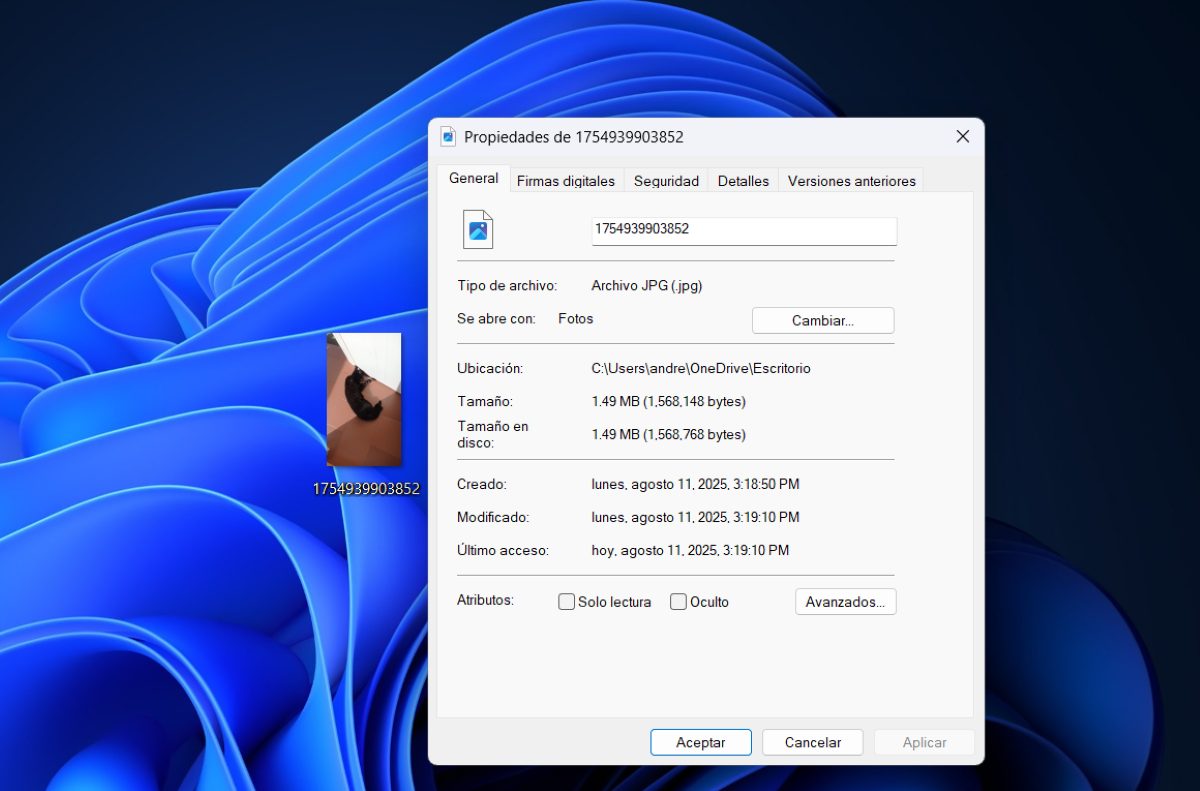
Преди да ви научим как да премахнете метаданни от снимка в Windows 11, първо трябва да разберете какво представляват. EXIF данните или метаданните за снимка са Те са данни или информация, съдържаща се във снимките, които правите с телефона си.Въпреки че тази информация не е видима на пръв поглед, тя се съхранява „вътре“ в снимката, която правите. Може да ги познавате като „Подробности“.
Какъв вид информация се съдържа в метаданните на снимката? От една страна, данни за снимката, като например параметри на снимане, характеристики на снимката и понякога местоположението. Възможно е също така да се види моделът, марката или серийният номер на фотоапарата, както и чувствителността или фокусното разстояние, с което е направена. Метаданните могат дори да показват дали снимката е направена със светкавица или не.
От друга страна, метаданните също Те показват географската ширина, дължина и надморска височина, на които сте били, когато сте направили снимката, ако камерата е имала активиран GPS.Виждате ли, че те съдържат много ценна и дори лична информация? Това е основната причина, поради която често е най-добре да премахнете метаданните от снимка в Windows 11.
Ето как можете лесно да премахнете метаданни от снимка в Windows 11.
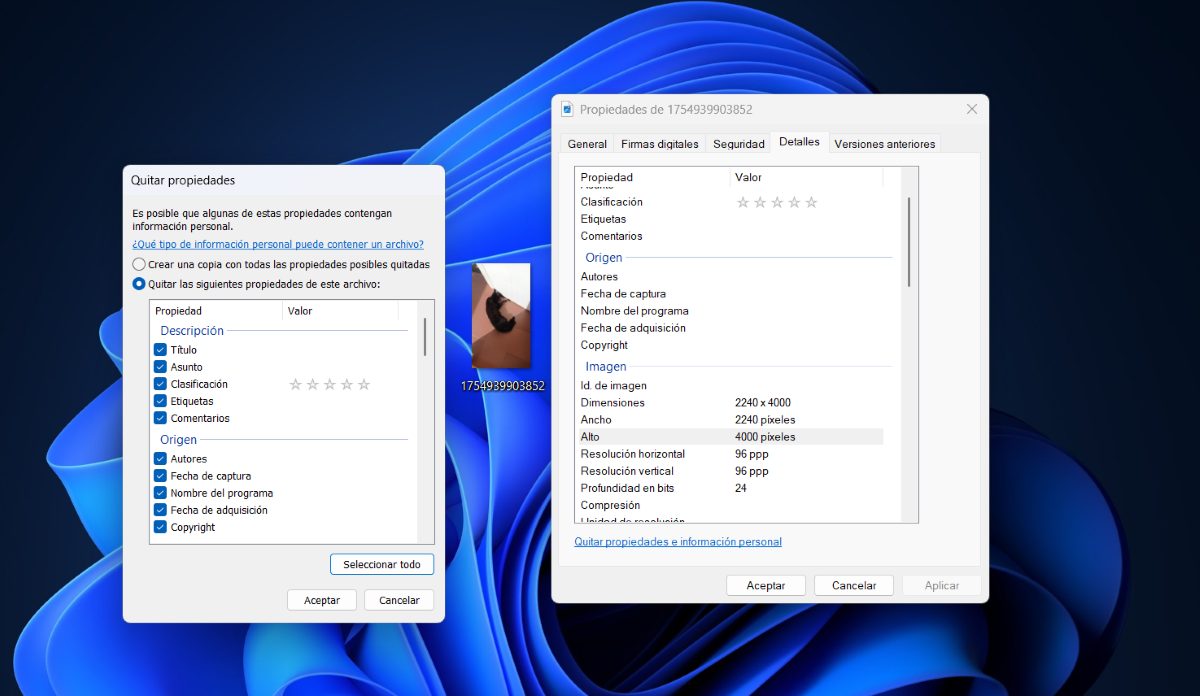
Премахването на метаданни от снимка в Windows 11 е много лесно. За да видите цялата информация, съхранена в снимка на вашия компютър, просто Щракнете с десния бутон върху него и изберете опцията „Свойства“.След като сте готови, следвайте тези стъпки:
- Натиснете върху езичето Детайли.
- Сега докоснете опцията „Премахване на свойства и лична информация„което е подчертано и в синьо.“
- Ще се отвори друг изскачащ прозорец, където ще трябва да кликнете върху втората опция „Премахнете следните свойства от този файл"
- Тук имате две опции: изберете една по една данните, които искате да изтриете, или кликнете върху „Избери всички"
- Накрая кликнете върху Приемам два пъти и това е всичко.
Какъв вид данни можете да изтриете от снимките си с тази опция? Метаданните или подробностите за снимките са организирани в следните категории:
- Описание: Включени са подробности като заглавие, тема, класификация и др.
- Произход: автори, дата на заснемане, име и др.
- Изображение: размер на изображението, компресия, мерна единица за разделителна способност и др.
- Камера: производител на фотоапарат, модел, време на експозиция, ISO скорост, максимална бленда, разстояние, режим на светкавицата и др.
- Разширена фотография: създател на цел, модел на светкавицата, контраст, яркост, наситеност, мащабиране и др.
- Архив: име, вид на снимката, местоположение, дата на създаване, размер и др.
Защо да премахвам метаданни от снимка в Windows 11?
Като начало, Премахването на метаданни от снимка в Windows 11 е много просто.Разбира се, това не е основната причина да ги изтриете; тя е по-дълбока и е свързана с вашата поверителност. Като ги изтриете, вие защитавате информацията си и избягвате потенциални проблеми с използването ѝ от други лица без вашето съгласие.
Това са някои Причини за премахване на метаданни от снимка в Windows 11 преди да го изпратите чрез приложение за съобщения или да го качите в социална мрежа:
- Защитете поверителността си: Предотвратява други хора да разберат къде сте направили снимката.
- Избягвате евентуална кражба на самоличностЗлонамерени хора могат да използват тази информация, за да подведат други хора, използвайки вашите данни.
- Избягвате правни проблемиИма хора, които могат да използват тези данни, за да проследяват хора или да научават поверителна информация.
- Неутралност- Когато изпращате изображение на други, можете да предотвратите свързването му с вас, като премахнете метаданните.
- Намаляване на размера на файлаВъпреки че не е значително намаление, премахването на метаданни може да намали тежестта на вашата снимка.
Но метаданните имат и предимства по отношение на използваемостта. Всъщност, не забравяйте, че има Папки и информация, които не трябва да изтривате на вашия компютър или мобилни устройства. Например, метаданни Те са полезни, за да знаете всички подробности за снимка, която сте направилиПодробности като дата, час, режим на камерата или местоположението ви през този ден.
И това работи и когато качите снимката в социална мрежа. Тъй като позволява на системата правилно да разпознае местоположението, където сте се намирали, и да му присвои етикет за местоположение към снимката или видеото. Разбира се, зависи от личните ви предпочитания дали искате да споделите тези данни с други хора.
Премахване на метаданни от снимка в Windows 11: друга алтернатива
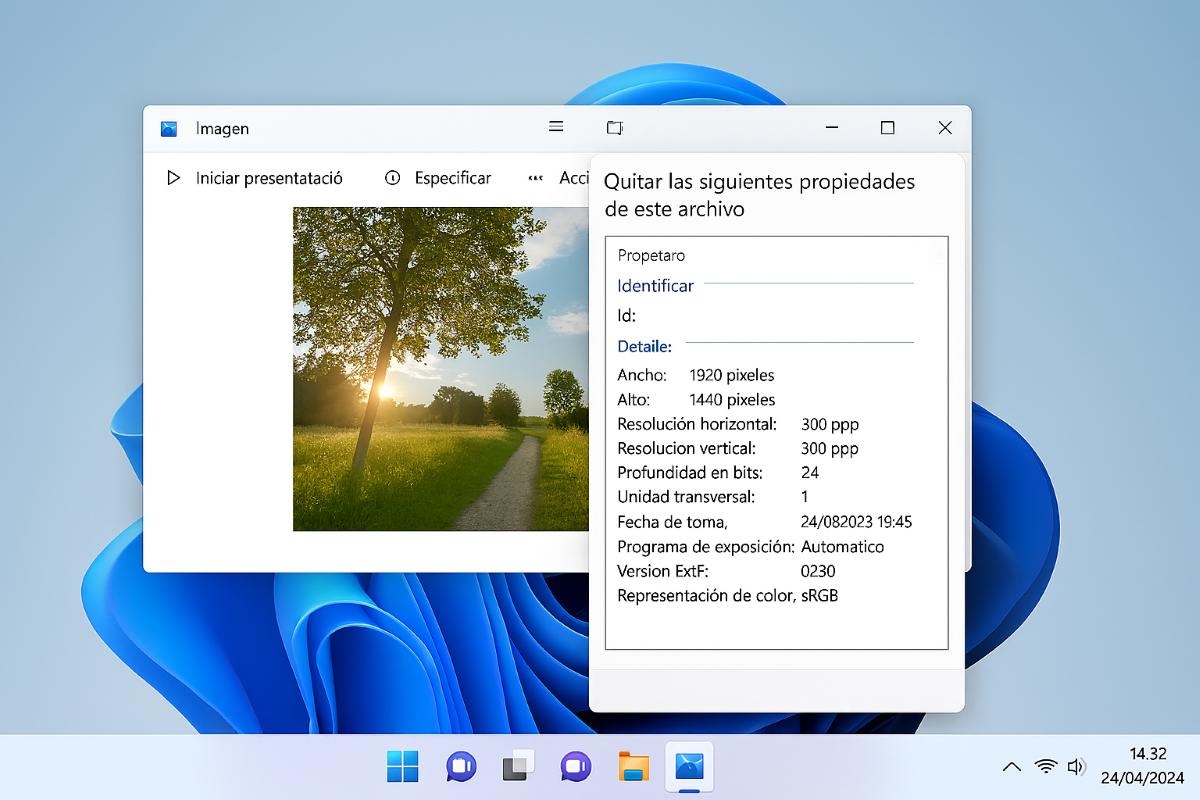
Методът, който споменахме в това ръководство, е идеален за премахване на почти всички метаданни от снимка. Въпреки това, Възможно е все още да видите някои останалиНапример, може би датата на създаване (или качване) на файла все още е там или името на устройството не е изтрито. Какво можете да направите? В тези случаи, доста ефективна алтернатива е използването на инструменти на трети страни.
Един от тези инструменти е ExifCleaner, където Просто трябва да плъзнете снимката и метаданните ще бъдат премахнати.Освен това можете да използвате и редактора на изображения на GIMP, който ви позволява да премахнете отметката от опцията за запазване на метаданни при експортиране на изображение. Последната опция е идеална, ако в момента редактирате изображението.
Допълнителни съвети
Какво друго трябва да имате предвид, когато премахвате метаданни от снимка в Windows 11? От една страна, ако ще споделяте изображения в социалните мрежи, имайте предвид, че платформи като Инстаграм y Фейсбук автоматично премахване на метаданни от снимкиТака че няма да е необходимо да правите това, преди да споделите снимките си там.
От друга страна, ако трябва да изпратите официални документи или академични статии, най-добре е първо да премахнете метаданните. А ако редактирате снимките си с Photoshop, не забравяйте да деактивирате опцията за включване на метаданни при експортиране. По този начин, Ще избегнете споделянето на повече от необходимото и по този начин ще защитите поверителността и сигурността си..

От малък съм очарован от всичко научно и технологично, особено от онези постижения, които правят живота ни по-лесен и по-приятен. Обичам да съм в крак с последните новини и тенденции и да споделям моя опит, мнения и съвети за устройствата и джаджите, които използвам. Това ме накара да стана уеб писател преди малко повече от пет години, фокусирайки се предимно върху устройства с Android и операционни системи Windows. Научих се да обяснявам сложни понятия с прости думи, така че моите читатели да могат лесно да ги разберат.