
Прехвърлянето на данни от стар Android към нов през 2025 г. не е задължително да е главоболие. Независимо дали става въпрос за снимки, видеоклипове, приложения, контакти, съобщения и дори настройки, можете лесно да ги прехвърлите от стария си телефон към новия. В тази статия ви представяме пълно и актуализирано ръководство за... Прехвърлете данните си от един Android на друг, без да губите нищо важноДа започваме.
Какво трябва да направите, преди да прехвърлите данните си от стар Android към нов
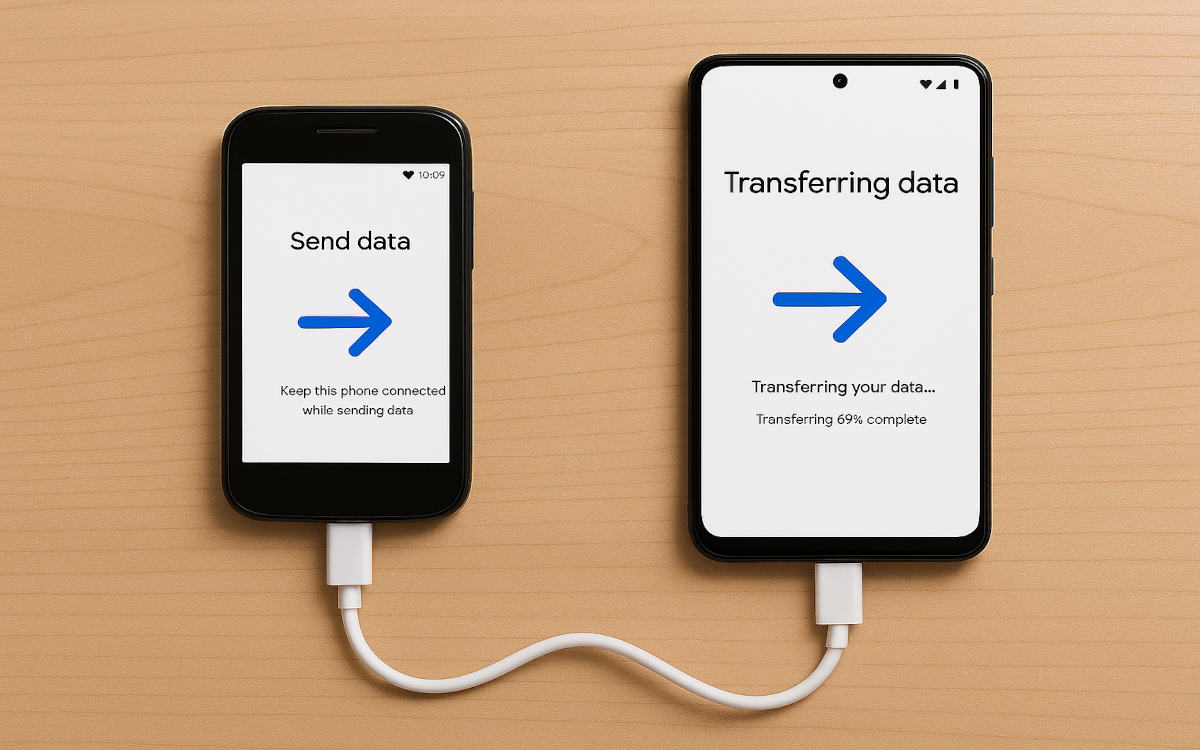
Преди да прехвърлите данните си от стар Android към нов, трябва да се уверите, че след като са направили съответното резервно копие на стария телефонЗа да направите това, трябва да имате достатъчно място в профила си в Google, където се намира най-важната част от данните ви. Следвайте тези стъпки, за да направите резервно копие на стария си Android:
- Въведете Конфигурация.
- Изберете Гугъл.
- Докоснете където е написано Резервно копие който ще бъде активиран или деактивиран.
- След това щракнете върху Създаване на резервно копие.
- Изчакайте копирането да завърши и това е всичко.
За да архивирате данните си в Google, Получавате до 15 GB безплатно за каквото и да искате да качите. Разбира се, това количество може да не е достатъчно, за да прехвърлите данните си от стар Android към нов. Ако това е вашият случай, ще трябва да изберете платена услуга като Google One, Дропбокс или самият Google Drive.
Сега, в случая с документите, файлове или музика, които сте запазили във вътрешната памет Ако сте запазили паролите си на телефона си, най-добре е да ги качите в облачна услуга, за да можете да ги изтеглите на новото си устройство. Не е нужно да се притеснявате за паролите, защото ако ги имате запазени в профила си в Google, те ще се появят на новия ви телефон, когато го синхронизирате.
Как да прехвърлите данните си от стар Android към нов през 2025 г.
След като направите резервно копие на Google на стария си телефон, Вече можете да прехвърлите данните си към новияЗа да направите това, настройте новия си телефон, като следвате стъпките на екрана. Свържете го към същата Wi-Fi мрежа като стария си телефон, докато не се появи екран, който ви позволява да прехвърлите данните си от стария си Android към новия.
На устройствата Xiaomi ще видите „Копиране на приложения и данни„, на телефони Pixel „Настройка с друго устройство“ и на Samsung „Настройване с друго устройство„От този момент можете да започнете да мигрирате всичките си данни към новия си телефон. Можете да направите това с помощта на USB кабел или чрез Wi-Fi.
Чрез USB кабел
Ако изберете да прехвърлите данните си с помощта на USB кабел, той трябва да е съвместим и с двете устройства. Освен това, Очевидно е, че все пак трябва да запазиш стария телефон.Обикновено можете да използвате кабела Type-C, който използвате за зареждане на телефона си. След като го намерите, следвайте инструкциите на екрана, за да прехвърлите данните си от стария си Android към новия:
- Потвърдете на стария си телефон, че искате да продължите с прехвърлянето на данни.
- Изберете данните, които искате да копирате на новото устройство: снимки, видеоклипове, история на обажданията, приложения, SMS, настройки на устройството и др.
- След като сте избрали данните, щракнете върху „Копиране“.
- Накрая щракнете върху Готово или Край.
След няколко минути, Новият ви телефон ще започне да изтегля приложенията, които сте имали на стария си.Освен това ще видите, че вашите снимки и видеоклипове ще се появят в Галерията точно както на стария ви телефон. Използването на кабел е много удобно и по-бързо за прехвърляне на данни от стар Android към нов.
Прехвърлете данните си от стар Android към нов чрез WiFi
Ами ако нямате USB кабел или вече не разполагате със стария си телефон? Все още можете да прехвърляте данните си без проблем, но това зависи от това дали имате стария си телефон или не. прехвърляйте данните си чрез WiFi, като имате и двата телефона под ръка, направете следното:
- На новия мобилен екран докоснете „Нямаш ли кабел?“, а след това „Безжично копиране“.
- На стария си телефон отидете в приложението Google, активирайте микрофона и кажете „Настройване на устройството ми“.
- Потвърдете всички инструкции на двата екрана, докато не можете да изберете кои данни да прехвърлите.
От друга страна, ако вече не притежавате стария си телефон, но сте направили резервно копие, процесът е малко по-различен. Следвайте тези стъпки: Стъпки за прехвърляне на данни от стар Android към нов, без да имате стария телефон:
- Отидете в Настройки.
- Сега изберете „Акаунти и архивиране“ или „Акаунти и синхронизиране“.
- Под „Добавяне на акаунт“ добавете акаунта в Google, който беше на стария ви телефон.
- След това щракнете върху Синхронизиране на акаунт – Синхронизиране и това е всичко.
- Можете също да щракнете върху „Възстановяване на данни“, да изберете стария си телефон, ако се появи, да докоснете „Възстановяване“ и това е всичко.
В Samsung
За почти всички мобилни модели стъпките за прехвърляне на данни от стар Android към нов са едни и същи. Когато обаче става въпрос за Samsung, процедурата се различава леко. За да прехвърлите данните си от телефон Samsung на друг телефон с Android, следвайте тези стъпки.:
- Ако новият ви телефон е Samsung, ще видите „Настройка с друго устройство“.
- Кликнете върху „Устройства Galaxy или Android“.
- Ще се появи QR код за прехвърляне на вашия Google акаунт. Сканирайте този код със стария си телефон. Това ще свърже двата телефона.
- След това на новия ви телефон ще се появи прозорецът „Копиране на данни от вашето устройство с Android“. Докоснете „Напред“ и „Продължи“.
- След това ще ви помоли да инсталирате Smart Switch на стария си телефон.
- Инсталирайте приложението на старото устройство и му предоставете разрешенията, които изисква.
- Сега изберете метода за прехвърляне на файлове (USB кабел или безжично).
- След като сте готови, изберете данните, които искате да прехвърлите на новия си телефон.
- Накрая щракнете върху „Прехвърляне“ и това е всичко. Всички ваши данни ще бъдат прехвърлени на новия ви телефон.
А WhatsApp?
И накрая, какво се случва с данните от вашия WhatsApp акаунт? Чатовете в WhatsApp се запазват в Google Drive заедно с резервното копие. Така че, когато прехвърляте данните си от стар Android към нов, не би трябвало да ги загубите. Въпреки това, Най-добре е да направите ръчно резервно копие от приложението WhatsApp. преди да смените мобилния си телефон, за да се уверите.

Индекс