- Функцията за сортиране ви позволява да организирате копията в пълни комплекти, вместо да групирате еднакви страници.
- Възможно е да се регулира редът, в който се извеждат листовете, за да се избегне ръчното им организиране накрая.
- Конфигурацията варира в зависимост от това дали достъпвате до нея от програмата за редактиране или от драйвера на устройството.
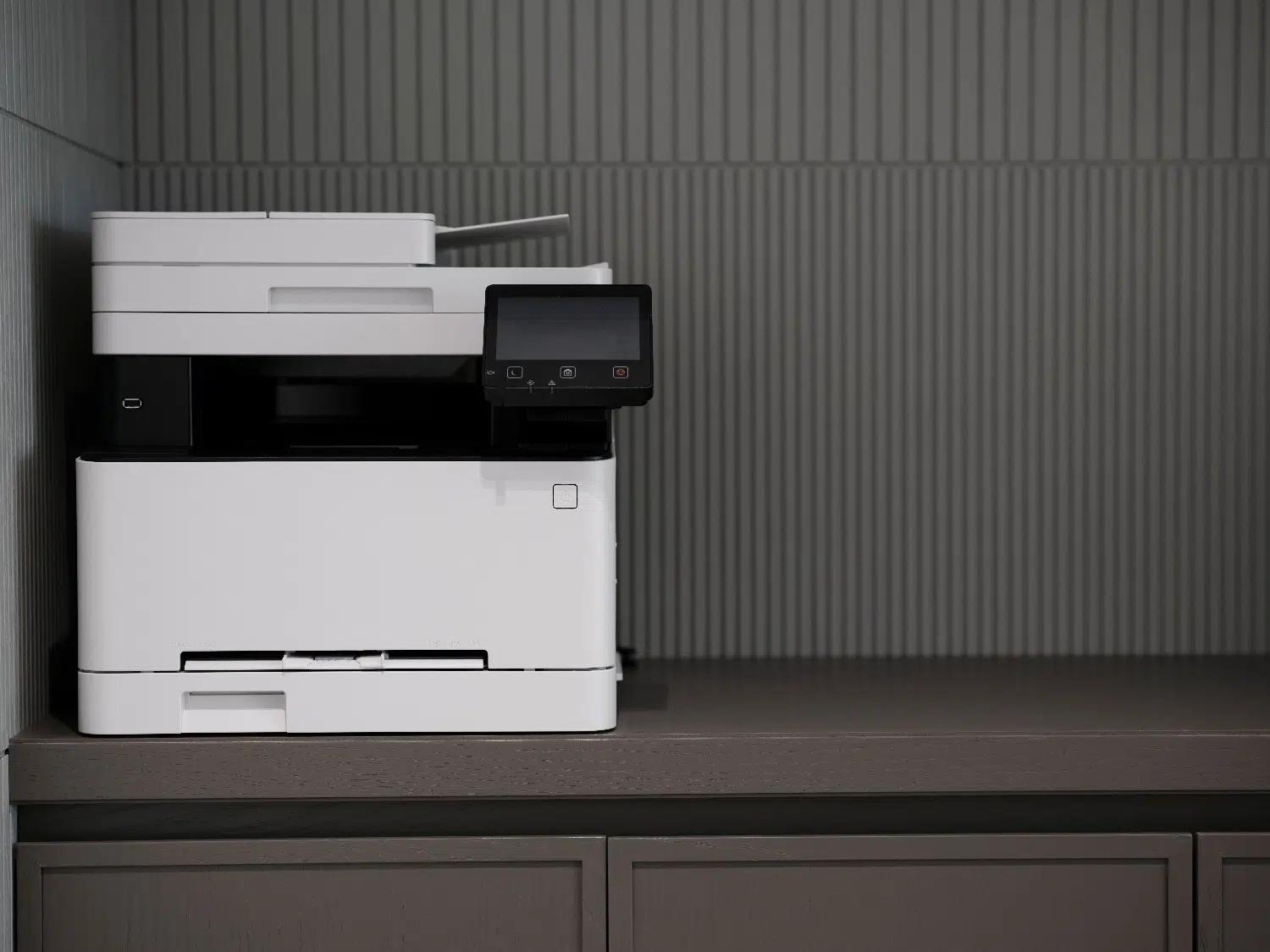
Вероятно сте преживявали това и преди: изпращате няколко копия на дълъг отчет за печат и когато проверявате изходната тава, откривате бъркотия. Вместо да имате документите готови за предаване, имате... много начални странициСлед това всички втори и така нататък. Това е досадна процедура, която губи време и, честно казано, ви кара да искате да хвърлите принтера през прозореца.
Този проблем не се дължи на повреда в оборудването, а по-скоро на конфигурация, която често остава незабелязана. Ключът е в разбирането как да се управлява потокът от хартия, независимо дали чрез преплетени страници Или чрез обръщане на реда, така че крайният резултат да е точно това, от което се нуждаем, без да се налага ръчно да сортираме страниците. Нека започнем с принтера, който отпечатва всички първи страници заедно: как да подредим копията.
Разбиране на преплетения печат
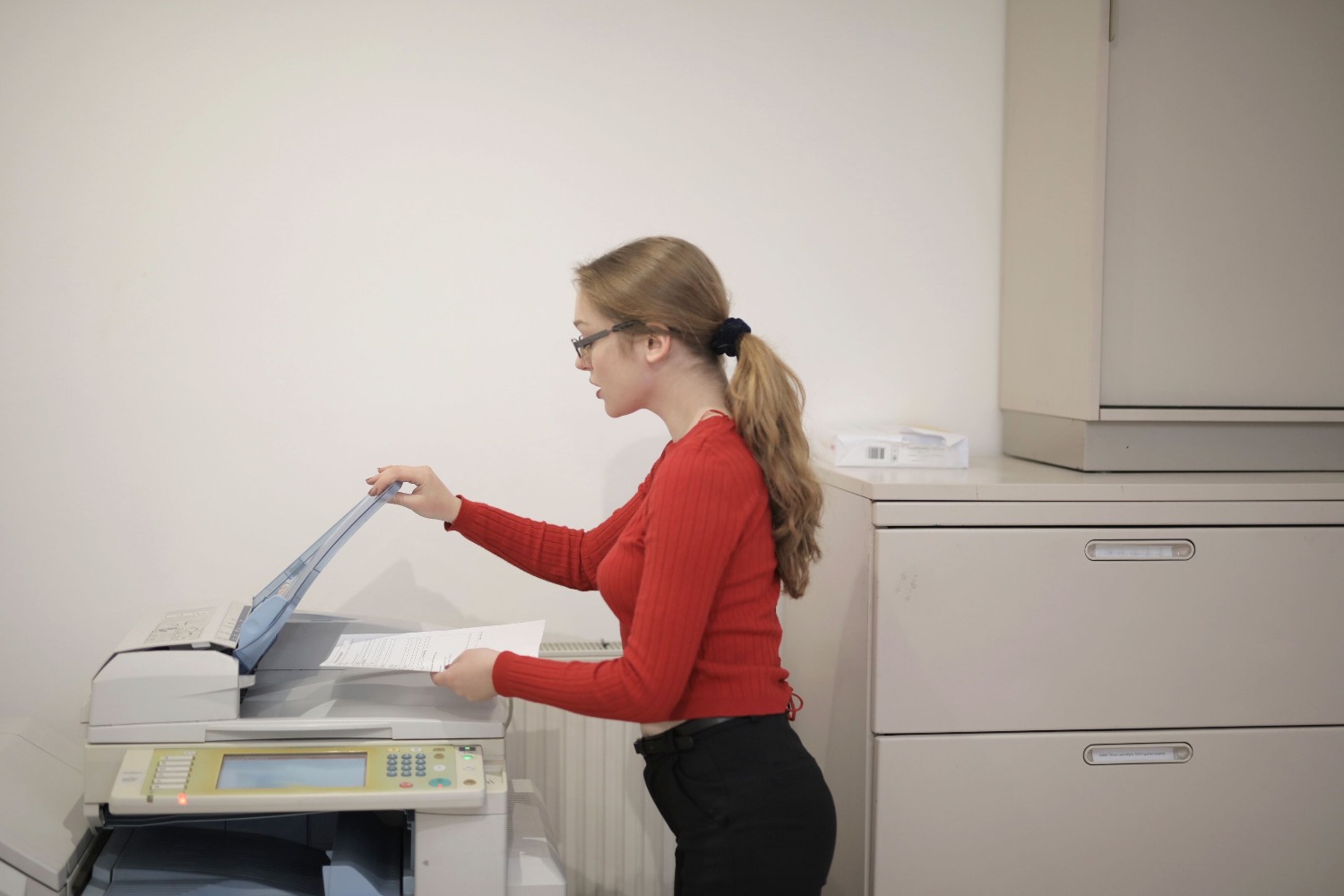
Когато говорим за преплитане, имаме предвид способността на машината да доставя документите в пълноценни и организирани игриАко отпечатате три копия на документ от пет страници с активирана тази опция, принтерът ще отпечата последователността 1, 2, 3, 4, 5 и ще повтаря процеса, докато всички копия бъдат отпечатани. Това е идеално, когато трябва да раздавате материали на среща или да раздавате училищни задачи.
Обратно, ако опцията за сортиране е деактивирана, ще се получи несортиран печат. В този случай устройството ще печата всички копия на страница 1След това всички страници на страница 2 и така нататък. Това може да е полезно, ако по-късно ще използвате фотокопирна машина или ако имате нужда само от дубликати на отделни листове, но за дълги документи това е организационен кошмар.
Как да конфигурирате реда на копиране стъпка по стъпка
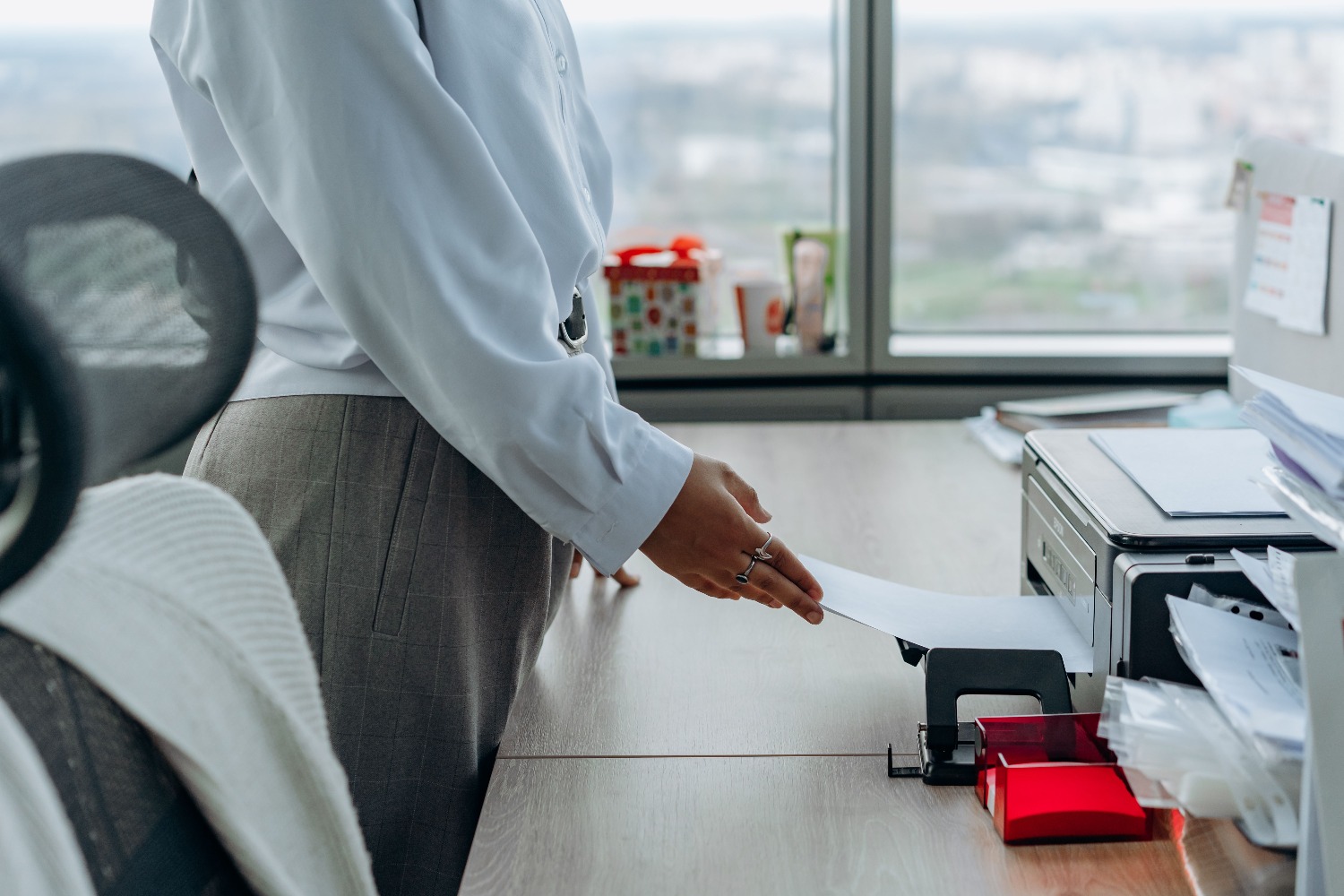
Не всички принтери показват тази опция на едно и също място, но обикновено можете да я намерите на две основни места. Ако използвате програми като Word или PDF редактори, трябва да отидете в менюто на Файл и след това печатСлед като сте там, потърсете поле, наречено „Collate“ (или „Intercalar“, ако програмата е на английски). Отметването му показва на софтуера, че искате игрите вече да са сглобени.
Ако проблемът продължава или програмата не предлага опцията, най-доброто решение е да отидете директно на първопричината: драйвера на принтера. За да направите това, отворете контролния панел на Windows, щракнете с десния бутон върху устройството си и отидете на [съответните настройки/опции]. Предпочитания за печатВ зависимост от модела, потърсете раздели като „Finish“ или „Advanced Options“. Там можете да активирате функцията. поръчка на копия трайно.
Разширени опции за композиция и изход
Има и други настройки, които могат да ви спасят положението, в зависимост от това как вашият принтер печата. Някои принтери, поради дизайна си, поставят листовете един върху друг, което води до това първата страница да се окаже най-отдолу. За да поправите това, можете да активирате опцията за Обратен ред, който започва печат от последната страница, така че крайният документ да е правилно ориентиран.
Освен това, ако работите с много специфични документи, можете да експериментирате с оформлението. Например, функцията на страници на лист Позволява ви да поберете 2 или 4 страници на един лист, оптимизирайки използването на хартия. Има и опции за създаване на постери чрез уголемяване на едно изображение на няколко листа или добавяне персонализирани фонови маркировки, чрез текст или BMP изображения, за да защитите авторството на вашите документи.
Управление на двустранния печат

Печатането от двете страни е чудесен начин за пестене на хартия, въпреки че изисква известно внимание. стандартен двустранен печат Обикновено първо отпечатва всички нечетни страници. След като това е направено, принтерът ще ви помоли да съберете листовете и да ги поставите отново в подаващото устройство, за да отпечатате четните страници от обратната страна. Това е от съществено значение. подравнете правилно купчината листа и следвайте инструкциите на екрана, за да избегнете засядания или неправилни полета.
За тези, които търсят нещо по-професионално, има опция за сгъната брошураТази система организира страниците така, че когато сгънете хартията наполовина, редът на четене е правилен (например, страници 1 и 4 се отпечатват от една и съща страна). Когато конфигурирате това, можете да изберете позиция на свързване (ляво, дясно или горе) и регулирайте безопасното поле, така че текстът да не се скрие при закрепване на документа с телбод.
Овладяването на тези инструменти за конфигуриране ви позволява да преминете от купчина разхвърляни листове към документи, готови за употреба за секунди. Независимо дали става въпрос за активиране на сортиране, обръщане на реда на изход или конфигуриране на двустранен печат, целта е да се елиминира ръчната задача за подреждане на копията и да се възползвате максимално от функциите на драйвера на устройството.
Често задавани въпроси
Какво означава опцията „колиране“ при печат?
Това е функция, която организира копията в пълни комплекти, като отпечатва цялата последователност от страници, преди да започне следващото копиране.
Как да избегна ръчното сортиране на листовете след печат?
Трябва да активирате квадратчето за отметка „Колиране“ в менюто за печат на вашата програма или в предпочитанията на драйвера на принтера.
Защо принтерът ми отпечатва страниците в обратен ред?
Това се дължи на физическия дизайн на изходната тава; може да се поправи чрез активиране на опцията „Обратен ред“ в настройките за композиране.
Къде мога да намеря опцията за преплитане в Windows?
Можете да получите достъп до него през контролния панел, като щракнете с десния бутон върху принтера и отидете на Предпочитания за печат в раздела Финиширане или Разширени опции.
Как мога да отпечатам брошура, която може да се сгъва?
Трябва да изберете опцията „Двустранен печат“ и да отметнете квадратчето „Сгъната брошура“ в менюто за настройка на страницата.
Възможно ли е да се отпечатат няколко страници на един лист хартия?
Да, като използвате менюто „Композиция“ и изберете опцията „Страници на лист“, където можете да избирате между 2 или 4 страници.
Индекс
