- Приоритизирайте изолацията, дезинфекцията на скенера при поискване и поправката на SFC/DISM.
- Използвайте опции за възстановяване: Ремонт при стартиране, Възстановяване на системата и Нулиране на системата.
- Поддържайте Windows и драйверите актуални с надежден антивирусен софтуер и безопасни навици за инсталиране.
- Ако нестабилността продължава или са налице руткитове, чистата инсталация е най-безопасният вариант.
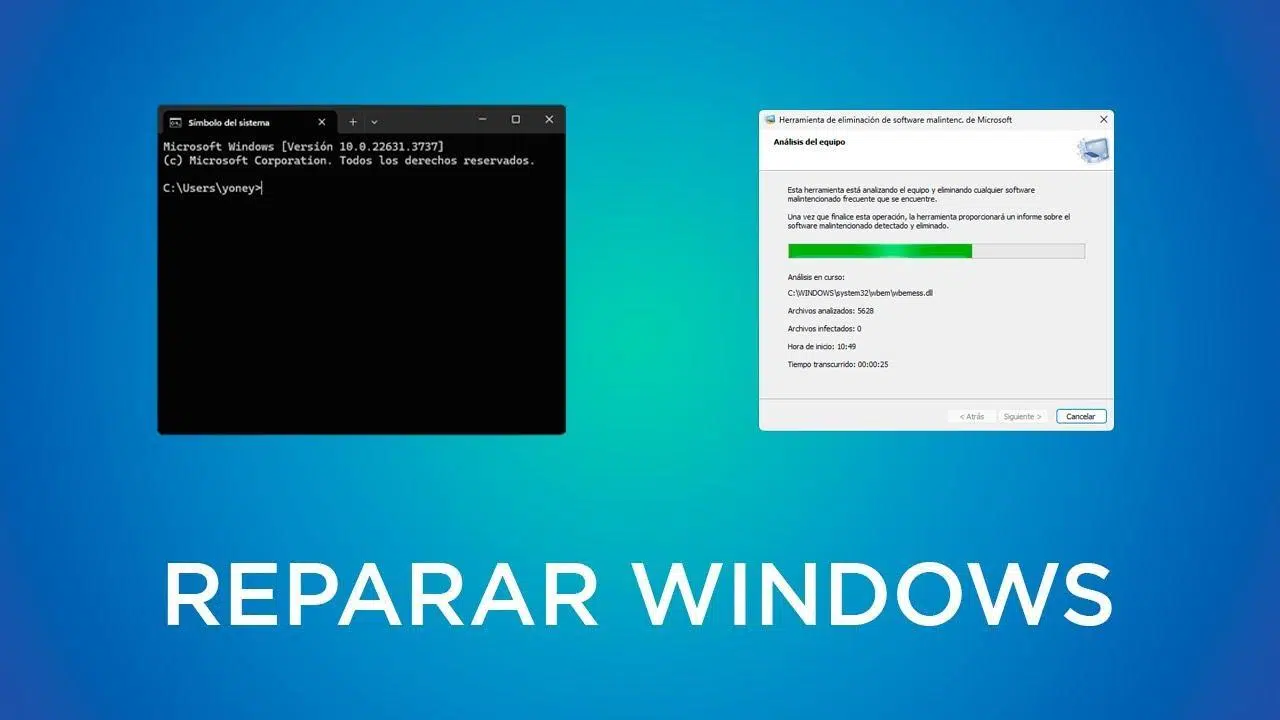
Когато сериозен вирус удари вашия компютър с Windows, изкушението е да натиснете всички бутони наведнъж. По-добре е да си поемете дълбоко въздух и да следвате логичен ред. С ясен план можете да изолирате заплахата, да дезинфекцирате, да поправите системата и да възстановите стабилността ѝ. без да губите повече данни от необходимото.
В това практическо ръководство обединяваме изпитани процедури и вградени помощни програми за Windows, както и реномирани инструменти на трети страни. Ще се научите да разпознавате симптоми на тежка инфекция, да стартирате в безопасен режим, да използвате SFC и DISM (дори офлайн), да отстранявате проблеми със зареждането и да решавате кога да преинсталирате.Всичко на разбираем език, за да не се объркате в най-неподходящия момент. Да започваме.Пълно ръководство за поправяне на Windows след сериозен вирус: стъпки за възстановяване на вашия компютър.
Ясни признаци на инфекция и повреди в Windows
Преди да докоснете каквото и да било, е добре да знаете с какво се сблъсквате. Признаците за агресивен зловреден софтуер или повреда на системните файлове включват Подозрителни предупреждения, които не идват от вашия антивирус, изскачащи прозорци, които ви канят да платите за „чудодейни решения“, и промени, за които не сте съгласни.
Проверете дали браузърът се държи странно: автоматични пренасочвания, блокирана начална страница или нежелани ленти за търсенеДруги признаци на инфекция включват блокирани .exe и .msi файлове, празни менюта „Старт“ или фон на работния плот, който „не реагира“.
Друга класика: Иконата на антивирусната програма изчезва или не се стартираВ диспечера на устройствата може да се появят странни записи; когато се показват скрити устройства, понякога се появяват злонамерени драйвери, заредени в режим на ядрото.
Не всичко е злонамерен софтуер: има „механични“ причини, като например прекъсвания на захранването по време на актуализации, несъвместими драйвери, лоши сектори на диска или bloatware които претоварват системата и повреждат критични файлове, причинявайки сини екрани или грешки при зареждане.
Изолиране на устройството, безопасен режим и бърза диагностика
Първото нещо, което трябва да направите, е да прекъснете комуникацията. Изключете компютъра си от интернет (кабел и Wi-Fi) и избягвайте да свързвате USB устройства. докато ситуацията се стабилизира. Колкото по-малко говорите с външни лица, толкова по-малък е рискът от изтичане на данни.
Започва в Безопасен режим така че Windows да зареди най-необходимото и да можете да работите. Ако трябва да изтеглите надеждни инструменти, използвайте Безопасен режим в мрежата и по-добре по кабел. Тази „ограничена“ среда забавя много агенти, които се инжектират в началото и ви дава пространство за анализ.
Когато .exe файловете не се отворят, защото инфекцията е прекъснала връзката им, има полезен трик: Преименувайте инсталатора или инструмента за почистване от .exe на .com и го стартирайте. В много случаи това заобикаля заключването на обвивката и ви позволява да продължите.
За фина настройка, разчитайте на Sysinternals: Process Explorer за проверка на подписани процеси и DLL файловеи Автоматични стартирания, за да проверите за автоматични стартирания (Изпълнение, услуги, задачи, драйвери, разширения). Стартирайте като администратор, внимателно деактивирайте всичко подозрително и документирайте промените. Анализирайте процеса на зареждане с помощта на BootTrace за разширена диагностика.
Преди дълго антивирусно сканиране, Почистване на временни файлове с помощта на „Почистване на диска“ и „Интернет опции“Сканирането ще бъде по-бързо и с по-малко „шум“ от остатъчни файлове или злонамерени изтегляния.

Почистване: Комбинирайте сканиране при поискване и резидентен антивирус
Първо дезинфекцирайте, след това поправете прозорците. Антивирусната програма в реално време наблюдава непрекъснато, но е добра идея да получите второ мнение със скенер по заявка.Избягвайте да имате два постоянни двигателя едновременно: те ще се сблъскат един с друг.
Ако вашият антивирус е пропуснал заплахата, не разчитайте, че ще я хване сега. Изтеглете надежден скенер по заявка (например Malwarebytes) от официалния му уебсайтАко няма достъп до интернет на засегнатия компютър, изтеглете го на друг компютър и го прехвърлете чрез USB.
Инсталирайте, актуализирайте сигнатурите и изпълнете бърз анализАко има някакви открития, изтрийте избраните елементи и рестартирайте, когато бъдете подканени. След това направете пълен анализ На всичкото отгоре, ако скенерът се затвори сам или дори не се отвори, инфекцията е агресивна: след запазване на данни, помислете за преинсталиране или възстановяване за да избегнете загуба на време в преследване на руткит.
Поправете системните файлове с SFC и DISM
След „почистване“ е обичайно някои части на системата да останат повредени. Windows включва SFC (System File Checker) и DISM за възстановяване на целостта на защитени файлове и изображения на компоненти.
SFC Сравнете всеки защитен файл с неговото надеждно копие и заменете всички повредени. Отворете командния ред като администратор и го изпълнете. sfc /scannowМоже да отнеме известно време, така че бъдете търпеливи. Интерпретирайте резултата, както следва:
- Няма нарушения на целостта: Няма корупция в системата.
- Той откри и поправи: Щетите са отстранени с локалния кеш.
- Той не можа да поправи някои: превключете към DISM и повторете SFC след това.
- Операцията не можа да бъде извършена: Опитайте да стартирате в безопасен режим или да използвате носител за възстановяване.
Ако Windows не се стартира, стартирайте SFC офлайн от средата за възстановяване (USB/DVD): sfc /scannow /offbootdir=C:\ /offwindir=C:\Windows (коригирайте буквите според вашия случай). Това позволява инсталацията да бъде ремонтирана „отвън“..
Когато кешът, използван от SFC, също е повреден, DISM се задейства. DISM валидира и поправя изображението че SFC се нуждае като справка. В CMD като администратор:
dism /online /cleanup-image /checkhealth- бърза проверка.dism /online /cleanup-image /scanhealth- пълно сканиране.dism /online /cleanup-image /restorehealth- ремонт използвайки локален или онлайн източник.
Препоръчителна последователност: SFC → DISM /scanhealth → DISM /restorehealth → DISM /startcomponentcleanup → SFC Отново за консолидация. В Windows 7, съвременният DISM не е наличен: използвайте инструмента за проверка на готовността за системни актуализации Несъответствия в обслужващия стек на Microsoft.
Като последна мярка можете да замените конкретен непоправим файл. Идентифицирайте го в SFC лога и го заменете с копие на същата версия и компилация.Типични команди: takeown, icacls y copyПрави го само ако знаеш какво правиш.
Проблеми със стартирането: Ремонт при стартиране, bootrec и диск
Ако Windows не успее да достигне до работния плот, виновникът може да е мениджърът на зареждане или грешки като например INACCESSIBLE_BOOT_DEVICE. От средата за възстановяване стартирайте „Ремонт при стартиране“ за коригиране на цикли и повредени входни данни.
Когато това не е достатъчно, отворете Команден ред и използване bootrec /rebuildbcd, bootrec /fixmbr y bootrec /fixboot за да се преработят BCD, MBR и boot секторът. Много първоначални корупции се разрешават с тази триадаМоля, обърнете внимание, че функции като Бързо стартиране може да усложни някои ремонти при стартиране.
Ако подозирате физическа повреда, проверете диска: chkdsk C: /f /r търсене на дефектни сектори и преместване на данниМоля, обърнете внимание, че може да отнеме часове в зависимост от размера и състоянието на диска.
Друг начин е да започнете от Инсталиране или възстановяване на USBС инструмента за създаване на медийни файлове на Microsoft можете да го създадете от друг компютър и да получите достъп до всички опции за възстановяване, командния ред или да го преинсталирате, ако е необходимо.
Възстановяване на системата и архивиране
Когато възникне бедствие след конкретна промяна (драйвер, програма, актуализация), Възстановяването на системата ви връща към предишна точка без да докосвате документите си. Губите софтуера, инсталиран след точката, но печелите стабилност.
Ако сте склонни да планирате, още по-добре: Архивиране на системни образи и история на файловете Те ви позволяват да възстановите файлове или цялата си система. Помислете за синхронизиране на документи с OneDrive за допълнителна предпазна мрежа.
Редактор на системния регистър: Защитени архиви и възстановяване
Плочата е деликатна. Преди да я докосна, Извършете пълно експортиране от regedit (Файл → Експортиране) и запазете .reg файла на сигурно място. Ако нещо се обърка, щракнете двукратно върху него, за да го възстановите и рестартирайте.
Избягвайте сляпото „подрязване“ на ключове. Случайното изтриване може да попречи на стартирането на WindowsАко се съмнявате, не го докосвайте; инструменти като DISM са по-безопасни за поправяне на ядрото на системата.
Поправка на Windows без CD: USB, разширени опции и преинсталиране
Днес е нормално да се използва USB. Създайте носител за възстановяване, като използвате официалния инструмент на MicrosoftСтартирайте от него и отворете „Поправка при стартиране“, „Възстановяване на системата“ или „Команден ред“ за команди за поправка.
Ако системата остане нестабилна, помислете за нулиране („Нулиране на този компютър“) с опция за запазване на файлове. Премахва приложения и драйвери, но запазва документите. Това е по-малко драстично от форматирането и е достатъчно често..
Когато има индикации за руткит или дълбока манипулация, най-разумното и бързо нещо, което можете да направите, е чиста инсталацияВъзстановете лични файлове (не възстановявайте съмнителни изпълними файлове), инсталирайте от проверен ISO файл и след първото зареждане, Приложете официални актуализации и драйвери. преди да се върнете към обичайния си софтуер.
Интегрирани решения на проблеми и проактивна поддръжка
Windows включва решаващи проблеми За аудио, мрежа, принтери и други. Можете да ги стартирате в Настройки → Система → Отстраняване на неизправности; те не правят чудеса, но Те спестяват време при типични инциденти.
За изпълнение, Монитор за изпълнение Помага за откриване на затруднения в процесора, паметта или диска. Следете диспечера на задачите: твърде много приложения, работещи при стартиране, забавят времето за зареждане, така че деактивирайте ненужните елементи в раздела „Начало“.
Основната поддръжка е от голямо значение: Почистване на временни файлове, управление на пространството и дефрагментиране на твърдия дискНе дефрагментирайте SSD дискове; Windows вече ги оптимизира с TRIM, а дефрагментирането скъсява живота им.
Windows Update: Актуализиране и отстраняване на проблеми
Актуализациите не са просто „нови функции“: Те затварят уязвимостите и поправят грешкиАко Windows Update не успее, започнете с рестартиране, стартиране на инструмента за отстраняване на неизправности и проверка на връзката (без VPN/прокси, почистете DNS с ipconfig /flushdns).
Ако продължава, Възникват SFC и DISMи изтрийте съдържанието (не папките) на C:\Windows\SoftwareDistribution y C:\Windows\System32\catroot2 с преустановени услуги. След това опитайте отново да изтеглите. или инсталирайте ръчно от каталога на Microsoft Update.
Има често срещани кодове за грешки с общи подходи. Свързаност или кеш (0x80072EE2, 0x80246013, 80072EFE, 0x80240061): Проверете защитната стена/проксито и изчистете кеша. Повредени компоненти (0x80070490, 0x80073712, 0x8e5e03fa, 0x800f081f): DISM + SFC обикновено го оправят. Услугите са блокирани (0x80070422, 0x80240FFF, 0x8007043c, 0x8024A000): рестартиране на услуги, чисто зареждане и поправка на образа.
В специфични случаи, пачове, които засягат дяла за възстановяване Може да се наложи преоразмеряване (например, някои грешки в WinRE). Ако нищо не изглежда наред, инсталирайте актуализацията, като използвате официалния ISO образ. Това е спасение за заобикаляне на блокади.
Типични грешки: син екран, бавна производителност и конфликти
BSOD обикновено сочи към драйвери или хардуер. Запишете кода, актуализирайте драйверите (графика, чипсет, мрежа) и изпълнете диагностичен тест за паметта.Ако е започнало след актуализация, върнете се към предишното състояние или използвайте точка за възстановяване.
Ако компютърът ви работи бавно, обърнете внимание на основните неща: Деинсталирайте програми, които не използвате, почистете временните файлове и оптимизирайте стартирането.Дефрагментирайте твърдия си диск и ако можете, преминете към SSD: Скокът в плавността е брутален.
Софтуерните конфликти са коварни. Чистото зареждане помага за откриване на проблемното приложениеПонякога е достатъчно да се работи в режим на съвместимост и ако дадена програма продължава да работи, най-добре е да потърсите алтернатива.
Microsoft Defender: солидна основа и какво да правите, ако не се стартира
Defender интегрира антивирусна програма, защитна стена и защита в реално време с автоматични подписи. За повечето хора е достатъчно, ако са в крак с актуалната информацияАко не се стартира, проверете за конфликти с други антивирусни програми, деактивирани услуги и непълни актуализации.
Типични грешки, като например 0x8050800c, 0x80240438, 0x8007139f, 0x800700aa, 0x800704ec, 0x80073b01, 0x800106ba o 0x80070005 Обикновено се решават чрез комбиниране на актуализации на сигнатурите, почистване на остатъци от предишен антивирусен софтуер, SFC/DISM и чисто зареждане. Само с един резидентен двигател, съвместното съществуване е много по-спокойно..
Откраднат браузър: нежелани търсачки и разширения
Ако променят търсачката ви или добавят допълнителни ленти с инструменти, без да искат разрешение, отидете в настройките на браузъра си и Премахва нежеланите двигатели, оставяйки вашия по подразбиране.Проверете за разширения и деинсталирайте всички подозрителни.
Причината обикновено е инсталатори с предварително избрани кутии, рекламен софтуер или зловреден софтуер, които променят настройкитеВинаги изтегляйте от официални източници и не натискайте просто „Напред, напред“, без да погледнете.
Възстановяване на данни: какво да направите преди „опериране“
Ако документите ви са изложени на риск, дайте приоритет на защитата им. С Windows или Linux Live USB можете да копирате файлове на външно устройствоОт средата за възстановяване, Notepad се използва за отваряне на мини Explorer (File → Open) и копиране.
За изтрити файлове или недостъпни томове, програми за възстановяване като Recuva, EaseUS или Stellar Можете да възстановите доста, стига да не презапишете данните. Колкото по-малко използвате засегнатия диск, толкова повече можете да възстановите. повече шансове за успех.
Превенция на повторни инфекции и добри практики
Избягвайте повтарящи се инциденти с основна хигиена: Поддържайте Windows и приложенията актуални, използвайте надежден антивирусен софтуер и сканирайте сменяемите носители. Преди да ги отворите. Здравословният скептицизъм към подозрителните имейли и линкове ви спестява проблеми.
След инфекция, Прегледайте чувствителните си акаунти (банкови, имейл, социални медии) и променете паролите си.Ако възстановявате резервни копия, анализирайте ги: по-добре е да загубите старо копие, отколкото да инжектирате вируса отново.
Когато преинсталирате софтуера, Изтегляйте от официални сайтове и избягвайте „чудотворни пакети“Ако проблемът се появи отново след нулиране, източникът може да е външен: повредени инсталатори, заразени USB устройства или друг заразен компютър във вашата мрежа.
Кога си струва да се направи чиста инсталация?

Има ясни признаци: Ремонти, които не работят, злонамерен софтуер се появява отново, системата остава нестабилна или почистващите инструменти се запушват. В този случай е от съществено значение правилната чиста инсталация. Той елиминира 100% от инфекциите. и често ви спестява часове преследване.
Уважавайте лицензираното издание на Windows (Home, Pro и др.), Пропуснете ключа по време на инсталацията и го активирайте по-късно с цифровия лиценз. Не възстановявайте изпълними файлове от съмнителни източници, прилагайте актуализации, инсталирайте официални драйвери и едва след това инсталирайте обичайния си софтуер.
Следвайте подреден маршрут — изолирайте, дезинфекцирайте с добър скенер по заявка, поправете с SFC/DISM, използвайте опции за възстановяване и решете разумно дали да рестартирате или преинсталирате — Възстановява стабилността на Windows и ви предпазва от рецидиви.С редовна поддръжка, архивиране и малко внимание при сърфиране и инсталиране, вашият компютър ще работи гладко и без изненади.


Страстен към технологиите от малък. Обичам да съм в крак с новостите в сектора и най-вече да го комуникирам. Ето защо вече много години съм посветен на комуникацията в уебсайтове за технологии и видеоигри. Можете да ме намерите да пиша за Android, Windows, MacOS, iOS, Nintendo или всяка друга свързана тема, която ви хрумне.