- Актуализацията KB5094126 въвежда подобрения в производителността на процесора и поддръжката на Bluetooth LE аудио, въпреки че съдържа критични грешки.
- Сериозни проблеми с аудио свързаността, Wi-Fi и циклите за възстановяване на BitLocker са докладвани на различни устройства.
- Основното решение на проблеми със звука включва блокиране на актуализацията на конфликтния драйвер и преинсталиране на драйвера на производителя.
Вероятно ви се е случвало: актуализирате системата с надеждата да подобрите компютъра си и изведнъж... звукът изчезва напълно Или Wi-Fi мрежата решава да си вземе почивка. Това се случва. Това се случва с пача KB5094126 за Windows 11.Въпреки че обещава интересни подобрения, той остави не един потребител с безшумна клавиатура и развяващ се екран за възстановяване на BitLocker.
Не се притеснявайте, не сте единственият, на когото това внедряване е причинило проблеми. Между другото грешки при несъвместими драйвери Между проблемите с управлението на захранването и други проблеми, тази актуализация се превърна в главоболие за мнозина, особено за тези, които използват компютри HP или аудио системи Conexant ISST. Нека разгледаме по-подробно какво не е наред и как можете да накарате компютъра си да работи отново правилно.

Новите функции на KB5094126 (и неговите капани)
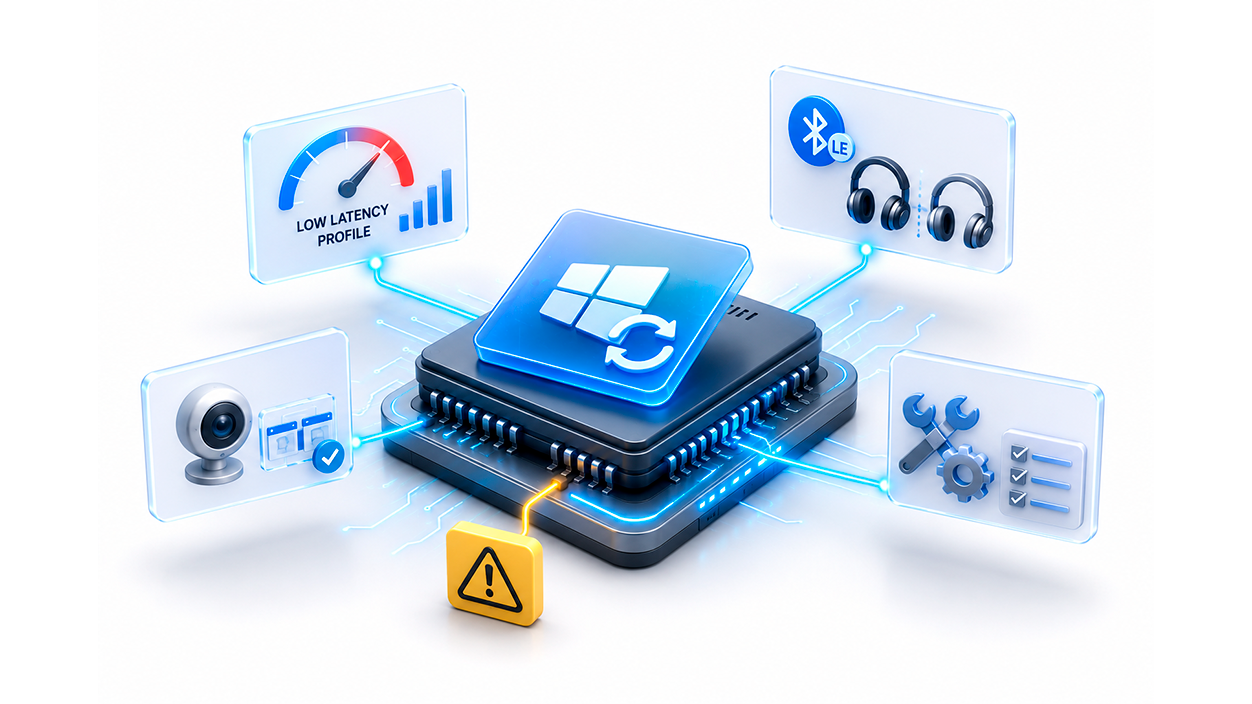
На теория Microsoft искаше да ни даде тласък на мощността с т.нар. Профил с ниска латентностПо принцип системата кара процесора да увеличи за кратко честотата си за няколко секунди при отваряне на менюта или лентата за търсене, което прави всичко по-плавно. Проблемът е, че ако имате много тънък лаптоп, тези пикове на мощност могат да доведат до по-бързо въртене на вентилатора или до по-бързо изтощаване на батерията от обикновено.
Друг скъпоценен камък е Bluetooth LE Audio Sharing, който ви позволява да свържете две слушалки едновременно. Ето обаче уловката: Не всички устройства са съвместимиАко отидете в настройките на устройството си и не видите опцията за Използвайте LE AudioПроблемът е, че вашият хардуер просто не може да направи този трик, независимо колко пъти инсталирате актуализацията.
Те също така са позволили уеб камерата да се използва едновременно от няколко приложения, въпреки че По подразбиране е деактивирано.За да го активирате, трябва да отидете в настройките на камерата и да го активирате ръчно. Освен това е включен основен диагностичен инструмент, който определя дали повредата на камерата се дължи на софтуерна или хардуерна повреда.
Отстранени критични грешки и уязвимости
Не всичко е добра новина. Този пач отстранява приблизително 208 уязвимости, включително една критично нарушение на сигурността (CVE-2026-45657), което би могло да позволи дистанционно изпълнение на код на ниво ядро. С други думи, инсталирането му е жизненоважно за сигурността, но оперативният риск е реален.
Потребителите съобщават, че след рестартиране някои компютри влизат в Цикъл за възстановяване на BitLockerТой изисква ключа за криптиране, дори ако потребителят е смятал, че е деактивиран. Това се утежнява от недостатъци в интеграцията с OneDrive, празни папки във файловия мениджър и грешки при опит за изпразване на кошчето, което прави изживяването напълно хаотично за бизнес среди.
В конкретния случай на лаптопите на HP е документирано следното Сини екрани на смъртта (BSOD) и пълна загуба на свързаност с локална мрежа (LAN), въпреки че интернет продължава да функционира чрез Wi-Fi. Това е сценарий, при който стабилността е сериозно компрометирана в полза на корекции за сигурност.
Как да отстраните проблеми със звука и Wi-Fi
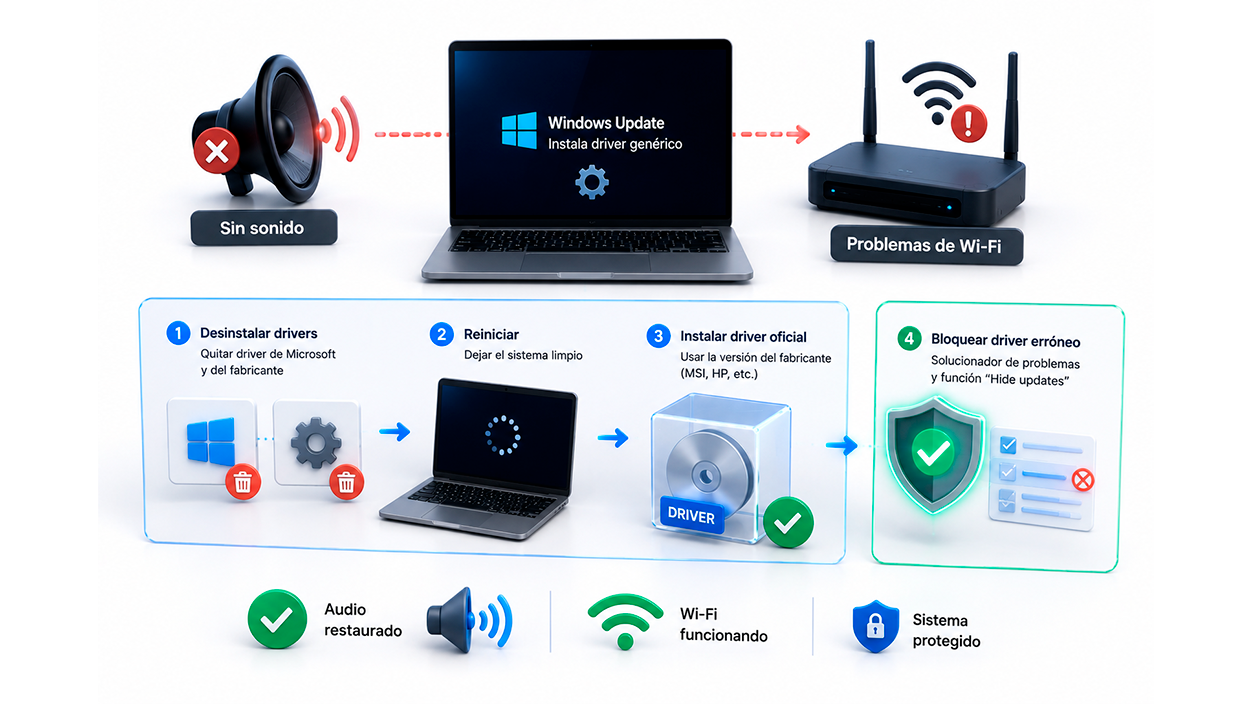
Ако сте загубили звук, най-вероятно Windows Update е решил инсталирайте универсален драйвер на Microsoft Не работи добре с вашия хардуер (като чипове на MSI или Conexant). Системата отменя драйвера на производителя, което води до пълна тишина или бутоните за изключване на звука и светодиодите на клавиатурата спират да функционират.
За да се поправи това, най-ефективната стратегия е почистете драйверитеПърво, деинсталирайте както драйвера, предоставен от Microsoft, така и оригиналния драйвер от производителя, като следвате стъпки, подобни на тези на Как да деинсталирате аудио драйвери в WindowsСлед като компютърът е чист и сте го рестартирали, преинсталирайте официалната версия от вашата марка (MSI, HP и др.).

Въпреки това, за да предотвратите автоматичното преинсталиране на неправилния драйвер от Windows, можете да използвате инструмента на Инструмент за отстраняване на неизправности в Windows и използвайте функцията „Скриване на актуализации“. По този начин вие блокирате актуализацията на конфликтиращия аудио драйвер, като същевременно получавате критични корекции за системна сигурност.
Съвети за ИТ администратори и стартиращи фирми
За тези, които управляват множество екипи, е най-добре да не внедряват актуализацията на сляпо. Препоръчително е да се внедри... система за разгръщане на пръстениПърво ИТ екипът, след това няколко избрани потребители и след 72-часов пробен период - останалата част от офиса. Това предотвратява едновременното загубване на звук от цялата компания или заключването ѝ от BitLocker.
Важно е да има Архивирани са ключовете за възстановяване на BitLocker Използвайте мениджър на пароли или Microsoft Entra ID. Не разчитайте служителят да е записал паролата, защото когато системата премине в режим на възстановяване, всяка минута престой е загубени пари.
Ако оборудването е старо, обърнете внимание на Сертификати за сигурно зарежданеТази актуализация автоматично ги подновява, което е от решаващо значение, за да може вашият компютър да продължи да получава корекции в бъдеще. Ако видите жълто или червено предупреждение в настройките за сигурност на устройството си, може да се нуждаете от актуализация на BIOS/UEFI директно от производителя.
Като се има предвид всичко това, актуализацията KB5094126 е нож с две остриета, балансирайки защитата от хакери с донякъде непостоянна стабилност. Най-разумният начин на действие е валидирайте аудио и мрежовите драйвери Преди актуализиране, защитете ключовете за криптиране и, ако звукът не работи, блокирайте общия драйвер, за да принудите системата да използва драйвера на производителя.

Индекс

Аз съм технологичен ентусиаст, който е превърнал своите „гийк“ интереси в професия. Прекарах повече от 10 години от живота си, използвайки авангардни технологии и бърникайки с всякакви програми от чисто любопитство. Сега съм специализирал компютърни технологии и видео игри. Това е така, защото повече от 5 години пиша за различни уебсайтове за технологии и видео игри, създавайки статии, които се стремят да ви дадат информацията, от която се нуждаете, на език, разбираем за всички.
Ако имате някакви въпроси, познанията ми варират от всичко свързано с операционната система Windows, както и с Android за мобилни телефони. И моят ангажимент е към вас, винаги съм готов да отделя няколко минути и да ви помогна да разрешите всички въпроси, които може да имате в този интернет свят.