- Менюто за разширени настройки на Windows 11 предлага преки пътища към ключови системни инструменти и административни функции.
- Позволява ви да управлявате приложения, хардуер, мрежи и системна сигурност от един панел, достъпен чрез пряк път или контекстно меню.
- Има скрити опции и разширени функции, които могат да бъдат активирани за потребители със специфични нужди и технически познания.
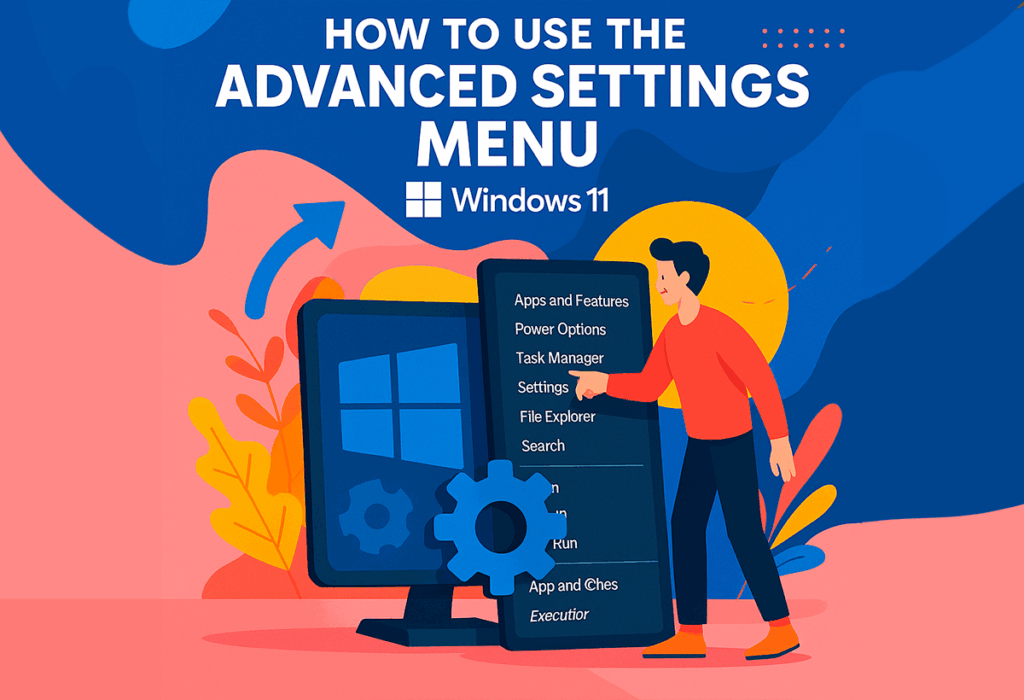
С появата на Windows 11, Microsoft преработи и подобри много ключови аспекти на операционната система, за да ги направи по-достъпни, мощни и в някои отношения по-скрити от обикновения потребител. Сред тези инструменти е и меню с разширени настройки, функция, за която много хора не знаят, но която ви позволява да контролирате почти всички основни компоненти на вашия компютър, от управление на хардуер, захранване или приложения, до отстраняване на неизправности и скрити настройки. Ако искате да имате пълен контрол над екипа си, това меню е вашият вход към множество разширени опции.
В тази статия ще прегледаме Всички начини за достъп до менюто с разширени настройки в Windows 11Ще обясним всяка от опциите му, за какво са предназначени и как да извлечете максимума от тях, дори ще отключим допълнителни функции за напреднали потребители. Тук ще намерите цялата информация за това меню, с подробности и полезни съвети, които ще ви помогнат да извлечете максимума от него, както никога досега.
Какво представлява менюто с разширени настройки в Windows 11?
El меню с разширени настройки, Известен също като Меню за захранване на Windows или менюто Windows + X, е пряк път до набор от инструменти за административно и вътрешно управление на системата. Тяхната философия е да предлагат Бърз, централизиран достъп до функциите, най-използвани от напреднали и професионални потребители, което ви позволява да преминавате от една задача към друга, без да навигирате през конвенционалните менюта или да търсите опции, разпръснати из Настройки или Контролния панел.
Това меню започна да се интегрира от Windows 8, където беше от съществено значение поради липсата на традиционното меню „Старт“. Въпреки че с течение на времето и с завръщането на самото меню „Старт“ то загуби известност, то все още поддържа ключово значение в Windows 11, като се има предвид, че Той обединява функции, които иначе биха били разпределени или скрити..
Разширеното меню се е променило малко от въвеждането си, въпреки че някои класически функции са мигрирани към новото приложение „Настройки“, а други, като например Терминалът, са актуализирани. Това е меню, което остава полезно както за обикновените потребители, така и за тези, които искат да се запознаят с тънкостите на Windows.
Как да получите достъп до менюто с разширени настройки
Има два бързи и лесни начина за показване на това меню в Windows 11:
- Щракнете с десния бутон върху бутона „Старт“ в лентата на задачите. Контекстното меню ще се появи автоматично с всички изброени разширени функции.
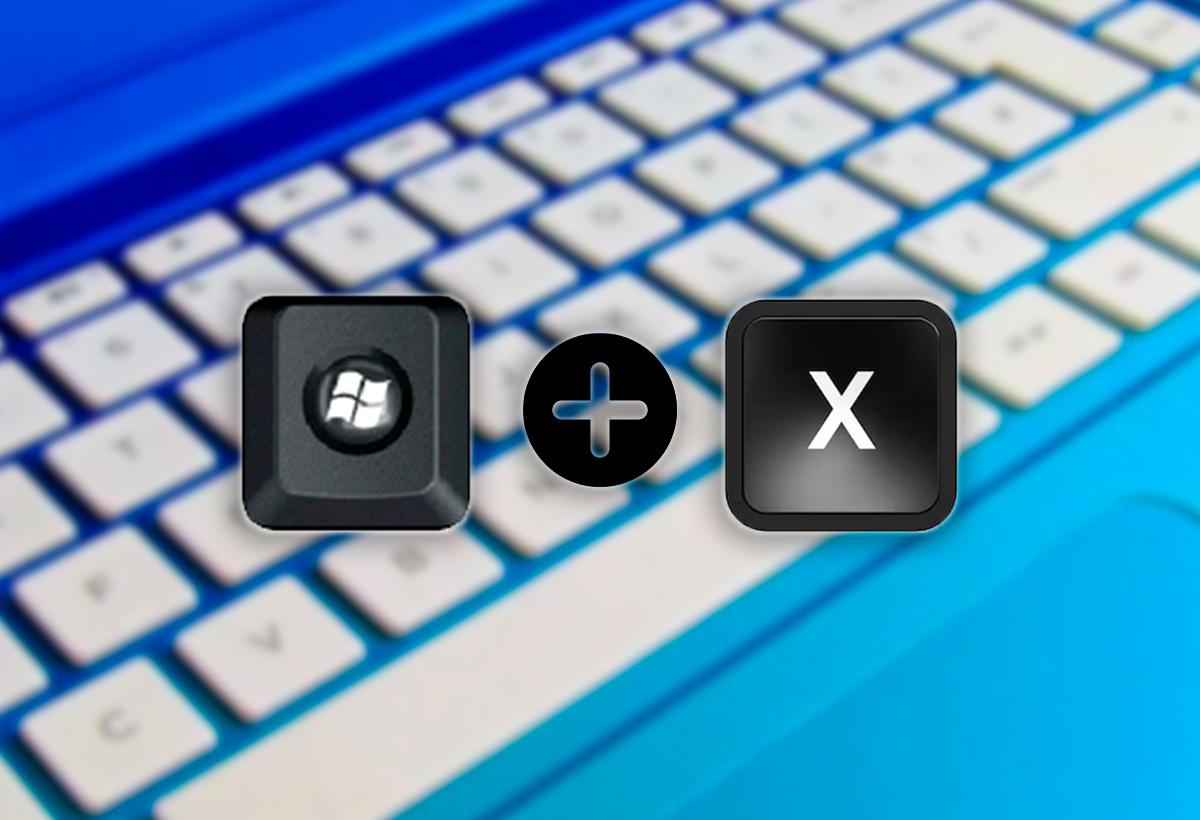
- Клавишна комбинация: Натиснете Windows + X едновременно. Това е най-ефективният и директен начин, особено за тези, които предпочитат да използват клавиатурата.
И при двата метода ще се покаже падащо меню с преки пътища към административни инструменти, инструменти за управление на системата и конфигурация. Всичко на едно място.
Основни функции и помощни програми на разширеното меню
Менюто „Разширени“ на Windows 11 съдържа няколко опции, които може да варират в зависимост от версията на операционната система и устройството (например, Центърът за мобилност се показва на лаптопи, но не и на настолни компютри). Най-важните от тях и тяхната функция са изброени по-долу:
- Инсталирани приложения: Отидете директно в секцията „Настройки“, за да управлявате всичките си приложения, както предварително инсталирани, така и тези, които сте добавили. Оттук можете да изтриете, промените или проверите подробности за всяка програма.
- Център за мобилност: Присъстваща само в устройства, захранвани с батерии, като лаптопи, тя ви позволява бързо да управлявате яркост, сила на звука, синхронизиране на профили и батерия. Можете също да промените режима на захранване.
- Енергийни опции: Директен достъп за регулиране на окачването, икономичния и режима на работа. Оттук можете да промените плана си за захранване и да получите достъп до класическите опции на контролния панел.
- система: Показва важна информация за компютъра, като например издание на Windows, състояние на активиране, хардуерни спецификации (CPU, RAM) и позволява достъп до разширени настройки, като например отдалечен работен плот, BitLocker и управление на лицензи.
- Администратор на устройството: Позволява ви да преглеждате, актуализирате и решавате проблеми, свързани с всички хардуерни компоненти. Важно е след преинсталиране или да проверите дали хардуерът работи правилно.
- Интернет връзка: Управлявайте състоянието на връзката си (Ethernet или Wi-Fi), актуализирайте драйвери и предлагайте инструменти за отстраняване на проблеми с мрежата.
- Управление на дискове: Показва всички дискове и дялове, с опции за промяна на буквите на устройствата, форматиране или създаване на нови дялове или виртуални дискове.
- Управление на екипа: Той обединява класически помощни програми като преглед на събития, услуги, потребители, производителност и други елементи, за да управлява компютъра ви в дълбочина.
- Терминал и терминал (администратор): Преки пътища за командния ред и PowerShell, с опция за повишени разрешения.
- Диспечер на задачите: Ключов инструмент за управление на процеси, ресурси и програми, които стартират с Windows.
- Настройка: Директен достъп до панела с настройки за промяна на повечето системни параметри.
- Файлов браузър: Бързо отворете файловия мениджър, за да търсите и управлявате файлове и папки.
- Търсене в: Позволява ви бързо да намирате файлове, приложения или настройки.
- Изпълнение: Бързо отваряйте файлове, програми или команди, като просто ги въведете.
- Изключете или излезте от профила си: Съдържа подменю с опции за изключване, рестартиране, временно спиране или излизане.
- Бюро: Минимизира всички прозорци и показва работния плот, като бутона в ъгъла на лентата на задачите.
Разширени и скрити функции в менюто

В допълнение към основните функции, Windows 11 започна да интегрира по-разширени и скрити опции в своите настройки, особено в Dev и Beta версиите, насочени към потребители, които искат да се задълбочат в системния контрол. Отскоро е възможно да се активира скрита страница с разширени настройки което осигурява допълнителен контрол.
За да го активирате, трябва да изтеглите инструмент, наречен LiveTool, с отворен код, от неговия хранилище на GitHub. Лос Пасос син:
- Изтеглете ViveTool и го разархивирайте на твърдия си диск.
- Отворете Команден ред с администраторски права и отидете до папката, където се намира ViveTool.
- Изпълнете командата
vivetool /enable /id:56005157за да активирате скритата функция. - След рестартиране ще имате достъп до допълнителен раздел в Разширени настройки.
Този раздел включва специфични контроли за лентата на задачите, браузъра и експерименталните функции, което позволява по-задълбочено ниво на персонализиране за опитни потребители.
Други ключови инструменти за разширена конфигурация в Windows 11
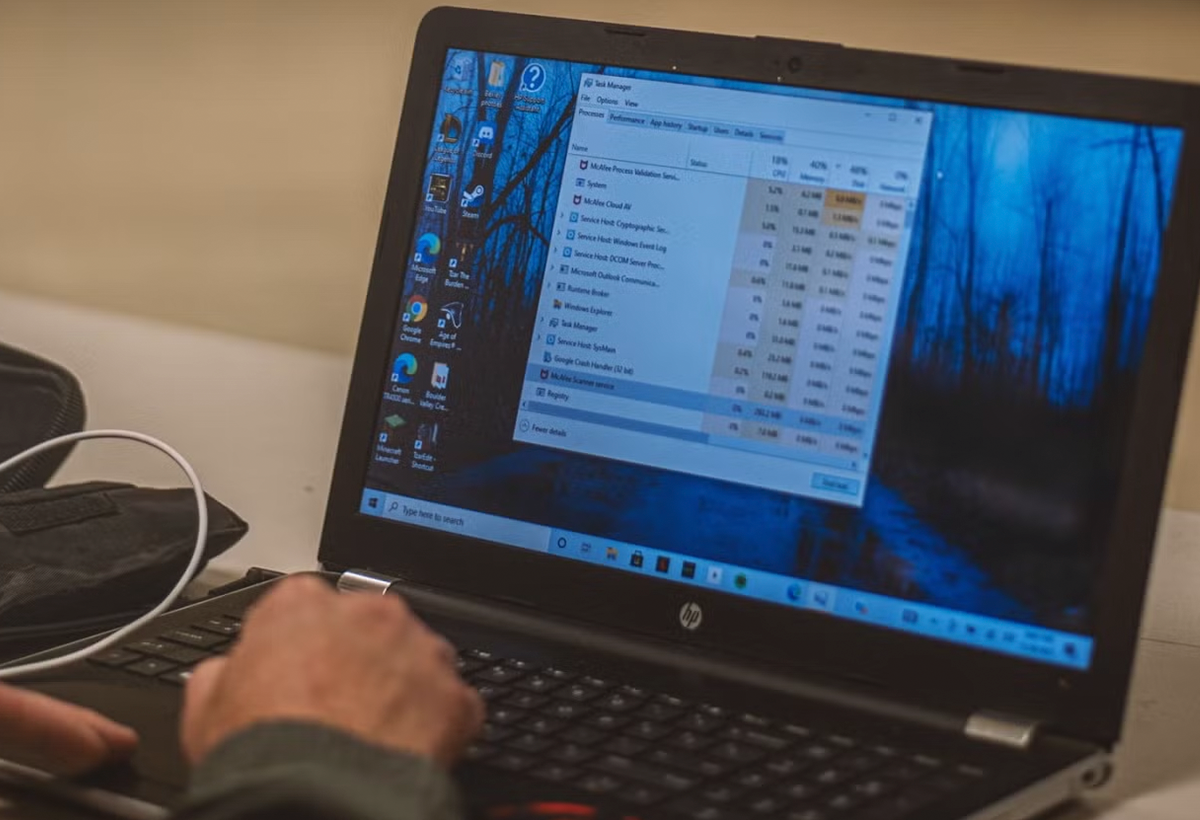
Извън главното меню, Windows 11 предлага няколко допълнителни административни помощни програми:
- Контролен панел: Въпреки че е в упадък, той все още е полезен за някои напреднали настройки. Отваря се чрез търсене или чрез изпълнение на „control“.
- MSConfig (Системна конфигурация): Управлява стартирането, безопасния режим и услугите, достъпни от „msconfig“ или „Изпълнение“.
- Редактор на групови правила (gpedit.msc): За разширени конфигурации на системи, които не са свързани с домейн, го потърсете или го стартирайте.
- Системни свойстваРазширени: Директен достъп до променливи за среда, стартиране и производителност от „Изпълнение“ или чрез търсене.
Разширени настройки за стартиране за отстраняване на неизправности
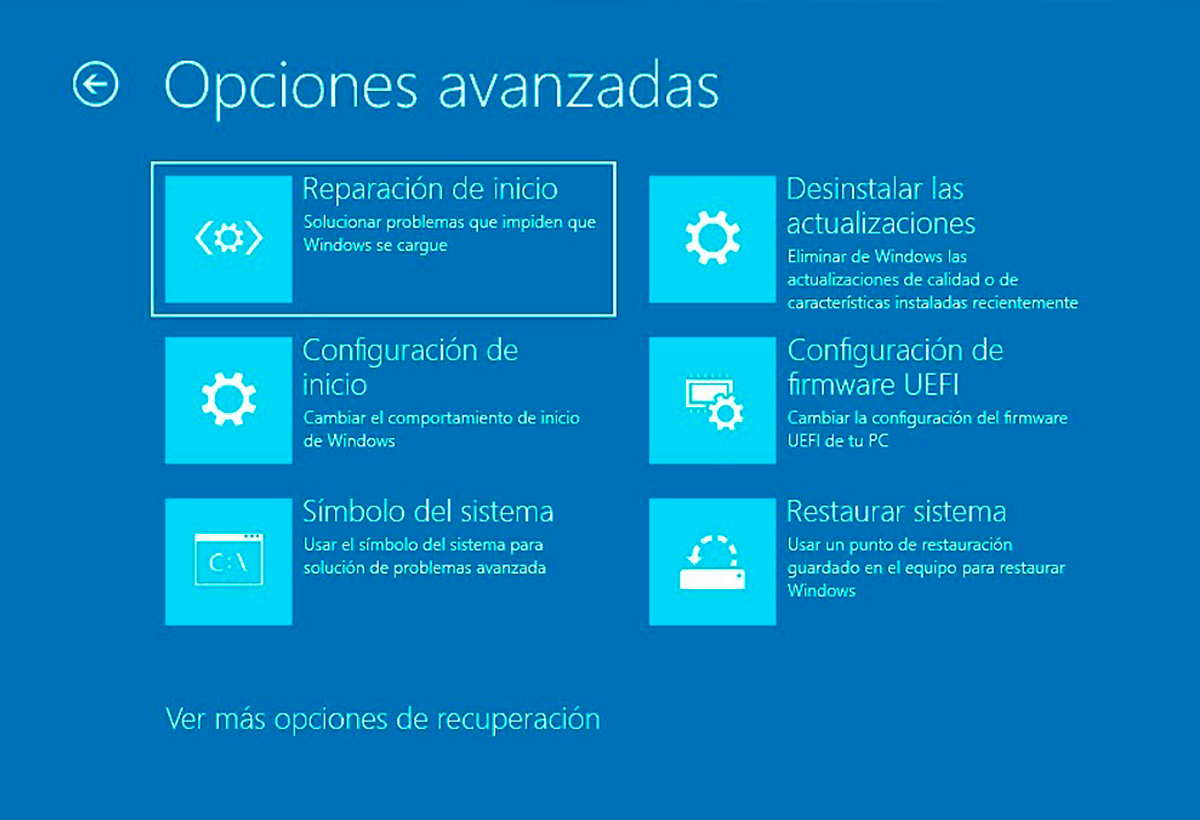
Понякога е необходимо да се промени поведението при зареждане, за да се отстранят грешки или да се извърши задълбочена диагностика. Windows 11 използва Среда за възстановяване (Windows RE) За достъп до разширените опции за зареждане:
- Безопасен режим: Основно зареждане за откриване на софтуерни или драйверни конфликти.
- Мрежов режим: Същото като по-горе, но с възможност за свързване за търсене на решения онлайн.
- Режим на командния ред: Диагностика на командния ред.
- Активиране на режим за отстраняване на грешки, регистриране и ниска резолюция: Опции за специфична диагностика и графично отстраняване на неизправности.
- Деактивирайте подписването на драйвери и защитата от злонамерен софтуер: За да инсталирате неподписани драйвери или да проучите постоянни грешки.
За достъп, стартирайте Windows RE и отидете на: Отстраняване на неизправности > Разширени опции > Настройки при стартиране > Рестартиране. Оттам изберете опцията, от която се нуждаете, според указанията на екрана.
Ако системата ви винаги се стартира в безопасен режим, върнете се към MSConfig и махнете отметката от „Защитено зареждане“.
Съвети за извличане на максимална полза от разширеното меню
Въпреки че може да изглежда техническо, с тези съвети можете да се възползвате от функциите му:
- Винаги използвайте Windows + X за бърз достъп и избягване на навигиране между менютата.
- Преди да промените административните настройки, информирайте се добре, за да не си създавате проблеми в системата.
- Активирайте скритите функции само ако знаете техните последици, особено в бета версиите на Windows.
- Навигирайте в менюто с клавишите със стрелки, ако предпочитате да не използвате мишката.
- Моля, обърнете внимание, че някои функции може да варира в зависимост от актуализациите или типа на устройството.
Менюто „Разширени настройки“ на Windows 11 остава мощен инструмент както за опитни потребители, така и за тези, които искат да се задълбочат в управлението и отстраняването на неизправности. От този интерфейс можете да управлявате приложения, ресурси, да персонализирате и поддържате устройството си в перфектно състояние, бързо и с пълен контрол. Това е ключов елемент за овладяване на Windows и адаптирането му към вашите нужди., като винаги държите сигурността и ефективността във вашите ръце.


Аз съм технологичен ентусиаст, който е превърнал своите „гийк“ интереси в професия. Прекарах повече от 10 години от живота си, използвайки авангардни технологии и бърникайки с всякакви програми от чисто любопитство. Сега съм специализирал компютърни технологии и видео игри. Това е така, защото повече от 5 години пиша за различни уебсайтове за технологии и видео игри, създавайки статии, които се стремят да ви дадат информацията, от която се нуждаете, на език, разбираем за всички.
Ако имате някакви въпроси, познанията ми варират от всичко свързано с операционната система Windows, както и с Android за мобилни телефони. И моят ангажимент е към вас, винаги съм готов да отделя няколко минути и да ви помогна да разрешите всички въпроси, които може да имате в този интернет свят.