
Трябва да споделите копие на раздел от Google Таблици, без да показвате останалите? Вероятно сте търсили вграден начин да направите това, но не сте намерили такъв: няма такъв. Има обаче заобиколни решения. Умни решения на този проблем, които запазват сигурността на вашите лични разделиЩе ви разкажем за тях по-долу.
Как да споделите копие на един раздел в Google Sheets, без да показвате останалите
Много от нас използват Google Таблици в съвместни среди за редактиране на книги, електронни таблици и други видове файлове. Това е изключителен инструмент, но с някои ограничения, които рано или късно стават очевидни. Например, когато споделяте файл, Разрешенията не могат да се прилагат към отделни раздели, а само към целия файл..
Това означава, че не можете да споделите копие на един раздел в Google Таблици, без да покажете останалите. Ако споделите електронна таблица с клиент или колега, този човек също ще вижда другите раздели. Ще имате достъп до цялата книга, включително разделите, които не искате да показвате.И най-лошото е, че няма вграден бутон, който да казва „сподели само този раздел“ или нещо подобно.
Този дефицит е реален проблем със сигурността и поверителносттаПредставете си, че сте ръководител на проект и трябва само да изпратите на доставчика раздела за инвентара. Но в същия файл имате и други раздели с маржовете на печалба на компанията и личните данни на служителите.
Друг пример: управлявате оценките на няколко ученици и искате да споделите само листа с оценките на детето им с всяко семейство, без да разкривате пълния списък с класовете. И в двата сценария, Споделянето на целия файл не е подходящ вариант.Трябва да споделите копие на един раздел в Google Таблици, без да показвате останалите. Но как?
Метод 1: Копиране на раздела в нов файл (най-безопасният)
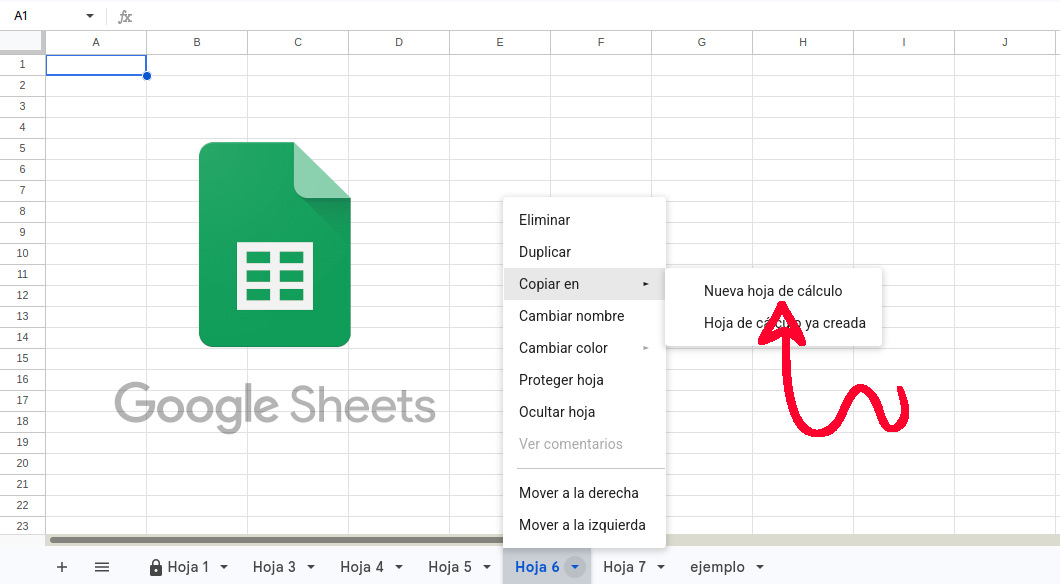
Това е най-безопасният начин да споделите копие на един раздел в Google Таблици, без да показвате останалите. Това, което правите, е изпратете моментна снимка на данните от текущия раздел така че другият човек да може да ги прегледа или да работи върху тях, без да засяга оригиналния файл. Това не изисква сложни формули или плъгини на трети страни: просто физически изолирайте раздела в нов, отделен документ.
И процесът е прост. Отворете главната електронна таблица и намерете раздела, който искате да споделите, в долната лента. След това направете Щракнете с десния бутон върху името на раздела Изберете опцията „Копиране в“ и след това „Нова електронна таблица“. Това ще създаде нов файл в Google Таблици, съдържащ само този раздел, с неговите данни, формули и оригинално форматиране.
След като новият файл е създаден, можете да използвате стандартната команда „Споделяне» да предоставите права за четене, коментиране или редактор на когото изберете. Лесно и сигурно! Голямото предимство на този метод е, че оригиналният файл никога не се споделятака че останалите раздели остават напълно поверителни.
Въпреки това, правенето на това, за да се сподели копие на един раздел в Google Таблици, без да се показват останалите, има значително ограничение. Копието е статично, така че всички промени, които правите в оригиналния файл, не се отразяват в него.Ако данните се променят често, ще трябва да повтаряте процеса на копиране и да изпращате актуализирания файл всеки път.
Метод 2: Използвайте IMPORTRANGE за преглед на живо

Използвайте функцията IMPORTRANGE Това е най-добрият начин да споделите копие на раздел в Google Таблици, без да показвате останалите, и по динамичен начин. С този метод, Вие гарантирате, че другият човек винаги вижда най-актуалната информация. без да се налага ръчно да изпращате копия. Тази формула извлича данните от оригиналната електронна таблица в копието, използвайки връзка, която се актуализира автоматично.
Това ли е вашето решение? Процедурата изисква два файлаВашият главен (личен) лист и нов файл, който ще споделите. Следвайте тези стъпки:
- Отворете нова, празна електронна таблица.
- В клетка A1 въведете формулата
=IMPORTRANGE(“URL_DE_TU_HOJA_MAESTRA”, “NombreDeLaPestaña!rango”Трябва да запишете URL адреса на оригиналния файл и името на раздела с точното име на листа, който искате да импортирате. - Натиснете Enter и ще видите грешка
#REF!Това е нормално. Кликнете върху синия бутон „Разрешаване на достъп“, който ще се появи над клетката, за да разрешите връзката между двата файла. - След като това е направено, данните ще преминат от вашия главен лист към новия файл.
С това вече можете да споделяте копие на един раздел в Google Таблици, без да показвате останалите. В идеалния случай би трябвало споделете го с разрешения за четенеАко предоставите разрешения за редактиране, всеки може да напише своя собствена формула. IMPORTRANGE и извличане на данни от други раздели в оригиналния ви файл. С разрешения за четене, другият човек ще може да вижда промените, но няма да ги прави.
Метод 3: Публикуване в мрежата (само за публични данни и данни само за четене)
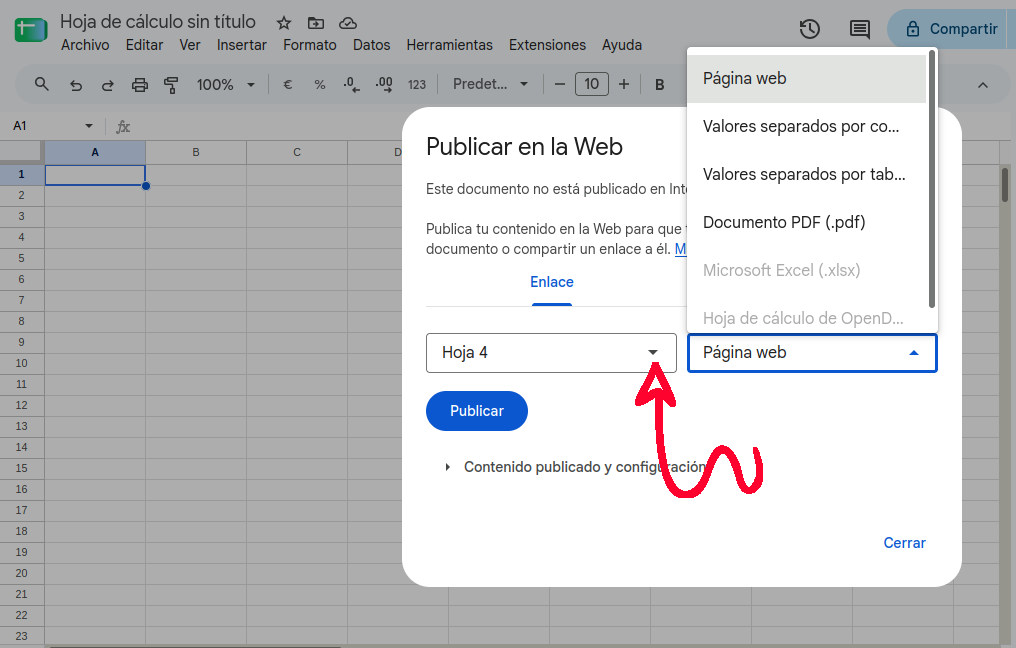
Нека разгледаме трети начин за споделяне на копие на раздел в Google Таблици, без да се показват останалите. Това включва функцията „Публикуване в мрежата“, която Генерира статична уеб страница с данните от избрания разделИдеален е за разпространение на неповерителна информация до потребители, които нямат акаунт в Google.
Процедурата също е проста. Отидете на Архив – Споделяне – Публикуване в мрежатаВ диалоговия прозорец ще видите падащо меню, което по подразбиране е „Пълен документ“. Отворете го и изберете конкретния раздел, който искате да публикувате. Можете също да изберете формата, като например уеб страница, CSV или дори PDFНакрая щракнете върху „Публикуване“ и Google ще ви предостави публична връзка, която можете да изпратите на всеки.
Споделяне на копие на един раздел в Google Таблици, без да се показват останалите: какво да не правите
Вече разгледахме трите най-безопасни метода за споделяне на копие на раздел в Google Таблици, без да се разкриват останалите. Има обаче опции, които не бива да се използват, ако поверителността е ваш приоритет. Такъв е случаят с опцията... Скриване на раздели оставащи и от Защитете лист или диапазон от клетки.
Първата опция скрива останалите раздели, а втората блокира редактирането им. Но и в двата случая всеки може лесно да ги види с няколко кликвания. Затова е най-добре да изберете един от обсъжданите методи, за да... Споделете документ в Google Таблици, без да компрометирате поверителността на целия файл.

Индекс