
Разработчиците и геймърите са се сблъсквали със страховитата „Unreal Engine се затваря поради загуба на D3D устройство«. Тази грешка, известна още като „Изгубено устройство“ в Unreal Engine, може прекъсване на разработването или изпълнението на игра без предварително уведомлениеЗащо се случва това и как да го поправим? Всички подробности по-долу.
Защо се появява съобщението Устройство загубено в Unreal Engine
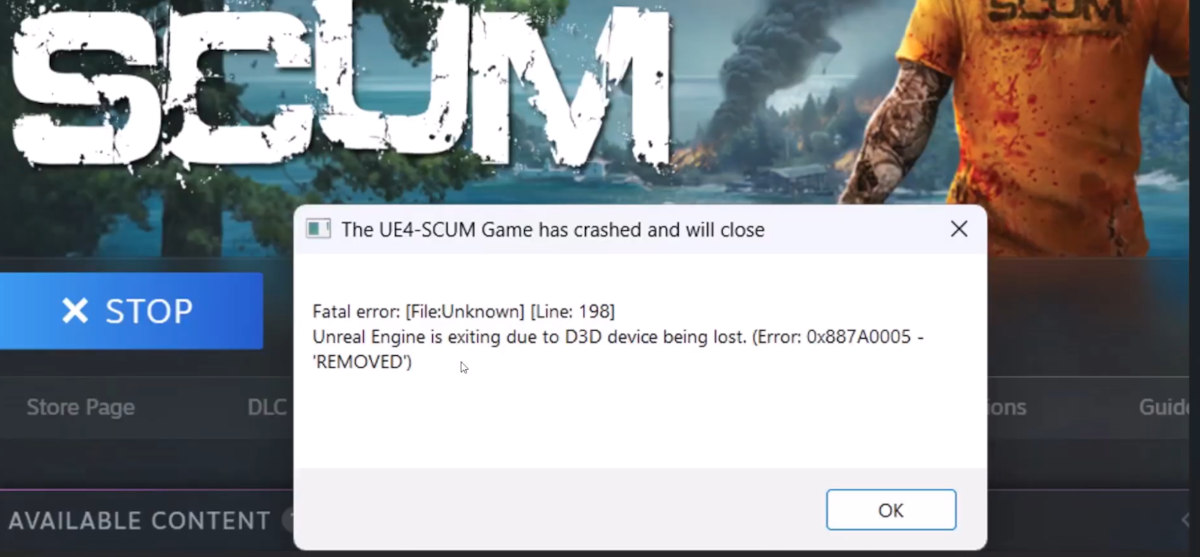
Защо виждам съобщението „Устройство загубено“ в Unreal Engine? Пълното съобщение обикновено е:Unreal Engine се затваря поради загуба на D3D устройство«. Така че тази грешка показва, че връзката между Софтуерът Unreal Engine и хардуерът, отговорен за рендирането на изображения, графичната карта или графичния процесор. И за да се избегнат сериозни повреди, графичният енджин предпочита да се изключи, спирайки всички процеси.
Съкращението "D3D" се отнася до Direct3D., част от DirectX API на Microsoft, която позволява на програмите да комуникират с графичния процесор (GPU), за да рендират 3D графика. Когато Unreal Engine съобщи, че D3D устройството е загубено, това означава, че комуникацията с графичния процесор е била неочаквано прекъсната. Какво е причинило това? Нека разгледаме най-честите причини за този неуспех.
Проблеми със захранването и прегряване
Най-пряката причина за съобщението „Устройство загубено“ в Unreal Engine е свързана с... хардуерни проблемиОт една страна, физическата цялост на графичната карта може да е нарушена. От друга страна, захранването може да не захранва графичната карта и други важни компоненти.
Като се има предвид графичната карта, има някои грешки, които намаляват полезния му живот и да причинят неизправности. Една от най-често срещаните е лоша вентилация поради запушени вентилационни отвори и вентилатори, причинени от натрупване на прах. Графичният процесор ще се изключи бързо, ако усети, че температурата преминава прага, което ще доведе до загуба на устройство.
Същото се случва, ако захранващият блок (PSU) е неадекватен за енергийните нужди на системата. Не забравяйте, че Съвременните графични процесори имат високи пикове на консумация на енергияА рендирането на сложна сцена в Unreal може да причини толкова интензивно натоварване, че захранването е невъзможно да го поддържа.
Проблеми с драйверите
Ако не се дължи на проблем с връзката, съобщението „Устройство загубено“ в Unreal Engine може да се появи поради проблеми с комуникацията. Комуникацията между графичния енджин и графичния процесор е осъществена благодарение на... шофьори. Ако това са корумпиран или остарял, графичната карта ще бъде неразпознаваема, дори ако е свързана правилно.
Конфликти в софтуера и конфигурацията
Конфликтите в софтуера и конфигурацията също могат да причинят грешки, като например съобщението „Устройство загубено“ в Unreal Engine. Имайте предвид, че вашият компютър е сложен, така че други програми могат да попречат на работата му.
- Например ако имате две графични карти (специализирана и инсталирана), между тях могат да възникнат конфликти.
- По същия начин, инструменти като Discord Overlay, GeForce Experience, Steam Overlay или софтуер за запис могат да попречат на рендерирането.
- Същото е Ако използвате два или повече монитора с различни честоти на опресняване или ако наложите тяхната естествена резолюция.
Всъщност, нестабилността може да дойде отвсякъде и да причини конфликти между Unreal Engine и графичния процесор. Но, Колкото и сложно да изглежда, решенията на тази грешка са прости., Нека видим
Решения от реалния живот за съобщението „Изгубено устройство“ в Unreal Engine
Вярно е: съобщението „Устройство загубено“ в Unreal Engine може да изглежда плашещо. Добрата новина е, че има няколко решения, които са се доказали като ефективниПо-долу представяме най-препоръчителните.
Проверете хардуера на компютъра
Трябва да започнете с основите, така че извършете хардуерна диагностика на компютъра си и го почистетеМожете да отворите корпуса и да проверите дали графичната карта е здраво закрепена и на мястото си. Отстранете праха от вентилационните отвори и вентилаторите и помислете за нанасяне на термопаста върху графичния процесор, ако сте достатъчно умели.
От друга страна, препоръчително е да направите наблюдение на температурата на оборудванетоИзползвайте инструменти като HWMonitor, GPU-Z или MSI Afterburner, за да проверите дали видеокартата ви не прегрява. Ако установите температури над 85°C, имате проблем с охлаждането.
Актуализирайте драйверите на вашата графична карта
Актуализирането на драйверите на графичната ви карта е доказано решение за съобщението „Device Lost“ в Unreal Engine. Не деинсталирайте драйверите от контролния панел. Вместо това, Рестартирайте в безопасен режим и стартирайте някакъв инструмент като например Driver Easy или Display Driver Uninstaller (DDU), за да извършите проверката.
След това рестартирайте компютъра си и Отидете на уебсайта на NVIDIA или AMD, за да изтеглите най-новата версия от драйвера на вашата графична карта. Това е по-добре, отколкото да разчитате на Windows Update, който може да предлага по-стари версии.
Деактивирайте наслагванията и наслагванията, когато съобщението „Устройство загубено“ се появи в Unreal Engine.
Препоръка, която си струва да се опита, е деактивирайте допълнителен софтуер, поне временно. Затворете приложения като Discord, GeForce Experience, Steam Overlay или всяка програма, която показва информация за играта на екрана. Докато работите в Unreal, премахнете всички подобни добавки и оценете цялостната производителност на системата си.
Промяна на графичния процесор по подразбиране
Съобщението „Device Lost“ в Unreal Engine може да бъде причинено от конфликти между вградения графичен процесор и дискретната графична карта. Ето защо е много важно да се уверите, че Unreal използва най-мощната графична карта, който обикновено е специализираният. Това може да се направи от контролния панел на NVIDIA или AMD или от самите системни настройки. (Вижте статията: Борба между iGPU и специализиран GPU: използвайте правилния GPU за всяко приложение и избягвайте заекване).
Промяна на настройките за захранване
Ако все още сте в настройките на Windows, разгледайте опциите за захранване. По подразбиране системата е конфигурирана да пести ресурси, което може да ограничи производителността на графичната карта. В рамките на Контролен панел, отидете на Опции за захранване и изберете „Висока производителност“Това предотвратява системата да дроселира графичния процесор, докато играта работи или се разработва.
Преинсталирайте Unreal Engine
Накрая, ако съобщението „Device Lost“ (Изгубено устройство) в Unreal Engine продължава, опитайте да преинсталирате графичния енджин. По време на процеса се уверете, че също така изтрийте временните и конфигурационните папкиПо този начин избягвате пренасянето на конфликтни конфигурации и предишни грешки. С търпение и логика можете да върнете компютъра си в нормално състояние.

От малък бях много любопитен за всичко, свързано с научния и технологичен напредък, особено за тези, които правят живота ни по-лесен и по-забавен. Обичам да съм в крак с последните новини и тенденции и да споделям своя опит, мнения и съвети относно оборудването и джаджите, които използвам. Това ме накара да стана уеб писател преди малко повече от пет години, основно фокусиран върху устройства с Android и операционни системи Windows. Научих се да обяснявам с прости думи това, което е сложно, така че моите читатели да го разбират лесно.