Забелязали ли сте, че Windows Search използва много място на процесора или диска? Ако компютърът ви е започнал да се забавя, да замръзва или чувате вентилаторите да работят по-силно от обикновено, това може да се дължи на... Процесът на търсене в Windows не работи както трябва.След това нека разгледаме стъпка по стъпка как да диагностицираме проблема и да го решим бързо.
Търсенето в Windows използва много процесорно или дисково пространство: как да го поправим

Търсенето в Windows изразходва много процесорно или дисково пространство, когато се повреди или обработва твърде много файлове. За да разберете дали Windows Search използва повече ресурси от нормалнотоНай-бързият метод е да използвате диспечера на задачите на Windows. За да разберете, направете следното:
- Натиснете клавишната комбинация Ctrl + Shift + Esc, за да отворите Диспечер на задачи.
- Уверете се, че сте на сметката Процеси.
- Щракнете върху заглавката на колоната Процесор или диск да се подредят процесите от най-високата към най-ниската консумация.
- Потърсете процеса на индексиране на Microsoft Windows (Търсене в SearchIndexer.exe) или Windows Search / Search (SearchHost.exe).
При нормални условия, Процесът SearchIndexer.exe трябва да консумира от 0% до 1% от процесора. когато не използвате активно компютъра. Ако зареждащият механизъм остане висок в продължение на няколко минути, без да запазвате хиляди нови файлове, това означава, че е блокирал или е повреден. За щастие, има някои стъпки, които можете да предприемете, за да отстраните този проблем. Нека разгледаме най-ефективните решения.
1. Преизградете индекса за търсене
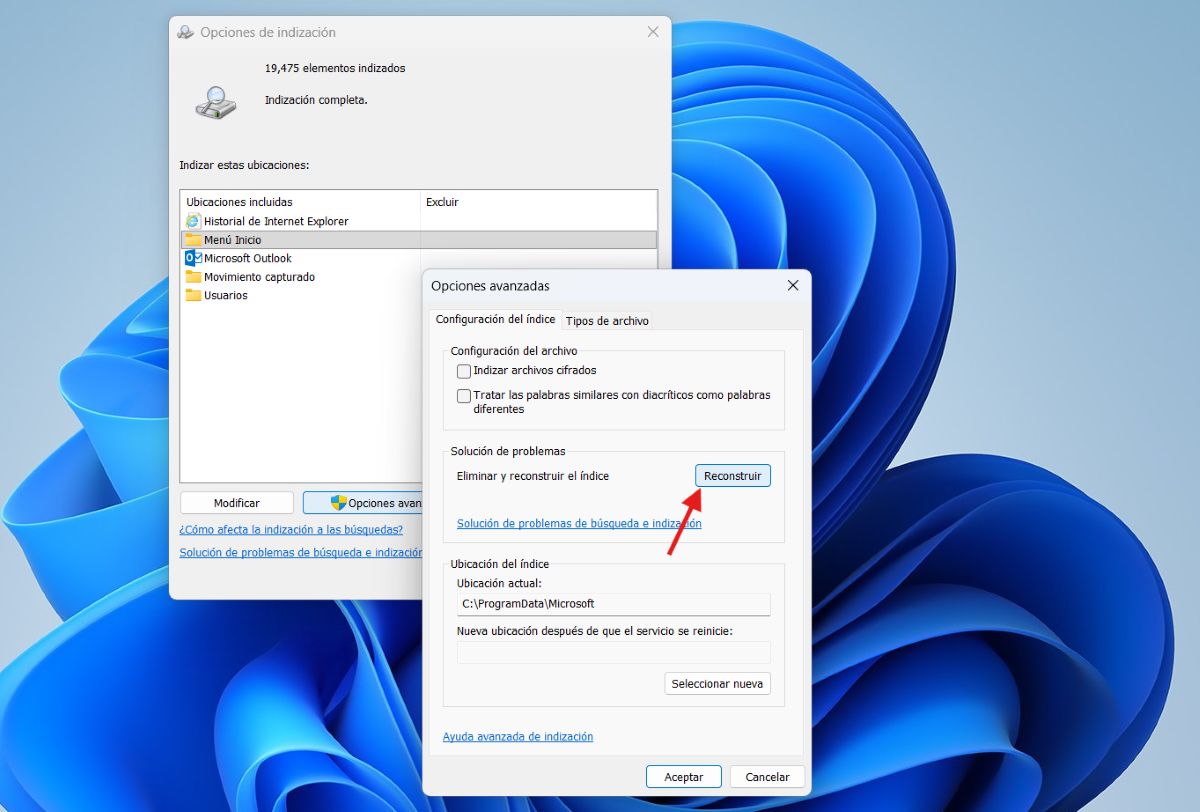
Когато базата данни за търсене се повреди, системата влиза в цикъл, опитвайки се да обработи файловете. Това е една от възможните причини, поради които Windows Search изразходва много процесорно или дисково пространство. Възстановяването му може да е решението на този проблем. За да постигнете това, изпълнете следните стъпки:
- Натиснете Windows + R, въведете control и натиснете Enter, за да отворите контролен панел.
- Превключете към изглед на малки икони (горе вдясно) и изберете Опции за индексиране.
- Кликнете върху бутона Разширени опции.
- В раздела Конфигурация на индекса, в рамките на раздела Отстраняване на неизправности, кликнете върху Възстановете.
- Потвърдете, като докоснете Приемете. Този процес ще се изпълнява във фонов режим и може да отнеме известно време; през това време използването на процесора постепенно ще се върне към нормалното.
2. Изключете групови папки или временни файлове
Si Имате папки с твърде много малки файлове (като например папки за изтегляне, изходен код на проекта, кешове и др.) индексаторът ще работи постоянно. Ако смятате, че това е причината Windows Search да използва много процесорно или дисково пространство, направете следното:
- В същия прозорец на Опции за индексиране (споменато в предишната точка), щракнете върху Промяна.
- Сега е време да Показване на всички местоположения.
- Махнете отметката от папките, които се променят често или които съдържат хиляди ненужни файлове.
- Гард Направете промените и сте готови.
3. Стартирайте инструмента за отстраняване на неизправности, ако Windows Search използва много процесорно или дисково пространство.
Windows включваше Интегрирана диагностика за възстановяване на услугите за търсенеДостъпете го, като навигирате по следния път:
- Отидете на Начало – Настройки – Система – Отстраняване на неизправности – Други инструменти за отстраняване на неизправности.
- Търси Търсене и индексиране и кликнете върху Изпълняване.
- Отметнете квадратчето Търсенето или индексирането е бавно и следвайте инструкциите на екрана.
4. Рестартирайте услугата за търсене на Windows
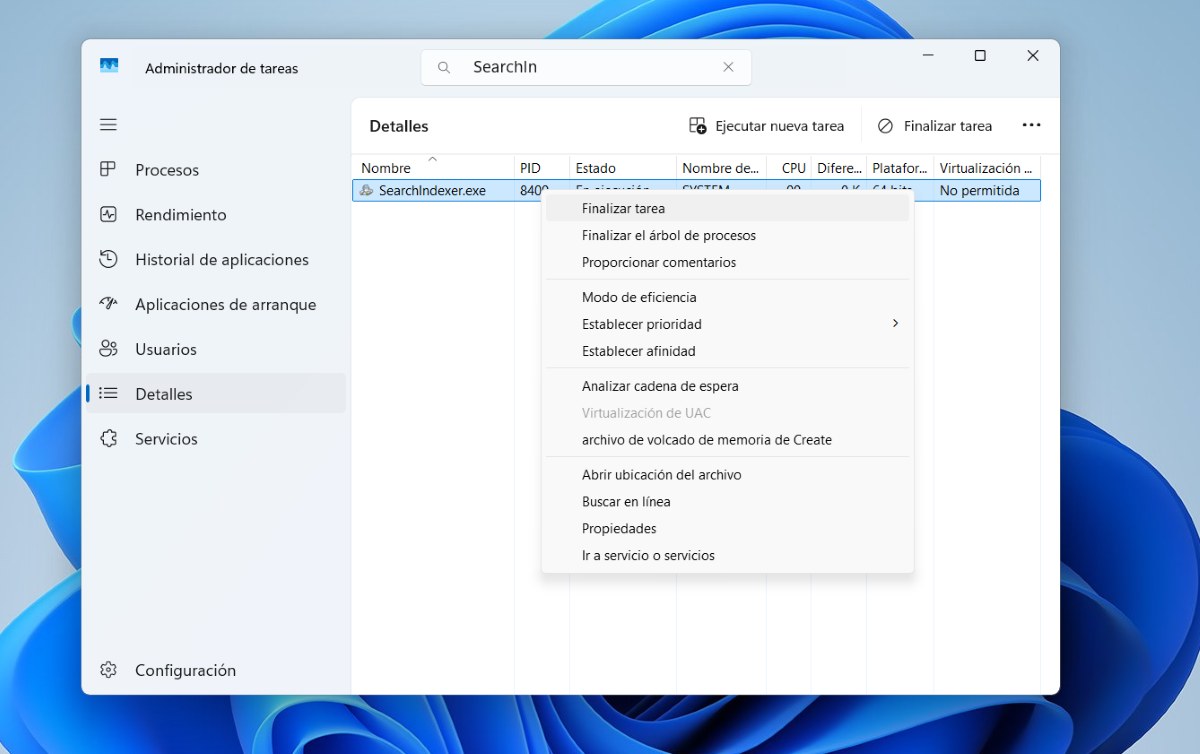
Ако проблемът не е само в това, че Windows Search изразходва много процесорно или дисково пространство, а в това, че Процесът е замръзналТрябва да го рестартирате. За да направите това, следвайте тези стъпки:
- Натиснете Ctrl + Shift + Esc, за да отворите Диспечер на задачи.
- Отидете на раздела Детайли.
- Търси SearchIndexer.exe o SearchHost.exe.
- Лъч щракнете с десния бутон за това и изберете Завършете задачатаПо този начин услугата ще се рестартира автоматично след няколко секунди.
Windows Search също извършва уеб търсения чрез Bing, което може да увеличи използването на процесора и мрежата. Така че, друго нещо, което можете да направите, е... Деактивирайте резултатите от интернет и Bing в Windows Search. Тук Ще обясним накратко как да го направите в Windows 10 и Windows 11:
- Преса Windows + R, пише regedit и натиснете Enter.
- Навигирайте до: HKEY_CURRENT_USER\SOFTWARE\Policies\Microsoft\Windows\Explorer.
- Ако не виждате папката Explorer, създайте я, като щракнете с десния бутон върху Windows - New - Key.
- Вътрешен изследовател създава нова DWORD (32-битова) стойност наречен Деактивиране на предложенията за поле за търсене.
- Лъч двукратно щракване за него и променя стойността си на 1.
- Накрая рестартирайте компютъра си, за да се запазят промените правилно.
Търсенето в Windows използва много място на процесора или диска. Как мога да го деактивирам напълно?
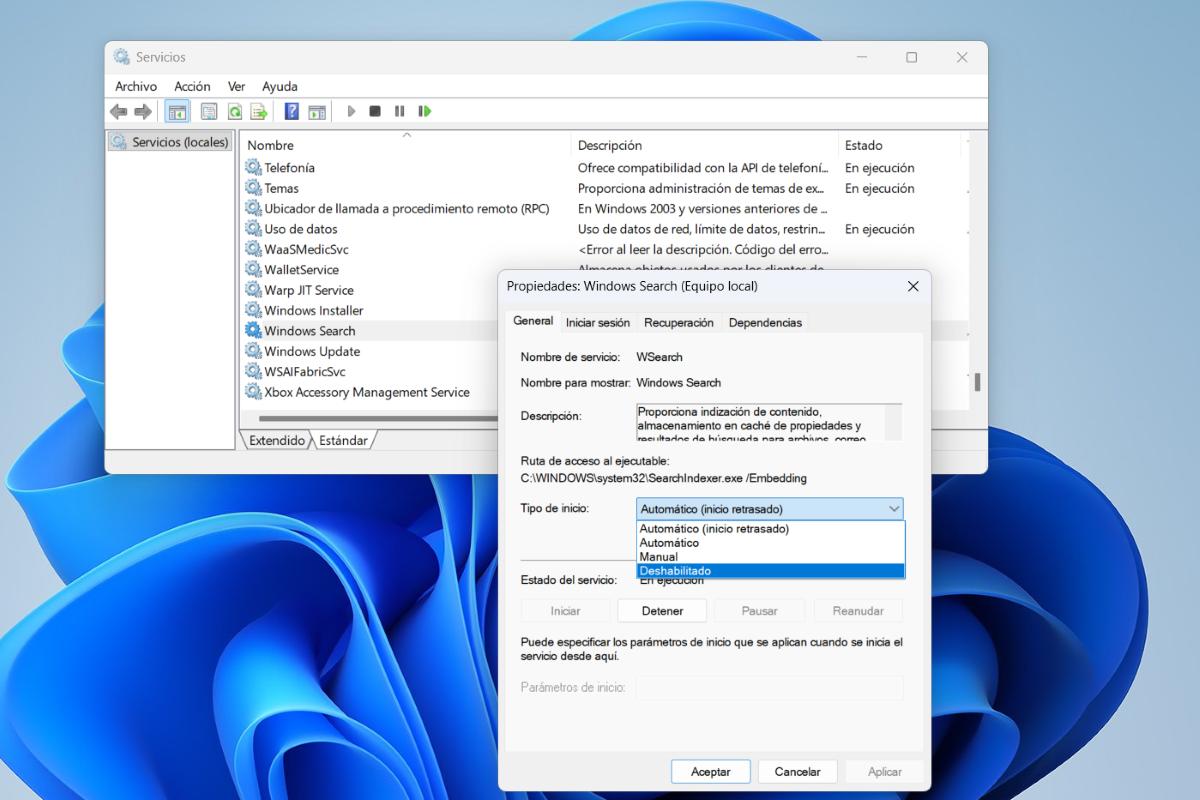
Ако обаче, въпреки че сте опитали всичко по-горе, Windows Search все още изразходва много процесорно или дисково пространство, може би е по-добре да се откажете от него. Възможно е да деактивирате тази услуга напълно и да я замените с лек инструмент на трета страна, като например... Всичко (Voidtools)Следвайте тези Стъпки за спиране на фоновото индексиране и трайно деактивиране на процеса:
- Преса Windows + R, пише услуги.msc и натиснете Enter.
- В списъка с услуги превъртете, докато намерите Търсене в Windows.
- Щракнете двукратно върху него, за да отворите Имоти.
- В секцията Тип на стартиране променете го на Инвалид.
- В състоянието на услугата щракнете върху бутона Арест.
- Кликнете върху Приложи и след това в Приемете.
Моля, обърнете внимание, че като деактивирате тази услуга, Търсенето в менюто „Старт“ и „Файлов мениджър“ ще бъде по-бавно За да намерите локални файлове, тъй като няма да има предварително съществуващ индекс. Но каква алтернатива можете да използвате?
- Всичко (Voidtools): Това е най-бързата и най-лека алтернатива за Windows. Индексира цели многотерабайтови дискове само за няколко секунди и използва минимално RAM и CPU. По-точна и по-бърза е и извършва незабавно търсене по име на файл.
Търсенето в Windows използва много процесорно или дисково пространство: можете да го поправите
Ако търсенето в Windows използва много процесорно или дисково пространство, вероятно сте малко омръзнали. Въпреки че е досаден проблем, той е лесен за отстраняване. В повечето случаи просто трябва... Просто пресъздайте индекса за търсене или изключете ненужните папки за възстановяване на нормалната производителност на системата.
Ако обаче проблемът продължава, знаете, че можете да деактивирате услугата напълно и да изберете леки инструменти като Everything, за да поддържате компютъра си бърз и оптимизиран. Ако приложите тези практични идеи Ще накарате компютъра си да работи отново безпроблемно, без да жертвате ефективността му. при използване на търсене на файлове.
Индекс
- 1 Търсенето в Windows използва много процесорно или дисково пространство: как да го поправим
- 1.1 1. Преизградете индекса за търсене
- 1.2 2. Изключете групови папки или временни файлове
- 1.3 3. Стартирайте инструмента за отстраняване на неизправности, ако Windows Search използва много процесорно или дисково пространство.
- 1.4 4. Рестартирайте услугата за търсене на Windows
- 1.5 5. Деактивирайте резултатите от Bing в менюто „Старт“
- 1.6 Търсенето в Windows използва много място на процесора или диска. Как мога да го деактивирам напълно?
- 2 Търсенето в Windows използва много процесорно или дисково пространство: можете да го поправите

От малък съм очарован от всичко научно и технологично, особено от онези постижения, които правят живота ни по-лесен и по-приятен. Обичам да съм в крак с последните новини и тенденции и да споделям моя опит, мнения и съвети за устройствата и джаджите, които използвам. Това ме накара да стана уеб писател преди малко повече от пет години, фокусирайки се предимно върху устройства с Android и операционни системи Windows. Научих се да обяснявам сложни понятия с прости думи, така че моите читатели да могат лесно да ги разберат.