- Грешка 0x80070103 възниква при инсталиране на дублирани или неправилни драйвери от Windows Update.
- Microsoft въведе промени за намаляване на грешката и поправи 0x800f0983 в последните компилации.
- Изчистването на кеша, нулирането на услугите и стартирането на SFC/DISM обикновено решават постоянните проблеми.
El грешка 0x80070103Тази грешка, която разкрива недостатък в инсталатора, е доста често срещана в Windows 11. Появява се от години. при опит за изтегляне или инсталиране на драйвери от Актуализация на WindowsИ това е един от най-често докладваните проблеми от потребителите в Центъра за обратна връзка. Макар и досаден, той обикновено не представлява риск за системата.
В последните си съобщения за поддръжка, Microsoft призна проблема и заяви, че въвежда промени, за да намали неговото въздействие. Въпреки това, компанията не гарантира пълна и окончателна корекция.Успоредно с това, други инциденти с актуализации, като например код 0x800f0983, бяха подробно описани, като си струва да се знаят и последните постижения за смекчаването им.
Какво е грешка 0x80070103 и кога се появява?
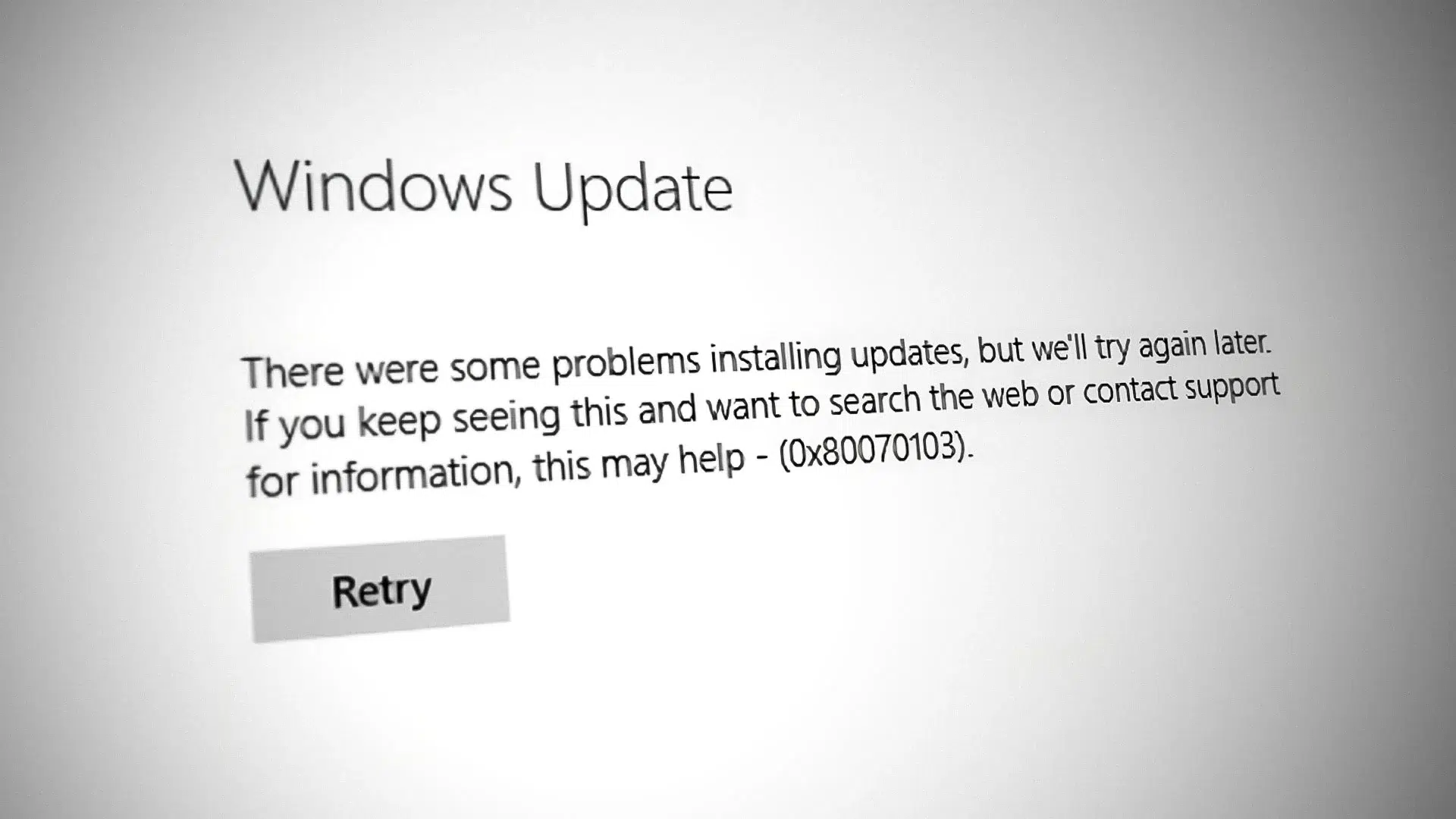
Този код се показва в Windows Update, когато системата се опитва да инсталира драйвер, който вече е наличен или не е подходящ за вашия компютър. Типичното съобщение, което ще видите, е „Инсталирането на драйвера е неуспешно в Windows Update, 0x80070103“Най-често срещаният симптом е, че изтеглянето завършва, но инсталирането на драйвера многократно се проваля.
Microsoft е обяснила няколко пъти, че в много случаи кодът възниква защото Windows се опитва да преинсталира нещо, което вече е инсталираноОсвен предупреждението, това не би трябвало да повлияе на ежедневната ви употреба на компютъра. Ако го виждате само от време на време, често можете да го игнорирате; ако се появява отново, трябва да опитате решенията, които ще намерите по-долу.
Има и любопитни ситуации, като например Windows Update, предлагащ драйвер на HP на лаптоп Lenovo. Това може да се случи, когато услугата открие „съвместим“, но не специфичен драйвер за вашия хардуер.което води до грешката да не пасва на вашето устройство.

Какво казва Microsoft за състоянието на проблема
В центъра за обратна връзка проблемът „Грешка при инсталиране на драйвер в Windows Update, 0x80070103“ е събрал стотици гласове. Microsoft признава мащаба на проблема и е въвела вътрешни промени, за да намали честотата му. в което тези съоръжения се провалят, макар и без да обещават цялостно решение.
Според актуализираната официална документация, подобрението се разпространява с опционалната октомврийска актуализация KB5067036 (за Windows 11 25H2 и 24H2). Компанията посочва, че корекцията ще бъде въведена в следващата вълна от задължителни корекции.така че повече потребители би трябвало да спрат да се сблъскват с 0x80070103.
Често срещани причини за грешка 0x80070103
Въпреки че най-често срещаният спусък е опитът за инсталиране на дублиран драйвер, има и други фактори, които могат да повлияят на това. Добра идея е да прегледате този списък, за да разберете какво се случва във вашия случай.:
- Windows Update се опитва да инсталира драйвер, който вече е наличен (дубликат или еквивалентна версия).
- Несъвместимост или несъответствие във версиите между предложения драйвер и вашия хардуер/система.
- Драйверът се използва по време на актуализацията и блокира операцията.
- Кешът на Windows Update (SoftwareDistribution) съдържа повредени данни.
- Услугата Windows Update е спряна или не отговаря правилно.
- Повредени системни файлове, засягащи компонентите за актуализация.
Ако видите например „HP USB Driver Update“ на компютър Lenovo, това не е непременно индикатор за злонамерен софтуер. Обикновено това е общо предложение за драйвер, което не трябва да се инсталира.и самият Windows Update го отхвърля с код на грешка 0x80070103. Ако грешки се появяват и в диспечера на устройствата, като например Код на грешка 10, обикновено показва проблеми, свързани с драйверите.
Препоръчителни предварителни проверки
Преди да се пристъпи към по-задълбочени решения, препоръчително е да се извършат няколко основни проверки. Те ще ви спестят време и ще ви помогнат да изключите фалшиво положителни резултати:
- Дисково пространство: Уверете се, че имате достатъчно свободно място за изтегляне и инсталиране на актуализации.
- Версия за Windows: Натиснете Windows + Enter, въведете „winver“ и проверете инсталираното издание и компилация.
- Софтуер на трети страни: Временно деинсталирайте антивирусни програми, различни от Microsoft Defender, и инструменти за „оптимизация“ (напр. CCleaner, AVG TuneUp и подобни), които могат да пречат на Windows Update.
Тези прости мерки обикновено елиминират неочаквани запушвания. Ако грешката продължава и след това, преминете към решенията по-долу..
Бързи решения, които обикновено работят
Ако това се случва само от време на време, можете да опитате някои прости решения, преди да докосвате системните компоненти. Често една от тези стъпки е достатъчна:
1) Опитайте отново, поставете на пауза и възобновете актуализацията
В Windows Update щракнете върху „Повторен опит“ за неуспешната актуализация. След това използвайте опцията за пауза на актуализациите и след това за тяхното възобновяване.Тази последователност принуждава Windows да преоцени състоянието на изтеглянето и инсталирането.
2) Инсталирайте ръчно от каталога на Microsoft
В Настройки > Windows Update > История на актуализациите, обърнете внимание на идентификатора на неуспешната актуализация. Потърсете този номер в каталога на Microsoft Update и изтеглете пакета, съвместим с вашата система. и го инсталирайте ръчно, като стартирате изтегления файл.
3) Стартирайте програмата за отстраняване на неизправности в Windows Update
Отворете „Настройки“ > „Система“ > „Отстраняване на неизправности“ > „Други инструменти за отстраняване на неизправности“ и щракнете върху „Изпълнение“ до „Windows Update“. Инструментът ще открие и ще приложи автоматични корекции, ако открие несъответствия..
4) Проверете за допълнителни актуализации на драйверите
В Настройки > Windows Update > Разширени опции > Незадължителни актуализации проверете дали има някакви специално предлагани драйвери. Изберете само тези, които са подходящи за вашия хардуер. и щракнете върху „Изтегляне и инсталиране“.

Цялостни ремонти, когато грешката продължава
Ако проблемът продължава, е време да проверите услугите и кеша на Windows Update, както и целостта на системните файлове. Този блок от действия следва от най-малкото към най-голямото въздействие.:
1) Рестартирайте услугата Windows Update
Натиснете Windows + R, въведете services.msc и натиснете OK. Намерете „Windows Update“, щракнете с десния бутон и изберете Stop. След това щракнете отново с десния бутон и изберете РестартиранеРестартирайте компютъра си и опитайте отново да актуализирате.
2) Нулирайте кеша на Windows Update (SoftwareDistribution)
Отворете командния ред като администратор и изпълнете тези команди една по една, за да спиране на свързани услуги:
net stop wuauserv
net stop cryptSvc
net stop bits
net stop msiserver
След това отидете на C:\Windows\SoftwareDistribution и изтрийте съдържанието му. След като папката е изпразнена, върнете се към терминала и рестартирайте услугите.:
net start wuauserv
net start cryptSvc
net start bits
net start msiserver
Сега можете да се върнете към Windows Update и да опитате отново. Ако в кеша е имало повредени файлове, тази стъпка обикновено е от решаващо значение..
3) Нулирайте компонентите на Windows Update с помощта на команди
Друга полезна опция е да преименувате работните папки, за да наложите пълно регенериране. Стартирайте Терминал (Администратор) и използвайте тази последователност:
net stop wuauserv
net stop cryptSvc
net stop bits
ren C:\Windows\SoftwareDistribution SoftwareDistribution.old
ren C:\Windows\System32\catroot2 Catroot2.old
net start wuauserv
net start cryptSvc
net start bits
netsh winsock reset
След като рестартирате компютъра си, опитайте отново да извършите актуализацията. Това дълбоко нулиране разрешава множество постоянни блокажи.
4) Проверка и поправка на системните файлове (SFC и DISM)
Отворете командния ред като администратор и изпълнете SFC сканиране, за да откриете и поправите критични системни файлове: Въведете sfc /scannow и изчакайте да завършиАко това не реши проблема, продължете с DISM:
DISM /Online /Cleanup-Image /CheckHealth
DISM /Online /Cleanup-Image /ScanHealth
DISM /Online /Cleanup-Image /RestoreHealth
Рестартирайте компютъра си след тези команди и проверете дали грешката 0x80070103 е изчезнала. Когато има корупция на системно ниво, SFC и DISM са подходящите пътища за това. ремонт на прозорци.
5) Чист старт, за да се изключат смущения
Чистото зареждане ви позволява да стартирате Windows с минималния брой услуги и програми на трети страни. Конфигурирайте селективно зареждане от msconfig, като деактивирате несъществените елементи за стартиране И опитайте актуализацията. Ако работи, ще знаете, че е имало външен конфликт.
Инструмент за нулиране на Windows Update: Кога да го използвате и препоръчителен ред
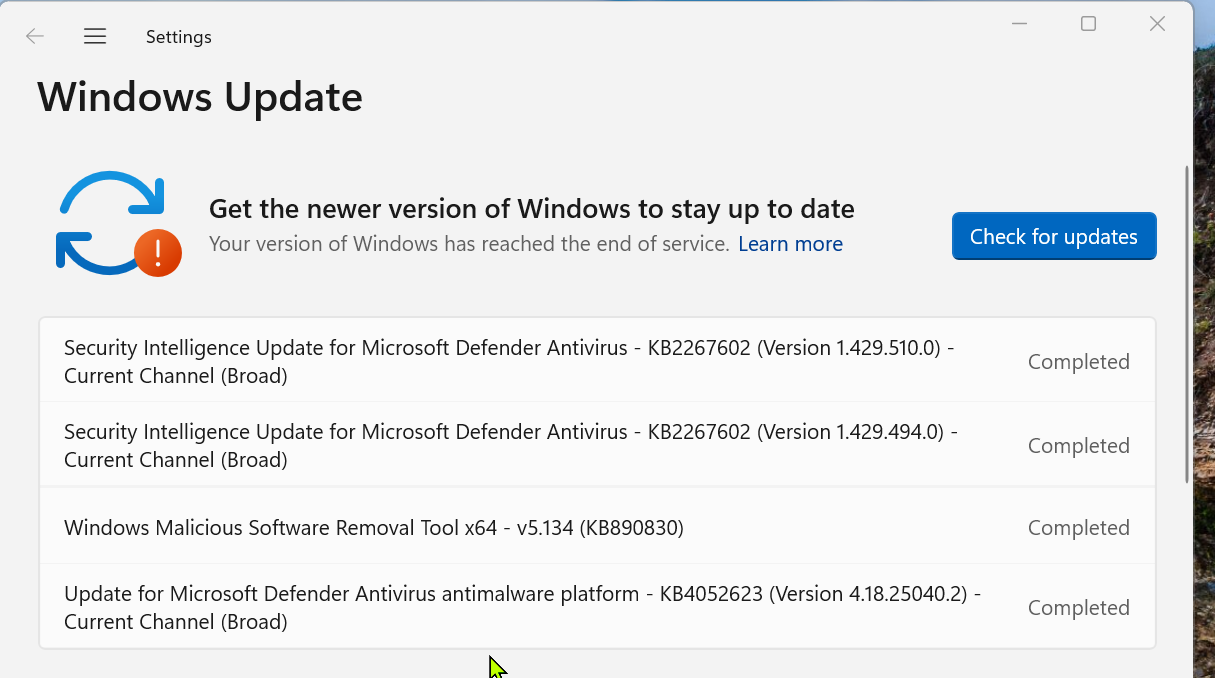
Ако вече сте опитали горното и Windows Update все още е заседнал, можете да прибегнете до „Инструмент за нулиране на Windows Update“. Тази помощна програма групира няколко задачи за поправка (рестартиране на услуги, почистване на кеш паметта и др.) в ръководен асистент.
Според ръководството за потребителя, споделено от специалисти от общността, препоръчителният ред на опциите е следният: 3, 6, 7, 8, 9, 10, 11, 12 и накрая 2. Вариант 2 е ключов, тъй като извършва най-дълбокото нулиранеНе забравяйте обаче да създадете точка за възстановяване или резервно копие, преди да го приложите.
Актуализирайте или преинсталирайте с помощта на инструмента за създаване на медии
Ако няма начин да завършите инсталацията чрез Windows Update, инструментът за създаване на медии на Windows 11 е много солиден план за архивиране. Това позволява надграждане на място, което запазва вашите данни и приложения, или създаване на средства за преинсталиране.:
Вариант А: „Надстройте това устройство сега“
- Изтеглете официалния инструмент за създаване на медийни файлове и го стартирайте като администратор.
- Приемете условията, изберете „Надстройте това устройство сега“ и следвайте инструкциите на съветника.
- Когато бъдете подканени, изберете да запазите лични файлове и приложения (или само лични файлове, ако предпочитате).
- Оставете го да завърши изтеглянето, проверките и инсталирането. Тази системна актуализация замества компонентите на Windows Update. които може да са повредени.
Вариант Б: Създаване на инсталационен USB или ISO файл
- В инструмента изберете „Създаване на инсталационен носител (USB флаш устройство, DVD или ISO)“.
- Изберете подходящия език, издание и архитектура за вашия компютър.
- Създайте стартиращо USB устройство или изтеглете ISO образа за по-късна употреба. Ако изберете чисто преинсталиране, първо архивирайте данните си..
Често задавани въпроси
Какво точно е грешка 0x80070103?
Това е код на Windows Update, който обикновено се появява при опит за инсталиране на драйвер, който вече е инсталиран или не съответства на вашия хардуер. Обикновено не нарушава стабилността на системата, но ще попречи на завършването на тази конкретна актуализация.
Опасно ли е за компютъра?
Не. Освен съобщението, това не би трябвало да повлияе на ежедневната ви употреба. Истинският проблем е, че актуализацията не завършва, което може да е досадно или да блокира подобренията в съвместимостта.
Какво мога да направя, ако продължава да се връща?
Първо, опитайте инструмента за отстраняване на неизправности в Windows Update, поставете на пауза и възобновете, след което инсталирайте ръчно от каталога на Microsoft. Ако проблемът продължава, нулирайте услугите и кеша (SoftwareDistribution), стартирайте SFC/DISM и помислете за надстройка на място, използвайки инструмента за създаване на медии.
Трябва ли да го съобщя на Microsoft?
Да, използването на Центъра за обратна връзка помага на компанията да приоритизира поправките. Колкото повече сигнали са подадени, толкова по-бърз е отговорът на широко разпространените проблеми.
Грешка 0x80070103 е стар познат на Windows Update, който обикновено се свежда до опити за инсталиране на дублирани или неподходящи драйвери. С последните промени на Microsoft и чрез прилагане на техниките в тази статия, вероятно ще можете да преодолеете предупреждението и да си възвърнете стабилен цикъл на актуализации..

Редактор, специализиран в областта на технологиите и интернет, с повече от десет години опит в различни цифрови медии. Работил съм като редактор и създател на съдържание за компании за електронна търговия, комуникации, онлайн маркетинг и реклама. Писал съм и на уебсайтове за икономика, финанси и други сектори. Работата ми е и моя страст. Сега, чрез моите статии в Tecnobits, опитвам се да изследвам всички новини и нови възможности, които светът на технологиите ни предлага всеки ден, за да подобрим живота си.