
Какво е Клипчамп? Ще повярвате ли, ако ви кажат, че имате инсталиран безплатен видеоредактор на вашия компютър, но все още не сте го виждали? Това се случи с много потребители на Microsoft, особено тези с Windows 11. Инструментът, за който говорим, е Clipchamp, безплатен видеоредактор, който се предлага предварително инсталиран на повечето от тези компютри и лаптопи.
Ако създавате или редактирате видеоклипове, вероятно имате доста мощен и най-доброто от всичко безплатен инструмент в ръцете си. Clipchamp ви позволява да обедините всичко в едно и също видео: изображения, песни, аудио файлове, стикери, GIF файлове и др. В допълнение, той има доста прост и интуитивен интерфейс, така че няма да е необходимо да сте експерт по темата или нещо подобно. Нека да разгледаме по-отблизо Clipchamp.
Какво е Клипчамп?

Clipchamp е безплатен видео редактор от Microsoft който се предлага предварително инсталиран на много компютри и лаптопи с Windows 11. Той е идеален за тези, които започват в света на създаването на съдържание и търсят безплатен, практичен и лесен за използване редактор. Ако имате устройство с тази операционна система, със сигурност можете да започнете да се възползвате от нея.
Някои от инструментите, предлагани от този редактор, са следните:
- Автоматични субтитри.
- Преобразувател на текст в реч.
- Запис на екрана.
- Запис от уеб камера
- Автоматично създаване на видео с AI.
- Освен това ви позволява да добавяте удивителни визуални ефекти, както и преходи и звуци, които ще вдъхнат живот на видеоклиповете ви.
Инструментът има две презентации, безплатен които можете да започнете да използвате, когато пожелаете, без да се налага да плащате нищо и платената версия, с който ще имате достъп до други функции за създаване и редактиране на вашите видеоклипове. Разбира се, препоръчваме ви да знаете и да се възползвате от всички опции в безплатната версия, преди да преминете към платената версия.
На какви устройства можете да използвате Clipchamp?
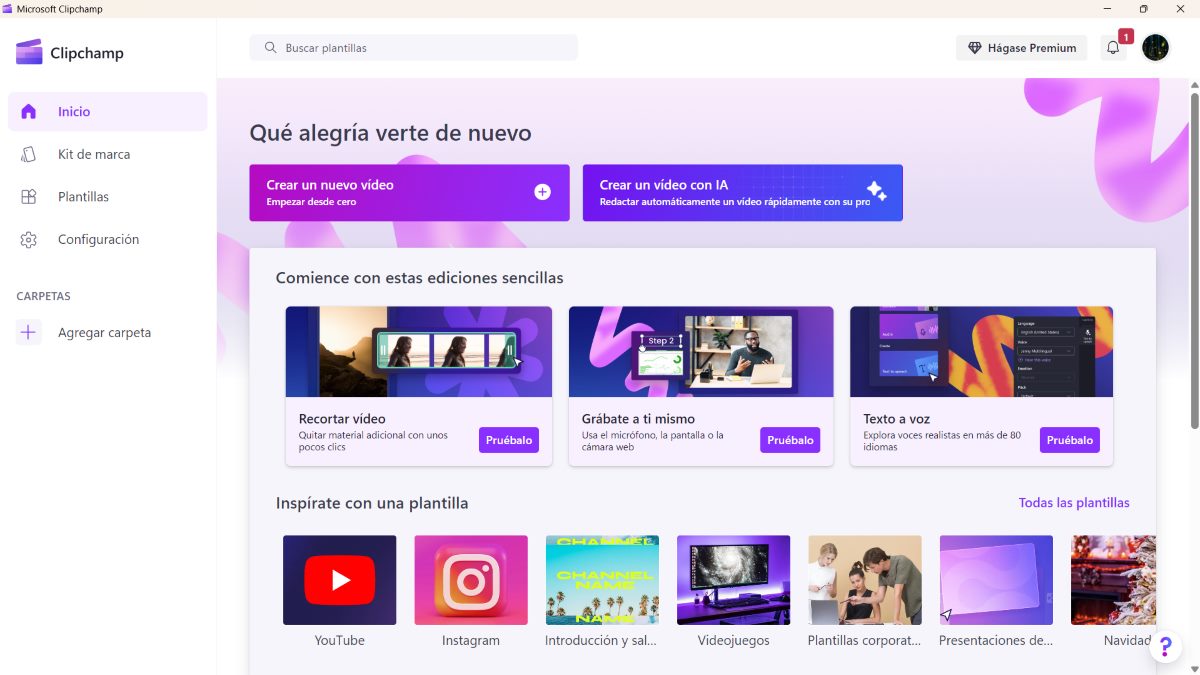
За да използвате този редактор, всичко, което трябва да имате, е настолен или лаптоп, с който имате достъп до Google Chrome или Microsoft Edge. За съжаление, няма да можете да го използвате от вашия мобилен уеб браузър, той е наличен само във версията за настолни компютри. Сега, малък трик, за да можете да влизате от мобилния си телефон без проблем, е да активирате функцията „Сайт за компютри“ в браузъра си.
Като цяло, ако имате компютър с Windows 11, използването на приложението е още по-лесно. Просто поставете думата „Clipchamp“ в лентата за търсене и ще видите, че се появява веднага. И ако имате Windows 10, можете да го изтеглите от Официален магазин за приложения на Microsoft. Отново, в момента няма официално приложение за мобилни телефони с Android. Въпреки това, ако имате устройство с iOS, можете да го изтеглите.
Как да използвате Clipchamp за създаване и редактиране на вашите видеоклипове
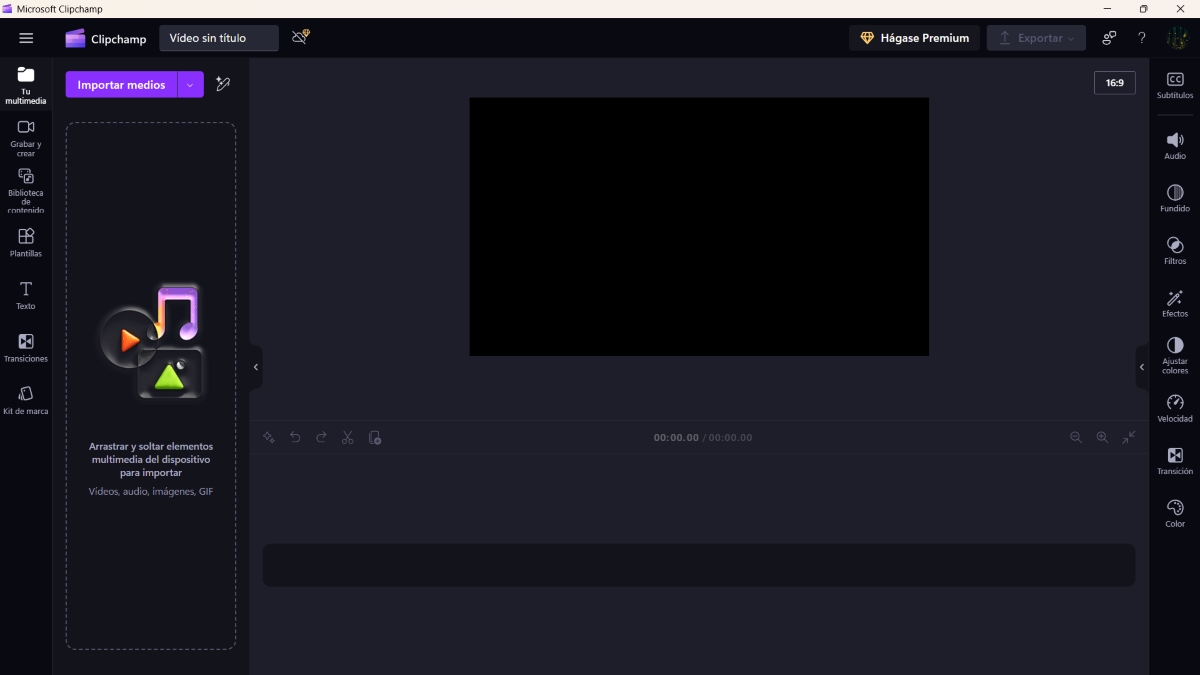
Едно от най-големите предимства на този инструмент е, че може да се използва от браузъра. Така че, освен ако не искате да изтеглите приложението, можете да използвате Clipchamp онлайн без никакви неудобства. Освен това, тъй като няма да се налага да качвате мултимедийните файлове на сървър, процесът на създаване и редактиране на видео ще бъде много по-бърз.
А сега, Как да използвате Clipchamp за създаване на видеоклип от нулата? Истината е, че процедурата е доста проста. След като влезете, следвайте стъпките по-долу:
- Докоснете опцията „Създаване на ново видео"
- За да започнете да добавяте медийни файлове, щракнете върху „Импортиране на медийни файлове” или плъзнете и пуснете елементите в секцията с мултимедийни икони.
- Поставете всяка снимка или видеоклип на времевата линия, като ги плъзнете и коригирате продължителността.
- Между всяко изображение можете да добавите преход с желания ефект. Просто трябва да докоснете Добавяне на преход и да изберете ефекта.
- И в долната част ще видите опцията Добавяне на аудио, за да пуснете музиката, която искате. Можете също така да регулирате продължителността на звука, за да съответства на продължителността на изображенията.
Стъпките по-горе показват най-простата и основна процедура за създаване на видео от изображения и аудио. обаче Приложението предлага голям брой инструменти, които да използвате във вашето видео. Можете да базирате видеоклипа си на шаблон, да добавяте текст или дори да записвате с помощта на камерата на вашия компютър или камерата на вашия телефон (ако телефонът ви е свързан към вашия компютър).
Как да създадете видео с AI в Clipchamp?
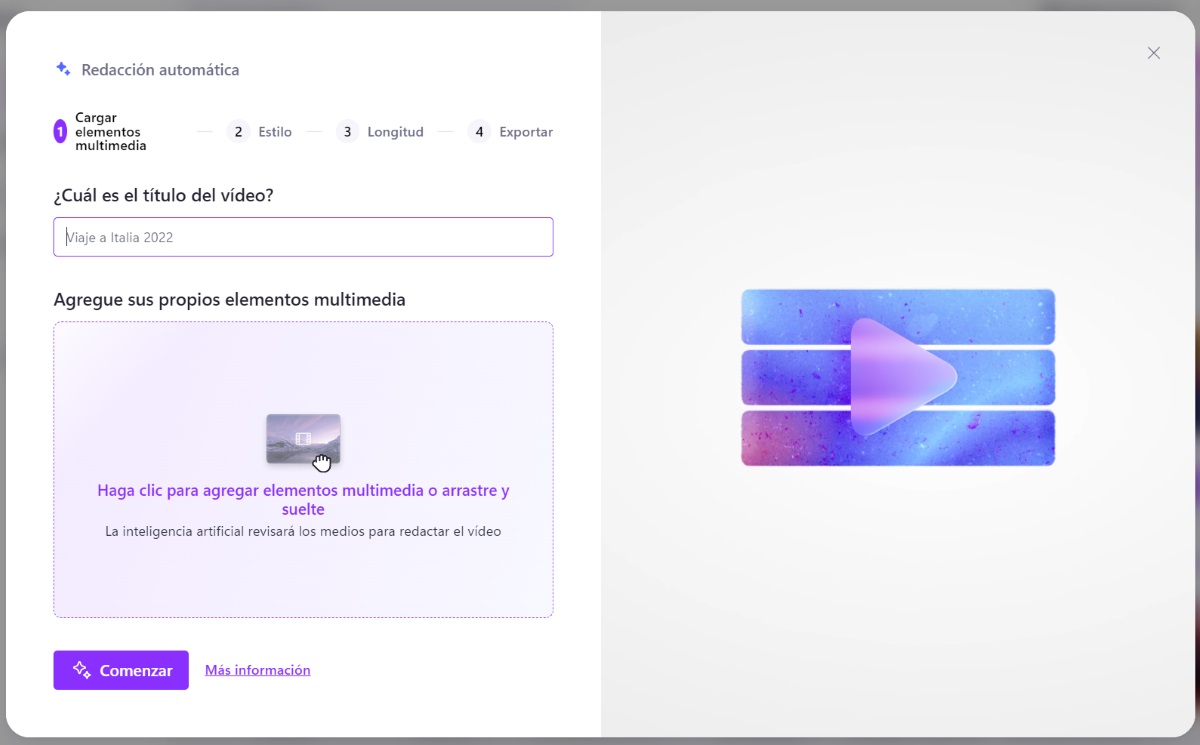
Друга опция, която предлага този видео редактор е възможността за създаване на видео с помощта на AI. И, честно казано, резултатите са доста добри. Всъщност можете да си спестите много време и усилия, ако се възползвате добре от тази функция, която също е безплатна. За да постигнете това, влезте в приложението или уеб версията на Clipchamp и направете следното:
- На началния екран на Clipchamp докоснете „Създайте видео с AI"
- Следващото нещо е да дадете заглавие на видеоклипа си.
- След това трябва да добавите мултимедийните файлове, които искате. Можете да докоснете опцията за добавяне или плъзгане на елементите там.
- Докоснете Старт.
- Изберете стила, който искате за вашето видео, като щракнете върху зелената опция, за да кажете, че ви харесва, или върху червената опция, за да кажете, че не ви харесва.
- Сега е време да изберете дължината на видеото: хоризонтално или вертикално. Не забравяйте, че хоризонтално видео може да се използва за YouTube, а вертикално за Instagram ReelsНапример.
- Изберете Напред.
- Изберете музиката и шрифта, които искате да добавите към видеоклипа си.
- Редактирайте видеоклипа във времевата скала, за да го коригирате според вашите предпочитания.
- Накрая изберете Експортиране, за да запазите видеоклипа, в случай че сте доволни от резултата и това е всичко.
Тази опция Идеално е, ако трябва да създадете видеоклип почти автоматично в случай, че нямате много време. В допълнение, той също така ви позволява да персонализирате видеоклипа по ваш вкус, като коригирате продължителността на снимките, музиката или добавите преход, различен от този, създаден от AI.

От малък съм очарован от всичко научно и технологично, особено от онези постижения, които правят живота ни по-лесен и по-приятен. Обичам да съм в крак с последните новини и тенденции и да споделям моя опит, мнения и съвети за устройствата и джаджите, които използвам. Това ме накара да стана уеб писател преди малко повече от пет години, фокусирайки се предимно върху устройства с Android и операционни системи Windows. Научих се да обяснявам сложни понятия с прости думи, така че моите читатели да могат лесно да ги разберат.