
За всеки потребител е много интересно да знае как да зададете лимит за данни в Windows 11. Вярно е, че в повечето случаи влизаме в интернет от нашия компютър чрез a WiFi връзка с фиксирана ставка, но при някои специфични обстоятелства може да сметнем за необходимо да бъдем по-строги. Тогава това действие има смисъл.
Тук ще видим кога е удобно да зададем това ограничение на данните и как да го направим правилно, както и да се научим да управляваме потреблението на данни по-интелигентно.
Ограничение на данните в Windows 11: кога е необходимо?
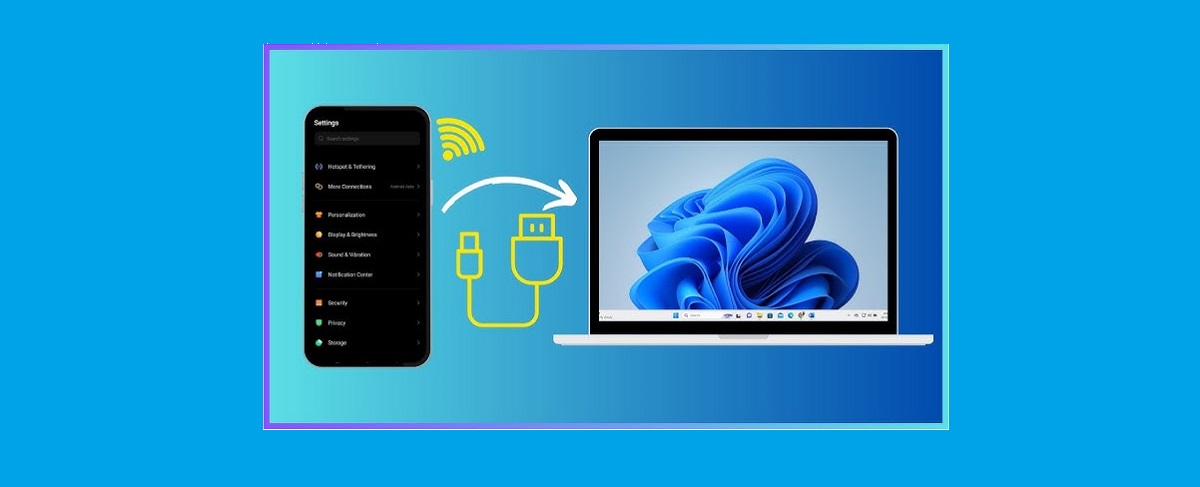
Първоначално може да си помислим, че изборът между WiFi и данни е малко далеч от реалността на тези, които използват компютър. Това е нещо, което изглежда по-типично за смартфоните и мобилните устройства. Това обаче не е така. Ние го илюстрираме с тези dos ejemplos:
Когато използваме мобилен телефон като точка за достъп (tethering)
Това е функция, която всички сме използвали от време на време, когато нямаме близка WiFi мрежа, към която да се свържем, но трябва да работим онлайн с лаптопа си. той tethering consiste en споделяме интернет с компютър от нашия мобилен телефон чрез скорост на данни.
Въпреки че е много гъвкаво и много полезно решение, често можем да открием, че мобилният тариф, който използваме, има ограничения по отношение на потреблението на данни. За да избегнете големи допълнителни разходи, които могат да възникнат от превишаването на тези лимити, най-разумното нещо, което трябва да направите, е да зададете лимит за данни.
Когато сме свързани към 5G рутер с ограничение на данните.
Друг случай, в който може да е интересно да зададете ограничение на данните в Windows 11, е при достъп до интернет през 5G рутер. Този тип рутер е различен от този, който всички познаваме, тъй като използва мобилни данни вместо оптична връзка.
В случай на 5G рутери, ограниченията за потреблението на данни са доста подобни на тези, които се прилагат за мобилните тарифи. Никой не иска потреблението да скочи до небесата без контрол, оттук и удобството да се определят ограничения.
Задайте лимит за данни в Windows 11, стъпка по стъпка
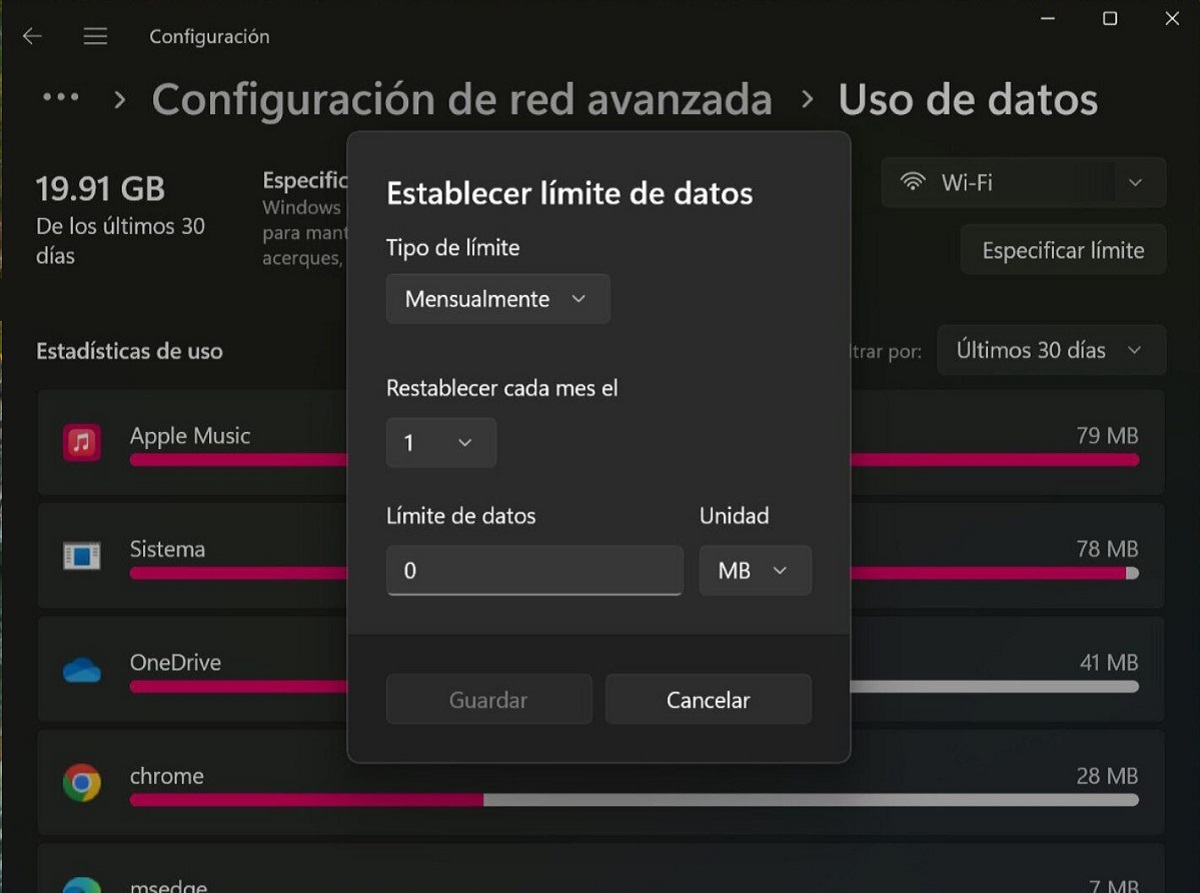
Сега, след като разбрахме важността на този ресурс, нека видим как трябва да го приложим на практика. Това е доста прост процес. Ние ви го обясняваме по-долу стъпка по стъпка:
- En primer lugar, accedemos al menú de Configuración на нашия компютър. Можем да го направим с помощта на клавишната комбинация Windows + I.
- В рамките на общото меню отиваме в секцията «Redes e Internet».
- Después, seleccionamos la opción «Uso de datos».
- В това меню виждаме списък с налични мрежи (не само WiFi, но и Ethernet), в който трябва да изберем този, където искаме да конфигурираме ограничението за данни.
- Тук кликваме върху «Establecer límite» и избираме типа лимит, който ни харесва или най-много се нуждаем:
- Mensual: Най-често срещаният, тъй като повечето планове за данни се подновяват всеки месец.
- Веднъж Препоръчва се за специфични приложения на връзката.
- Ilimitado: Не е установен лимит, въпреки че ни позволява да контролираме визуално потреблението на данни.
- Накрая избираме най-новите подробности относно ограниченията на данните (дата на нулиране, количество данни в MB или GB и т.н.) и щракнете върху „Запазване“, за да продължите с активирането.
Трябва да споменем опция, която може да се активира от стъпка номер 5 и която може да бъде много интересна за много потребители. Става въпрос за Функция „Измерена връзка“., което ни помага да приложим специфична конфигурация директно към приложенията, с цел потребление на по-малко данни.
Съвети за по-добро управление на потреблението на данни
След като зададем ограничението за данни в Windows 11, Системата ще ни изпраща известие всеки път, когато това бъде превишено, или когато консумацията е притеснително близо до максималната граница. Това е много ценна информация, която ще ни помогне да избегнем разходи и да поддържаме известен контрол върху използването на мрежи с ограничения.
Но въпреки това никога не пречи да следвате поредица от практически съвети, за да предотвратите излизането извън контрол на потреблението на данни, когато използваме компютъра. Обърнете внимание на тях:
- Pausar la sincronización в приложения за съхранение, като OneDrive.
- Деактивирайте програмите, които работят на segundo plano.
- Ограничете изтеглянето на файлове, или ги насрочете за провеждане, когато имате неограничена WiFi връзка.
- Използвайте "офлайн" режим, които много приложения предлагат. Има много действия, които извършваме, които не изискват да сме свързани с интернет.
Последният съвет, който не трябва да пренебрегваме като начин за задаване на ограничение на данните в Windows 11, е да използвате самолетен режим, което автоматично деактивира всички безжични връзки.

Редактор, специализиран в областта на технологиите и интернет, с повече от десет години опит в различни цифрови медии. Работил съм като редактор и създател на съдържание за компании за електронна търговия, комуникации, онлайн маркетинг и реклама. Писал съм и на уебсайтове за икономика, финанси и други сектори. Работата ми е и моя страст. Сега, чрез моите статии в Tecnobits, опитвам се да изследвам всички новини и нови възможности, които светът на технологиите ни предлага всеки ден, за да подобрим живота си.