- Режимът на таблет се активира автоматично при откриване на сензорен екран без клавиатура.
- Той предлага оптимизиран интерфейс с по-големи икони и жестове с докосване.
- Включва автоматично завъртане на екрана и конфигурируема виртуална клавиатура.
- Може да се персонализира от настройките, за да се подобри изживяването при докосване.
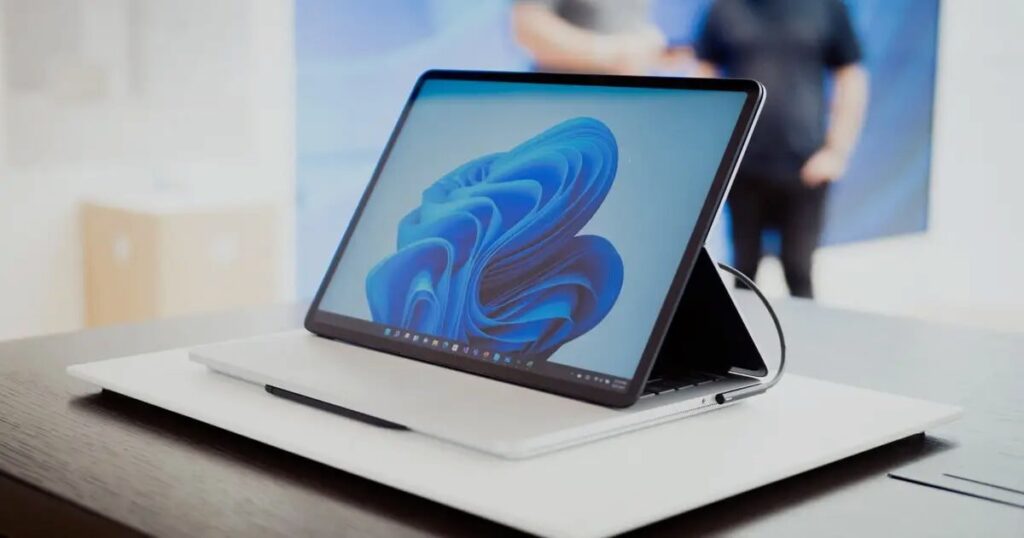
¿Как да използвам режим на таблет в Windows 11? Windows 11 представлява много забележителна еволюция в сравнение с предишните си версии, не само визуално, но и в подхода си към хибридни и сензорни устройства. Един от аспектите, които са променени най-много в тази нова версия, е режим на таблет, функционалност, която позволява на операционната система да бъде адаптирана, за да предложи по-удобно и плавно докосване.
Имате конвертируемо устройство или таблет с Windows 11 и не знаете как работи режимът на таблет? Не се притеснявайте, в тази статия ще ви разкажем много подробно Какво точно представлява тази функция, как се активира, какви предимства предлага? и какви настройки можете да персонализирате, за да извлечете максимума от него. Разбира се, можете да забравите за стария бутон за ръчно активиране, защото Windows 11 прави всичко вместо вас... или почти.
Какво представлява режимът на таблет в Windows 11?
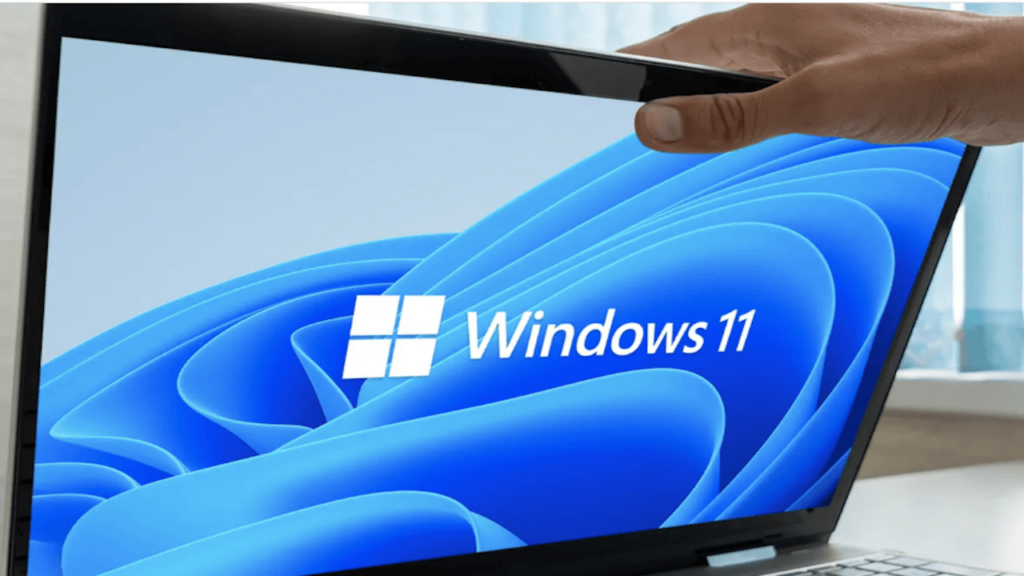
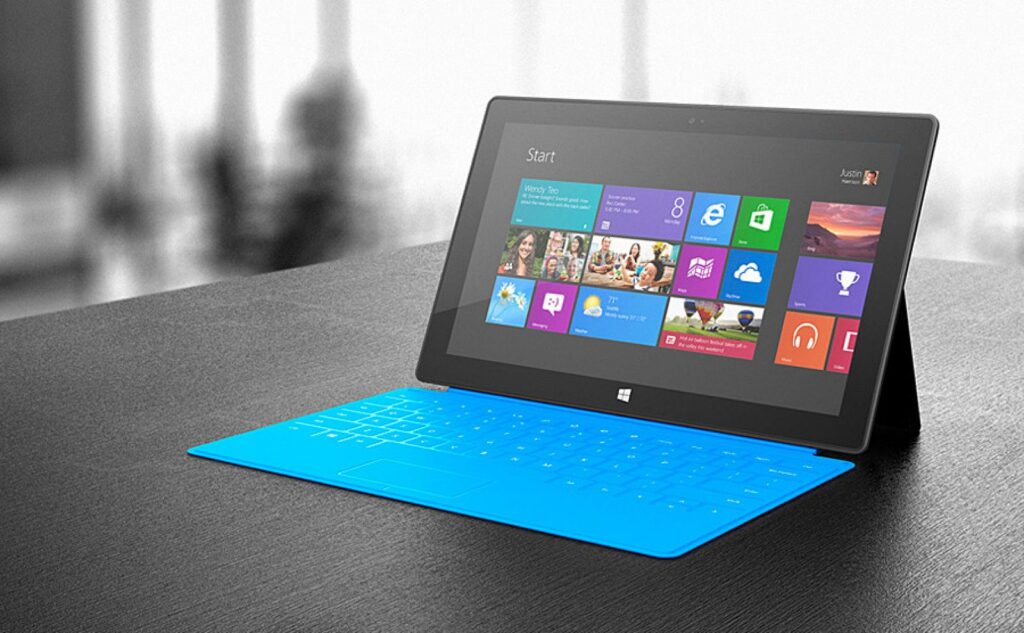
El Таблетният режим в Windows 11 е интерфейс, специално адаптиран за сензорни екрани, проектиран така, че потребителите да могат да взаимодействат със системата естествено с помощта на пръстите си. Тази функция не е нова: тя вече беше въведена в Windows 8 и имаше важна еволюция в Windows 10, където дори може лесно да се включва или изключва от Центъра за действие.
Въпреки това, с Windows 11, нещата се променят. Интерфейсът е усъвършенстван и опростен. Сега този режим Активира се автоматично, когато системата установи, че използвате сензорно устройство без физическа клавиатура. Тоест, ако имате конвертируем лаптоп или таблет 2 в 1 от производители като Dell, системата ще разпознае промяната в употребата и ще направи необходимите корекции, без да е необходимо да правите нищо.
Сред най-забележителните модификации на режима на таблета откриваме визуални промени като по-големи икони с по-голямо разстояние в лентата на задачите за по-лесно използване с пръсти. Приложенията също са адаптирани да показват прозорците си на цял екран по подразбиране, като по този начин използват по-добре наличното пространство.
Дори автоматичното завъртане на екрана влиза в действие. Windows 11 е способен да разпознава ориентацията на устройството благодарение на жироскопични сензори и адаптира оформлението на екрана към вертикално или хоризонтално в зависимост от това как държите компютъра.
Друго ключово подобрение е включването на мултитъч жестове. Можете да плъзнете отстрани, за да отворите уиджети или известия и дори да управлявате многозадачността чрез интуитивно преоразмеряване на прозорци.
И да също Има собствена виртуална клавиатура който се появява автоматично, когато докоснете текстово поле. Тази клавиатура е плаваща, може да се мести и конфигурира от системните настройки, за да персонализирате изживяването. Сега, след като знаете всичко това, нека да преминем към това как да използвате режима на таблет в Windows 11, тъй като трябва да го активирате.
Активиране на режим на таблет в Windows 11
Ако търсите в настройките опция за ръчно включване на таблетния режим, губите времето си. Windows 11 го прави автоматично, и това е една от големите промени в сравнение с предишните версии на операционната система.
Как работи това автоматично активиране? Много просто. Операционната система разпознава вида на устройството, което използвате и дали имате свързана клавиатура. Например:
- На конвертируем лаптоп, когато сгънете екрана назад или премахнете клавиатурата, системата сама се превключва в режим на таблет.
- На таблет с Windows 11, както е в случая с някои устройства Surface или Dell, режимът вече е активиран по подразбиране.
В тези случаи интерфейсът ще се промени автоматично, без да се налага да натискате бутон. Тази автоматизация търси улесняват използването и спестяват време на потребителя.
За тези, които са свикнали със стария бутон на Windows 10, разположен в Центъра за действие, това изчезване може да е объркващо в началото. Но след като разберете как работи, всичко е по-просто и по-умно.
Въпреки това имаме и обратното ръководство, ако трябва да знаете как да излезете от режима на таблет в Windows 11 Оставяме ви това пълно ръководство.
Основни промени и предимства на таблетния режим
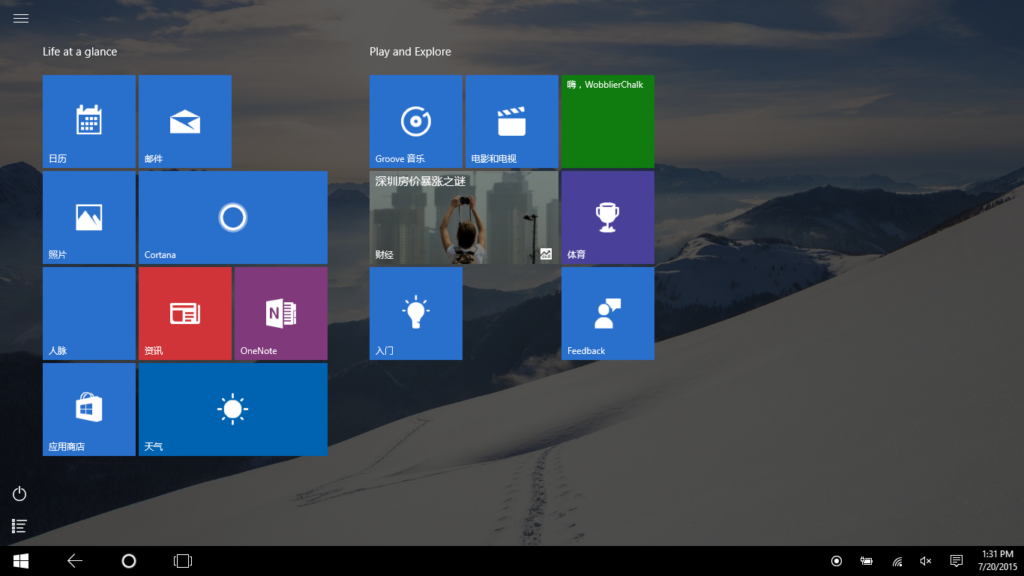
Таблетният режим не е просто визуална промяна, а пълна трансформация на потребителското изживяване. По-долу описваме подробно кои аспекти на системата са модифицирани и как това подобрява използването на сензорни екрани.
По-интуитивен и тактилен интерфейс
Когато режимът е активиран, визуалните елементи са пренаредени за лесно докосване с пръст. Иконите на лентата на задачите са раздалечени, сложните менюта са премахнати и всичко става по-голямо и по-достъпно. освен това Когато отворите прозорец, той обикновено се показва на цял екран, за да можете да работите без разсейване.
Жестове с докосване на екрана
Windows 11 разчита на мултитъч жестове за контрол на основни функции. Например, можете да плъзнете от левия край, за да получите достъп до уиджети, или от дясно, за да отворите центъра за известия. Това ви позволява да работите със системата без нужда от физически бутони или мишка.
Автоматично завъртане на екрана
С помощта на сензорите, вградени във вашето устройство, системата открива дали използвате устройството в портретна или пейзажна ориентация. Приложенията и прозорците се пренареждат сами за да се адаптирате към новата ориентация, без да прекъсвате работния си процес.
Смарт виртуална клавиатура
В часа на писане, Сензорната клавиатура се появява автоматично, когато изберете текстово поле. Тази клавиатура може да плава на екрана и да бъде поставена където желаете. Можете също да конфигурирате поведението му от секцията Час и език > Писане > Сензорна клавиатура в настройките на Windows.
Персонализиране на режим на таблет
В допълнение към автоматичните настройки, можете да персонализирате някои аспекти на режима на таблет за да го адаптирате по-добре към вашите вкусове и нужди. Тук обясняваме как да го направите по прост начин.
Оптимизирайте лентата на задачите за използване с докосване
Достъп до Настройки > Персонализиране > Лента на задачите > Поведение на лентата на задачите и активирайте опцията «Оптимизирайте лентата на задачите за взаимодействия с докосване«. Това ще направи иконите по-големи и по-широко разположени, което ще ги направи по-лесни за докосване с пръсти.
Настройте виртуалната клавиатура
от Настройки > Час и език > Писане, можете да изберете кога искате да се показва сензорната клавиатура, дали искате винаги да се показва, когато докоснете текстово поле, или само когато няма свързана физическа клавиатура.
Контролирайте ориентацията на екрана
В раздел Настройки > Система > Дисплей > Мащаб и оформление, можете да изберете ориентацията ръчно или дори да заключите автоматично завъртане, ако предпочитате.
Съвместимост и изисквания за режим на таблет
Не всички устройства поддържат режим на таблет, тъй като е необходимо те да имат сензорен екран и подходящи сензори за откриване на ориентацията или връзката на клавиатурата. Устройствата 2 в 1, като тези от серията Dell Inspiron или Microsoft Surface, са най-добре подготвени да използват тази функция ефективно.
Ако вашият компютър няма сензорен екран, просто няма да видите тези промени, когато премахнете клавиатурата, защото Windows няма да може да активира режима на таблет. В такъв случай можете да използвате софтуер на трети страни, въпреки че не се препоръчва.
Също така е важно да знаете това не е възможно ръчно да принудите режим на таблет от конфигурацията на Windows 11, както беше в случая с Windows 10. Тази опция изчезна напълно.
Microsoft избра по-просто и автоматично решение в Windows, вярвайки, че системата е достатъчно интелигентна, за да знае кога да покаже оптимизирания за докосване интерфейс.
Режим на таблет с Windows 11 представлява логична еволюция в начина, по който използваме хибридни устройства. Премахването на ръчния бутон може да изглежда ограничаващо в началото, но автоматизирането на преходите създава много по-интуитивна среда. Подобренията в интерфейса, мултитъч жестовете, виртуалната клавиатура и завъртането на екрана правят тази функция идеален съюзник за тези, които използват своя лаптоп като таблет. Персонализирането на определени аспекти от конфигурацията е черешката на тортата, за да адаптирате вашето преживяване на 100%. Надяваме се, че в края на статията вече знаете как да използвате режима на таблет в Windows 11.

Страстен към технологиите от малък. Обичам да съм в крак с новостите в сектора и най-вече да го комуникирам. Ето защо вече много години съм посветен на комуникацията в уебсайтове за технологии и видеоигри. Можете да ме намерите да пиша за Android, Windows, MacOS, iOS, Nintendo или всяка друга свързана тема, която ви хрумне.