
На всички ни се е случвало в някакъв момент: спокойно браузваме, играем на компютър или гледаме филм и изведнъж се появява син екран. Спокойно, в тази статия ще ви научим как да коригирате синия екран в Windows 11.
Este error también es conocido como BSOD (Син екран на смъртта) и това е един от проблемите, от които най-много се страхуват потребителите на Windows. Дори в Windows 11, където операционната система е станала по-сигурна и стабилна, този проблем обикновено възниква по същия начин. Въпреки че това може да създаде различни проблеми, съществува задължение за избягване на по-нататъшни щети. По-долу ще ви научим как да разрешите синия екран в Windows 11 и възможните причини за този проблем.
Разбирането на съобщението за грешка на синия екран може да бъде полезно
Във всички случаи синият екран на Windows ни показва код за грешка, който може да ни даде представа за причината за проблема. Веднага ще ви кажем от какво се причинява всяка от тези грешки:
- IRQL_NOT_LESS_OR_EQUAL: Може да показва проблеми с драйверите на устройството.
- PAGE_FAULT_IN_NONPAGED_AREA: Обикновено е свързано с RAM паметта.
- SYSTEM_SERVICE_EXCEPTION: Може да е причинено от несъвместим софтуер или драйвери.
- КРИТИЧЕН ПРОЦЕС УМРЯ: показва, че основен системен процес е неуспешен.
Тези кодове за грешки са тези, които трябва споделете с вашия техник. Препоръчваме да направите снимка или да копирате кода някъде, за да разберете по-точно каква е причината за синия екран.
Също така препоръчваме безопасно да рестартирате компютъра си. Безопасният режим е версия на Windows, която зарежда само драйверите и услугите, необходими за работата му. По този начин ще можете да диагностицирате дали проблемът е причинен от драйвер или просто софтуерът има грешка в конфигурацията.
Para ello, te recomendamos seguir los siguientes pasos:
- Рестартирайте компютъра. Когато се появи началният екран на Windows, задръжте натиснат клавиша Shift и изберете Рестартиране.
- В менюто с опции изберете Отстраняване на неизправности > Разширени опции > Настройки при стартиране и щракнете върху Рестартиране.
- След като компютърът ви се рестартира, изберете опцията за безопасен режим, като натиснете съответния клавиш (обикновено F4).
Важно- Ако синият екран не се появи в безопасен режим, тогава проблемът вероятно е свързан с драйвер или софтуер, който се зарежда ръчно при стартиране.
Драйверите на вашето устройство може да са виновни
Много пъти, когато искаме да видим как да поправим синия екран в Windows 11, откриваме, че драйверите са виновникът.
Остарели или несъвместими драйвери са една от основните причини, поради които проклетият син екран може да се появи на нашия компютър. Поради тази причина е важно да се уверим, че драйверите са актуални. Особено тези на графичната карта, мрежовата карта и USB устройствата.
Ако искате да знаете как да коригирате синия екран в Windows 11, можете да следвате следните стъпки, за да проверите дали проблемът е в драйверите:
- Отворете диспечера на устройства (щракнете с десния бутон върху бутона за стартиране и изберете Диспечер на устройства).
- Щракнете с десния бутон върху устройството, което искате да актуализирате, и изберете Актуализиране на драйвера.
- Изберете Автоматично търсене на драйвери.
Опитайте да използвате инструмента за отстраняване на неизправности със син екран
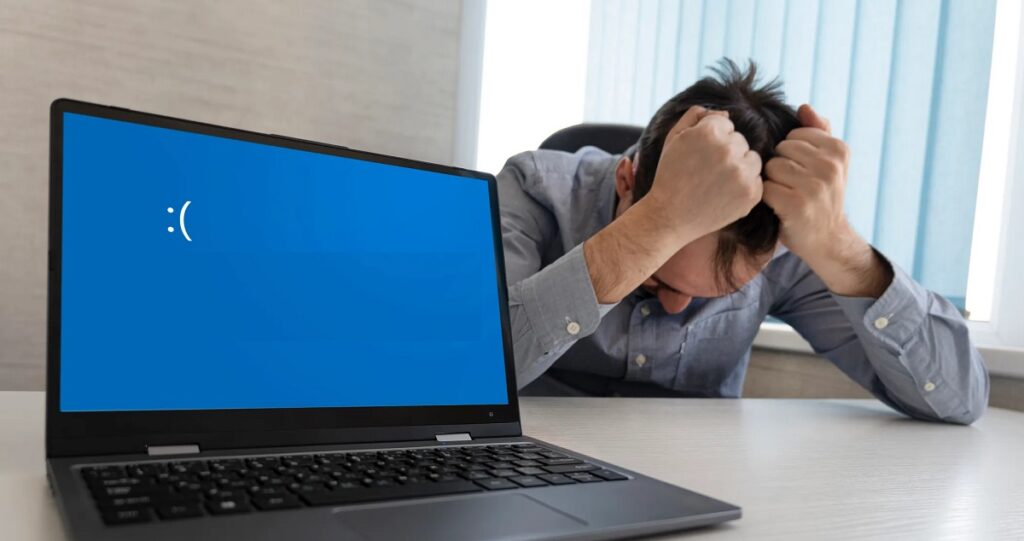
Може да не знаете, но Windows 11 включва диагностичен инструмент, който може да ви помогне да идентифицирате и коригирате проблема със синия екран. Това може да ви помогне в случай, че не можете да намерите решение сами и вече сте получили отговора как да разрешите синия екран в Windows 11.
Ако искате да опитате да разрешите проблемите чрез това средство, трябва да отидете на Настройки/ Система/ Отстраняване на неизправности/ Други инструменти за отстраняване на неизправности. В този раздел трябва да потърсите опцията син екран и го натиснете за изпълнение. Инструментът за отстраняване на неизправности ще се опита автоматично да намери и поправи грешки, свързани с този екран.
Деинсталирайте всички актуализации, които сте направили наскоро
Много пъти актуализациите на Windows могат да причинят проблеми със съвместимостта и да причинят грешки в синия екран. Ето защо, ако грешката е започнала след инсталиране на скорошна актуализация, препоръчваме да деинсталирате и да видите дали това може да реши проблема. Това е чудесен начин да видите как да коригирате синия екран в Windows 11.
Los pasos que debes seguir para ello son los siguientes:
- Отидете на Конфигурация > Актуализация на Windows > История на актуализациите.
- Кликнете върху Деинсталиране на актуализации и изберете скорошната актуализация, която искате да изтриете.
- Reinicia el equipo y verifica si el problema persiste.
Провери си RAM паметта, може би там е проблема...
Проблемите с RAM също могат да причинят грешки в синия екран. за щастие Windows 11 Има инструмент за диагностика на паметта, който може да ви помогне да проверите дали RAM е причината за проблема.
Стъпки за стартиране на диагностика на паметта:
- Пише Диагностика на паметта на Windows в полето за търсене и изберете инструмента.
- Кликнете върху Рестартирайте сега и проверете за проблеми.
Компютърът ще се рестартира и ще изпълни тест на RAM. Ако бъдат открити грешки, дефектната памет може да се наложи да бъде заменена. Но по този начин, дори и да е скъпо, вече ще знаете как да разрешите синия екран в Windows 11.
Опитайте се да избягвате подозрителни приложения и програми
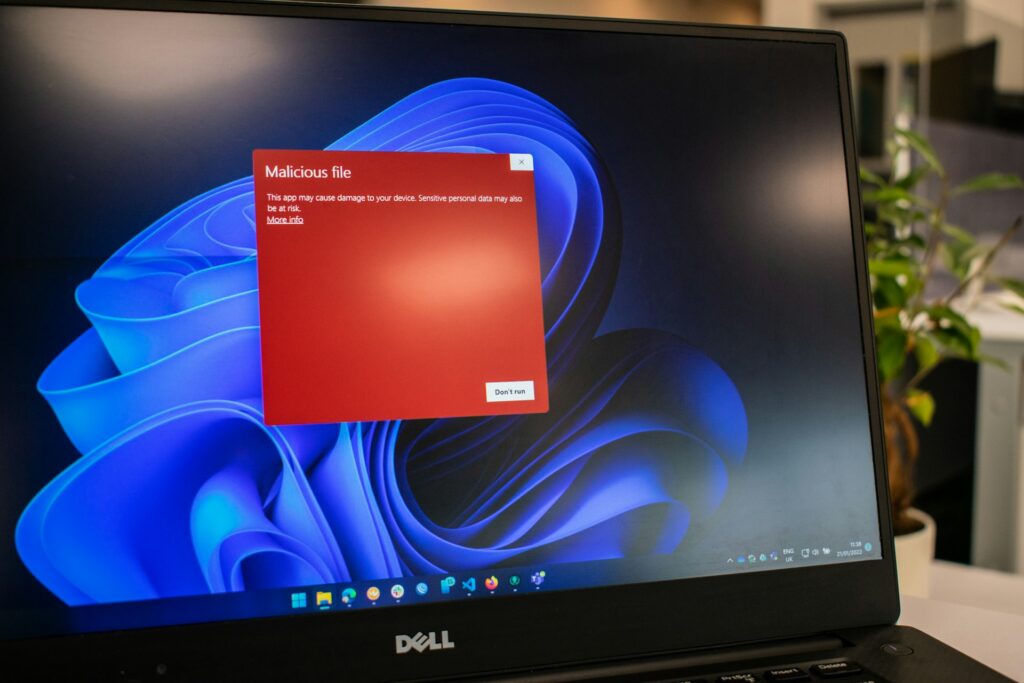
Винаги е важно да изтегляме приложения, за които смятаме, че са с известен произход. Никога не трябва да изтегляме програми, игри, филми или видеоклипове, чийто произход не знаем. Много пъти това може да промени нашата система за сигурност и генерират конфликт в операционната система, който причинява грешки в синия екран. Деинсталирайте всяко приложение, което смятате за подозрително и което може да пречи на системата.
Това са всички съвети и съвети, които трябва да знаете Как да коригирате синия екран в Windows 11. Надяваме се да сме били полезни и да не ви се случва отново. Или поне, ако се случи отново, знайте как можете да действате. И ако имате проблеми със забавянето, ние имаме ръководство за това Как да разрешите бавни проблеми в Windows 11 и да подобрите производителността.

Страстен към технологиите от малък. Обичам да съм в крак с новостите в сектора и най-вече да го комуникирам. Ето защо вече много години съм посветен на комуникацията в уебсайтове за технологии и видеоигри. Можете да ме намерите да пиша за Android, Windows, MacOS, iOS, Nintendo или всяка друга свързана тема, която ви хрумне.