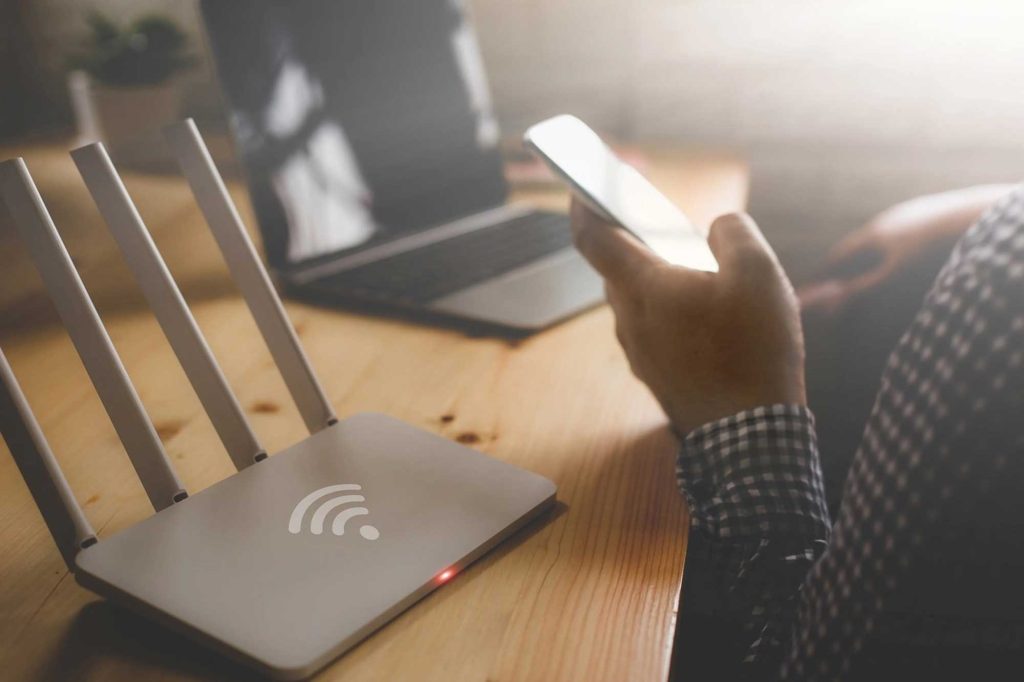
Достъпът до настройките на вашия рутер ви дава пълен контрол над вашата домашна мрежа. Можете да правите персонализирани настройки, да отстранявате проблеми, да управлявате свързани устройства и гарантира сигурността на вашата мрежа. Освен това можете да конфигурирате и персонализирате вашата Wi-Fi мрежа, да установите родителски контрол и да подобрите ефективността на вашата интернет връзка.
Различни начини за достъп до вашия рутер
- Достъп чрез уеб браузър: Използвайте IP адреса на рутера (обикновено 192.168.1.1 или 192.168.0.1) в адресната лента на браузъра.
- Достъп чрез мобилно приложение: Някои производители предлагат безплатни мобилни приложения за достъп и конфигуриране на рутера от вашето мобилно устройство.
- Достъп чрез кабелна връзка: Свържете вашия компютър към рутера с помощта на Ethernet мрежов кабел за достъп до конфигурационния панел.
Достъп чрез IP адрес по подразбиране
- Отворете уеб браузър и се уверете, че сте свързани към мрежата на рутера.
- Въведете IP адреса по подразбиране на рутера (192.168.1.1 или 192.168.0.1) в адресната лента и натиснете Enter.
- Въведете своите идентификационни данни за вход (обикновено admin/admin или admin/password) на страницата за вход на рутера.
Конфигуриране с помощта на приложението на производителя
- Изтеглете и инсталирайте приложението от производителя на вашия рутер от магазинът за приложения на вашето устройство мобилен.
- Свържете устройството към мрежата на рутера за установяване на комуникация чрез приложението.
- Отворете приложението и следвайте инструкциите на екрана да създадеш акаунт или влезте със съществуващите си идентификационни данни.
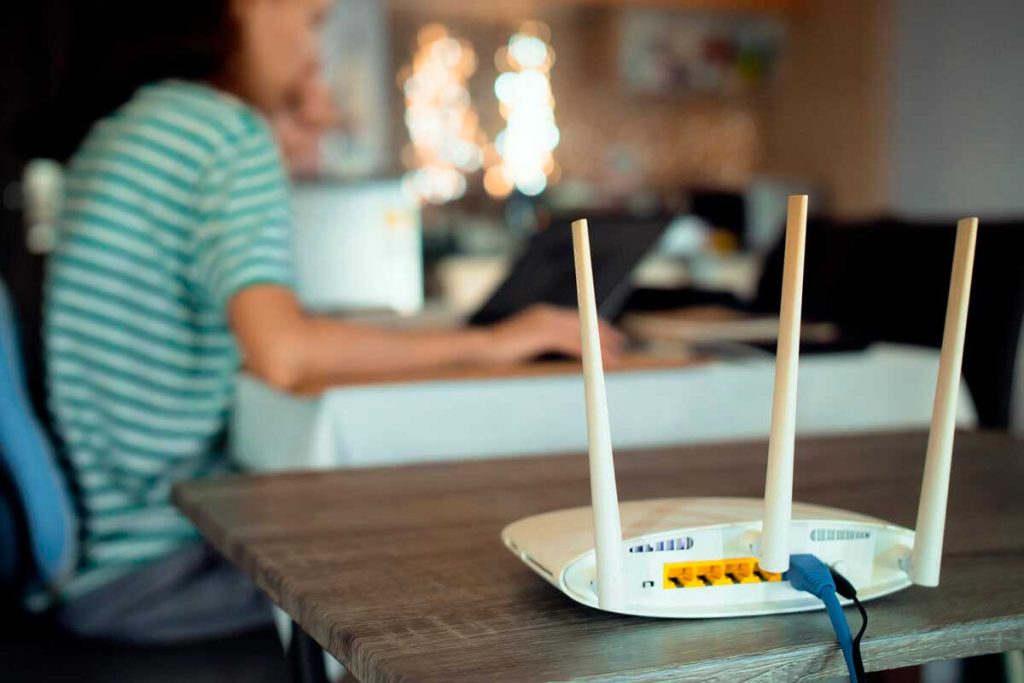
Как да използвате Ethernet кабел за конфигуриране на вашия рутер
| Приет | Описание |
|---|---|
| 1 | Свържете вашия компютър към рутера с помощта на Ethernet кабел. |
| 2 | Отворете уеб браузър и въведете IP адреса по подразбиране на рутера (обикновено 192.168.1.1). |
| 3 | Въведете вашите идентификационни данни за вход на страницата за конфигурация на рутера. |
Защитете вашия рутер с неуязвими пароли
За да защитите домашната си мрежа, важно е да защитите достъпа до вашия рутер с a сигурна парола. Помислете за следните съвети:
- Дължина: Използвайте парола от поне 8 знака.
- Състав: Комбинирайте букви (главни и малки), цифри и специални знаци.
- Избягвайте лична информация: Не използвайте имена, дати на раждане или телефонни номера в паролата си.
Отстраняване на неизправности при опит за достъп до рутера
Ако имате проблеми с достъпа до вашия рутер, опитайте следните решения:
- Проверете физическата връзка: Уверете се, че всички кабели са свързани правилно и не са повредени.
- Рестартирайте рутера: Изключете рутера, изчакайте няколко секунди и след това го включете отново.
- Изчистете кеша на браузъра си: Изтрийте кеша и бисквитките на браузъра си, за да разрешите проблеми с достъпа.
Трансформирайте вашата мрежа: Персонализирайте интерфейса за управление на рутера
След като получите достъп до интерфейса за управление на вашия рутер, ще можете да конфигурирате и персонализирате различни аспекти на вашата мрежа:
- Персонализиране на основните настройки: Променете името на мрежата (SSID), активирайте или деактивирайте филтрирането на MAC адреси и задайте силна парола за вашата безжична мрежа.
- Разгледайте разширените опции: Достъп до разширените опции на вашия рутер, за да коригирате настройките за сигурност, пренасочване на портове и други специфични функции.
Как да актуализирате фърмуера на рутера за максимална производителност
Поддържането на фърмуера на вашия рутер актуализиран е от съществено значение за подобряване на неговата производителност и сигурност. Следвай тези стъпки:
- Осигурете стабилна връзка: Свържете вашето устройство към рутера с помощта на Ethernet кабел, за да избегнете повреди по време на актуализацията.
- Достъп до страницата с настройки: Въведете IP адреса на рутера във вашия браузър и отворете страницата за конфигурация.
- Потърсете опцията за актуализация на фърмуера: Намерете секцията „Фърмуер“ или „Актуализация на софтуера“ и следвайте предоставените инструкции, за да завършите актуализацията.
Настройте отдалечен достъп, за да управлявате вашия рутер отвсякъде
Отдалеченият достъп до вашия рутер може да бъде много удобен. За да направите това, изпълнете следните стъпки:
- Активиране на отдалечено администриране: Отидете в настройките на рутера и активирайте функцията за дистанционно управление.
- Задайте външен IP адрес: Въведете външния IP адрес в настройките за дистанционно управление и запазете промените.
- Задайте сигурно потребителско име и парола: Настройте защитени идентификационни данни, за да защитите отдалечения достъп до вашия рутер.
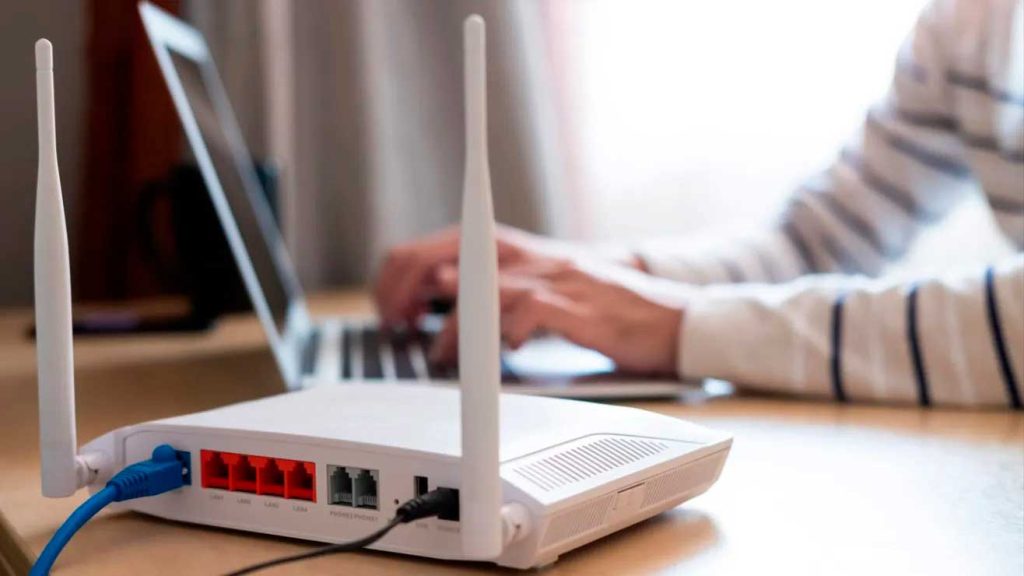
Препоръки за защита на сигурността на вашата мрежа и рутер
- Актуализирайте фърмуера редовно: Поддържайте вашия рутер актуализиран с най-новите версии на фърмуера, за да коригирате уязвимостите и да подобрите сигурността.
- Променете паролата по подразбиране: Заменете паролата по подразбиране на рутера със силна парола, която включва букви, цифри и специални знаци.
- Активиране на мрежово криптиране: Използвайте протоколи за криптиране като WPA2 или WPA3, за да защитите вашата безжична мрежа и да защитите предаваните данни.
Скорост и сигурност на вашата домашна мрежа
Достъп до вашия рутер по прост и сигурен начин е от съществено значение за поддържане на стабилна и защитена връзка във вашата домашна мрежа. Като следвате стъпките, описани в тази статия, вие ще можете достъп до настройките на вашия рутер без затруднения и направете необходимите корекции, за да оптимизирате неговата производителност и сигурност.
Трябва да внимавате, когато променяте настройките на рутера и да следвате препоръките на производителя. Използвайте силни пароли, активирайте WPA2 криптиране и деактивирайте излъчването на име на мрежа (SSID), за да добавите допълнителен слой на защита.
Ако имате допълнителни въпроси или проблеми, не се колебайте да се консултирате с ръководството на производителя, неговото уебсайт официална или техническа поддръжка на вашия доставчик на интернет услуги. Прегледайте настройките, надстройте мрежата си и изпитайте гладка връзка без прекъсвания.
Индекс
- 1 Различни начини за достъп до вашия рутер
- 2 Достъп чрез IP адрес по подразбиране
- 3 Конфигуриране с помощта на приложението на производителя
- 4 Как да използвате Ethernet кабел за конфигуриране на вашия рутер
- 5 Защитете вашия рутер с неуязвими пароли
- 6 Отстраняване на неизправности при опит за достъп до рутера
- 7 Трансформирайте вашата мрежа: Персонализирайте интерфейса за управление на рутера
- 8 Как да актуализирате фърмуера на рутера за максимална производителност
- 9 Настройте отдалечен достъп, за да управлявате вашия рутер отвсякъде
- 10 Препоръки за защита на сигурността на вашата мрежа и рутер
- 11 Скорост и сигурност на вашата домашна мрежа
