- Грешка 0x80004005 в Xbox и Windows е една от най-често срещаните и разочароващи, но има няколко причини и решения.
- Това не е грешка само за Xbox: тя може да се появи и в актуализации, виртуални машини, Outlook, компресирани файлове и Windows XP.
- Ключът към решаването на този проблем е идентифицирането на контекста и прилагането на подходящото решение, от проверка за актуализации до промяна на системния регистър или промяна на софтуера за извличане.

Срещнали ли сте ужасната грешка 0x80004005 на вашия Xbox или компютър и не знаете откъде да започнете? Не сте сами: този код за грешка е причинил главоболия на хиляди потребители по целия свят. Въпреки че може да изглежда като загадъчно или безсмислено съобщение, всъщност е така. Една от най-често срещаните грешки както на конзолите, така и на компютрите с Windows, y tiene varias soluciones posibles.
En este artículo te contamos Всичко, което трябва да знаете за грешка 0x80004005. Дори и да сте използвали трика да закупите абонамент за GamePass от друга държава чрез VPN, ще можете да се върнете към нормалното. Прочетете нататък и поправете лесната грешка.
Какво означава грешка 0x80004005 и защо се появява?
Грешка 0x80004005 официално е „неопределена грешка“ в средата на Microsoft. Това е общ начин системата да обяви, че нещо се е объркало, но без да предоставя ясни технически подробности. Въпреки че обикновено се свързва с Xbox и Windows, тази грешка може да възникне в различни сценарии, включително:
- Неуспешни актуализации на Windows или Xbox
- Проблеми с влизането в Xbox Live
- Грешки при прехвърляне, извличане или копиране на файлове (ZIP, RAR и др.)
- Конфликти във виртуални машини
- Грешки в Microsoft Outlook
- Грешки в регистрите или DLL файловете
- Дори на по-стари системи като Windows XP
- Проблеми, свързани с VPN
Липсата на точна информация е точно това, което прави грешка 0x80004005 толкова разочароваща. Често съобщението се появява внезапно и тъй като не е свързано с една-единствена причина, може да причини отчаяние на всеки потребител.
Principales causas del error 0x80004005
За да разрешите грешката, първо трябва да разберете защо се е появила. Сред най-честите причини са:
- Повредени или непълни файлове за актуализация.
- Неправилни мрежови настройки както на конзолите, така и на компютрите.
- Твърде рестриктивен антивирусен софтуер или защитни стени, които блокират важни процеси.
- Конфликти, произтичащи от споделянето на файлове във виртуални машини.
- Повредени временни файлове или регистри.
- Неуспешно инсталиране на ръчни или автоматични актуализации.
- Повреда на системния регистър на Windows или загуба на необходими DLL файлове.
В зависимост от контекста, грешката може да се покаже с малки вариации в кода или с допълнителни съобщения. По-долу ще разгледаме как да го решим според конкретния случай.
Как да поправите грешка 0x80004005 при актуализиране на Windows или Xbox
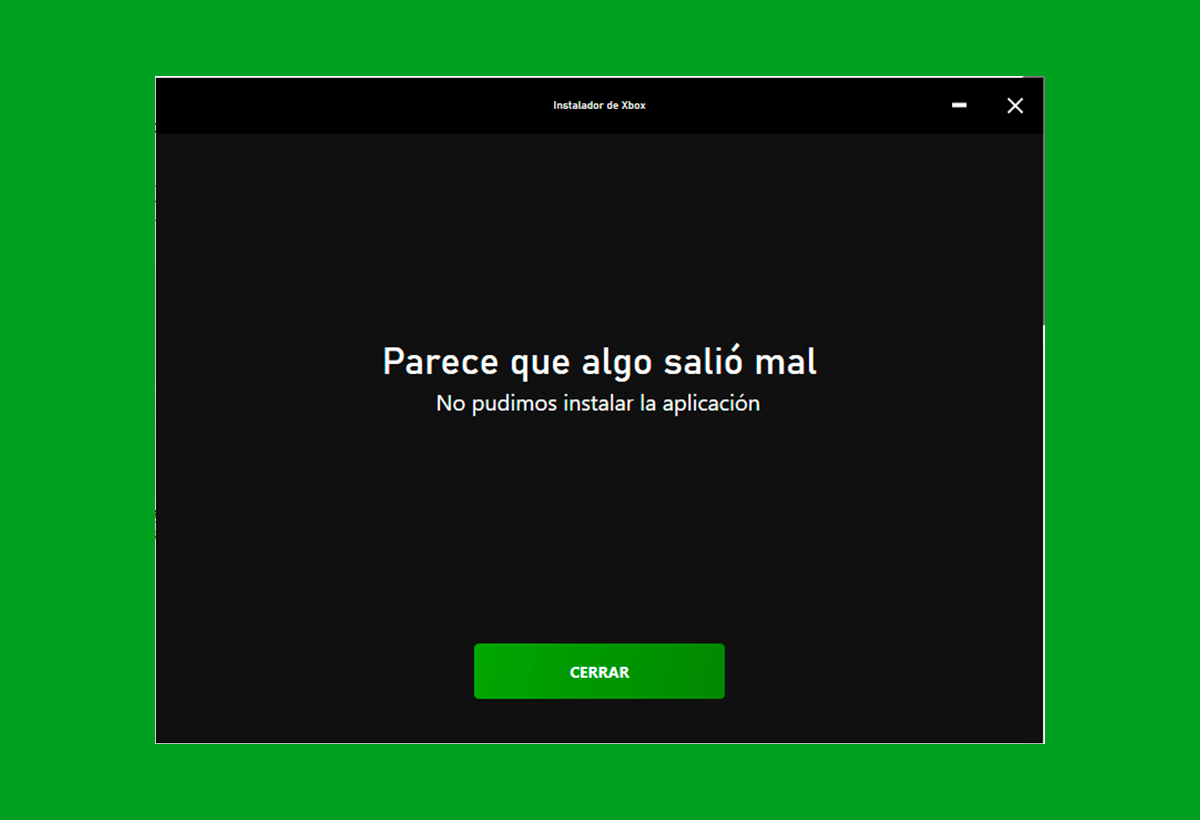
Един от най-често срещаните сценарии, при които се появява тази грешка, е по време на процеса на актуализиране, както на конзоли Xbox, така и на компютри с Windows.
Решение 1: Стартирайте програмата за отстраняване на неизправности при актуализацията
- Отворете менюто „Старт“ и потърсете „Отстраняване на неизправности“.
- Отидете в секцията „Windows Update“ или в мениджъра на актуализациите на вашата конзола.
- Активирайте опцията „Приложи автоматично поправяне“ и я стартирайте като администратор, ако е възможно.
- Следвайте стъпките, посочени от съветника, и изчакайте да приключи.
Този метод обикновено е достатъчен в повечето случаи, когато грешката се дължи на временен проблем или повредени файлове по време на актуализацията.
Решение 2: Изтрийте папката за изтегляне на актуализации
- Отидете във File Explorer и намерете папката, където се съхраняват актуализациите (обикновено в пътя за изтегляне на Windows Update).
- Изберете всички файлове (Ctrl + A) и ги изтрийте.
- Рестартирайте компютъра или конзолата си и опитайте да актуализирате отново.
Понякога повредени файлове в тази папка пречат на правилното инсталиране на актуализацията. Почистването му може да деблокира процеса.
Решение 3: Инсталирайте проблемната актуализация ръчно
- Отворете браузъра си и потърсете кода за конкретната актуализация („Microsoft Windows Update KBXXXXX изтегляне“).
- Изтеглете актуализацията от официалния уебсайт на Microsoft.
- Стартирайте изтегления файл и продължете с инсталирането му ръчно.
Тази функция е полезна, когато автоматичната актуализация се проваля многократно. По този начин избягвате евентуални запушвания, причинени от стандартния процес.
Грешка 0x80004005 на виртуални машини: как да я решим
В среди на виртуални машини тази грешка обикновено възниква при споделяне на папки между хост и гост системи. Две често срещани решения могат да ви помогнат:
Решение 1: Изтрийте проблемните ключове от системния регистър
- Натиснете „Windows + R“, за да отворите „Изпълнение“.
- Въведете „regedit“ и потвърдете.
- Отидете до пътя: SOFTWARE\HKEY_LOCAL_MACHINE\Microsoft\Windows NT\CurrentVersion\AppCompatFlags\Layers
- Проверете дали някой от изброените там ключове е свързан с вашата виртуална машина и го изтрийте.
Рестартирайте виртуалната машина и опитайте да споделите папката отново. Много пъти конфликтът се разрешава след почистване на този запис.
Решение 2: Добавете конкретни стойности към системния регистър
- Отново отворете редактора на системния регистър.
- Отидете на HKLM\SOFTWARE\Microsoft\Windows\CurrentVersion\Policies\System
- Създайте нова DWORD (за 32-битова Windows) или QWORD (за 64-битова Windows) стойност с име LocalAccountTokenFilterPolicy и я задайте на 1.
- Acepta y reinicia el equipo.
Тази настройка позволява на виртуалната машина правилно да управлява локалните потребителски разрешения и често елиминира грешката.
Ами ако грешката възниква само в Xbox при влизане?
В Xbox тази грешка може да се появи само при опит за влизане в Xbox Live или изтегляне на игри. Ето препоръчителните стъпки:
- Проверете интернет връзката си и се уверете, че няма проблеми с мрежата.
- Изчистете кеша на конзолата (като я изключите напълно за две минути и след това я включите отново).
- Опитайте да влезете в друг акаунт, за да видите дали проблемът е в потребителя или в конзолата.
- Актуализирайте фърмуера на конзолата, ако има такъв.
- В крайна сметка, рестартирайте конзолата, като същевременно запазите данните си.
Помнете, че понякога Услугите на Xbox може да са временно недостъпни, така че е препоръчително да проверите уебсайта за състоянието на Xbox Live.
Как да поправите грешка 0x80004005 в Xbox Game Pass, ако използвате чужд акаунт с VPN
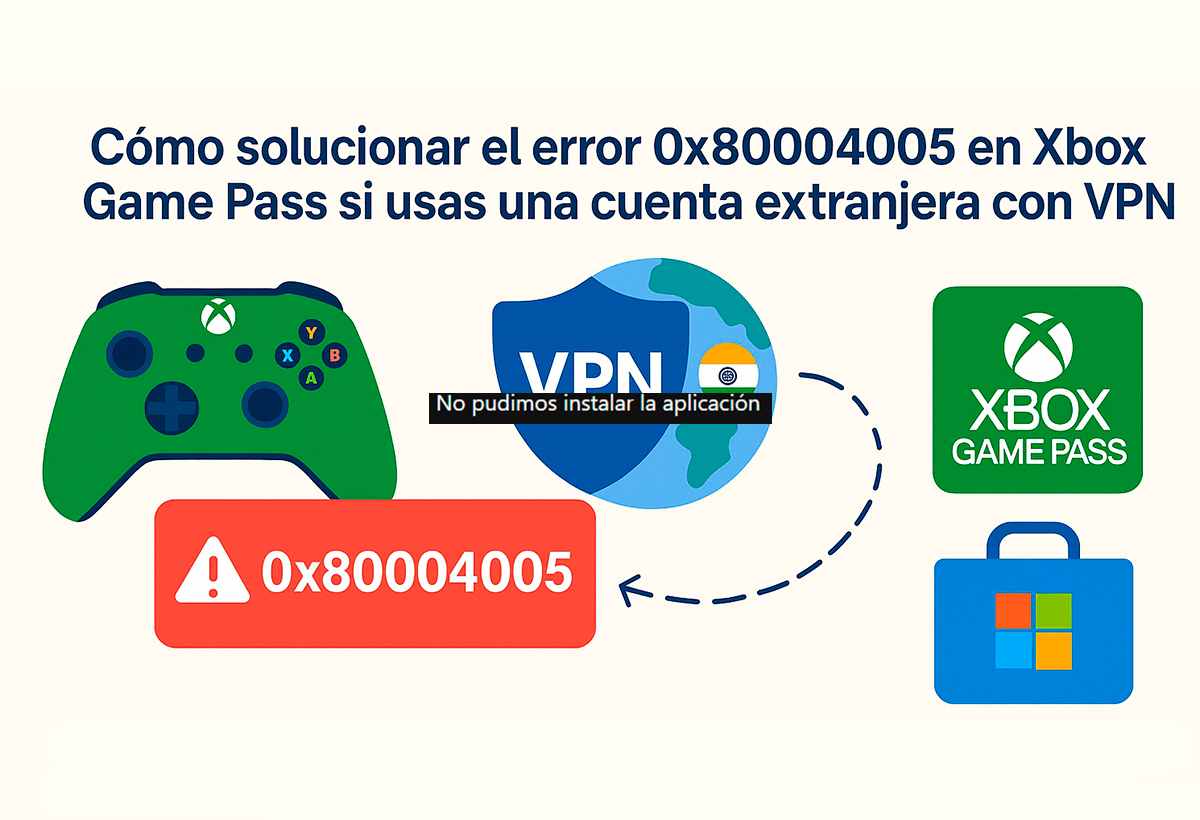
Ако използвате Xbox Game Pass с акаунт от друга държава (типични акаунти, закупени на сайтове като G2A, eneba или instantgaming за държави като Индия, Турция или Аржентина) и получите грешка 0x80004005, Проблемът може да е свързан с VPN мрежата, която сте използвали за регистрация.. Тази грешка възниква, когато Microsoft Store или Xbox открива различно място от първоначалното място на активиране.
Para arreglarlo, Просто трябва да се свържете отново със същата VPN мрежа от държавата, в която сте създали акаунта си, и да получите достъп до Xbox Game Pass и Microsoft Store.. След валидиране ще можете да използвате акаунта си без грешки от текущото си местоположение. Това решение работи в повечето случаи, когато се използва чуждестранен акаунт в Game Pass.
Има ли нещо друго, което можете да направите, ако грешката продължава след прилагането на всички горепосочени действия?
Ако никое от тези решения не е проработило:
- Уверете се, че сте актуализирали всички налични драйвери и пачове за вашата операционна система.
- Извършете пълно сканиране за вируси, за да изключите инфекции.
- Помислете за възстановяване на системата си до предишно състояние, в което всичко е работило правилно.
- Потърсете поддръжка от Microsoft или от официалната общност на Xbox и Windows.
El error 0x80004005, макар и двусмислен и сложен за диагностициране на пръв поглед, Почти винаги има решение, ако се следват съответните стъпки. Търпението и анализът на контекста са вашите най-добри съюзници. С всички тези съвети и стъпки, имате всичко необходимо, за да преодолеете това главоболие и да се върнете към играта на Xbox или компютъра си без никакви проблеми.

Аз съм технологичен ентусиаст, който е превърнал своите „гийк“ интереси в професия. Прекарах повече от 10 години от живота си, използвайки авангардни технологии и бърникайки с всякакви програми от чисто любопитство. Сега съм специализирал компютърни технологии и видео игри. Това е така, защото повече от 5 години пиша за различни уебсайтове за технологии и видео игри, създавайки статии, които се стремят да ви дадат информацията, от която се нуждаете, на език, разбираем за всички.
Ако имате някакви въпроси, познанията ми варират от всичко свързано с операционната система Windows, както и с Android за мобилни телефони. И моят ангажимент е към вас, винаги съм готов да отделя няколко минути и да ви помогна да разрешите всички въпроси, които може да имате в този интернет свят.