- Индексирането създава каталог с файлове, за да ускори търсенето, но постоянно изразходва процесорно и дисково пространство.
- Деактивирането на този процес е особено полезно на по-стари компютри или такива с твърди дискове, за да се намали бавността.
- Има различни методи за деактивиране на индексирането, от свойствата на диска до използването на командната конзола.
- Има по-леки и по-ефективни приложения на трети страни, които заместват вграденото търсене на Microsoft.

Сигурен съм, че това ви се е случвало: отваряте файловия мениджър и забелязвате, че Компютърът замръзва малко. Или че твърдият диск продължава да работи без видима причина. Windows се предлага с много инструменти, които, въпреки че Microsoft ни ги продава като полезни, понякога... те в крайна сметка се превръщат в бреме за цялостната производителност на системата, което прави Всичко се движи по-бавно, отколкото би трябвало..
Един от най-честите виновници е файловият индексатор. Въпреки че звучи много полезно, в много случаи консумира ресурси постоянно използване на процесора и SSD или HDD да поддържа актуална база данни, което може да доведе до Разочароващо е, ако имате ограничено оборудване Или просто предпочитате вашият компютър да лети?

Какво точно включва индексирането на файлове?

По принцип системата създава един вид каталог, където записва местоположението на всеки файл и неговите свойства. Така че, когато въведете нещо в лентата за търсене, Windows не е необходимо да сканира целия диск Не търсите по име; вместо това, той проверява индекса и ви дава резултата почти мигновено. Това е чудесно за намиране на изгубен документ сред хиляди, но си има цена.
Проблемът е, че индексаторът никога не почива; той работи по цял ден. мониторинг на промените във вашите папки. Ако имате стотици хиляди елементи, вероятно ще започнете да забелязвате проблеми с производителността. В екстремни случаи, достигането на много високи нива на индексирани файлове може да направи вашия компютър практически неизползваем поради прекомерна употреба на памет и процесор.

Начини за деактивиране на индексатора на Windows

Ако смятате, че функцията за търсене не е приоритет и предпочитате да увеличите скоростта, има няколко начина да я деактивирате. Не е нужно да сте компютърен гений, тъй като можете... Деактивирайте индексирането в Windows 11 или Windows 10 съвсем директно.
Чрез свойствата на единицата
Най-разпространеният начин е да отидете директно на диска. Трябва да отворите „Този компютър“, да намерите устройството, на което е инсталирана вашата операционна система (обикновено C:), да щракнете с десния бутон върху него и да отидете на „Свойства“. В долната част ще видите поле, което гласи „Разрешаване на индексиране на съдържанието на файловете на това устройство“Просто махнете отметката и щракнете върху „Приложи“. Вероятно ще видите лента за напредък, докато системата премахва текущия индексБъдете търпеливи, докато свърши.
Използване на мениджъра на услуги
Ако предпочитате да стигнете до корена на процеса, можете да спрете цялата услуга. Натиснете клавиша Windows + R и въведете services.mscВ списъка, който се показва, намерете услугата, наречена „Търсене в Windows“Щракнете с десния бутон върху него и изберете „деактивиране“. След като рестартирате компютъра си, ще забележите, че функцията е изчезнала. напълно инхибиран.

Бързият начин: командният ред (CMD)
За тези, които предпочитат да не кликват толкова много, CMD е най-добрият вариант. Отворете терминала като администратор и въведете следната команда: sc stop "wsearch" && sc config "wsearch" start=disabledС това системата Спрете услугата незабавно и предотвратява повторното му включване при стартиране на компютъра, което го прави най-ефективният вариант за автоматизиране на процеса.
Как да управлявате индексирането на конкретни папки
Понякога не искаме да изключваме всичко, а просто да предотвратим достъпа на Windows до уебсайтове, които не искаме. Това е от решаващо значение, ако имате NAS у дома и забележите, че браузърът осъществява достъп до него. Отнема цяла вечност при показване на съдържанието на папки, споделени в мрежата.
За да поправите това, отидете в папката, която ви създава проблеми, щракнете с десния бутон върху нея и потърсете „Разширени опции“. Там ще можете да деактивиране на индекса само за тази директория. По този начин можете да поддържате бързо търсене в документите или снимките си, но да предотвратите замръзване на компютъра си при опит за четене. хиляди големи файлове на вашето мрежово устройство или NAS.

Разширени настройки и режими на търсене
Windows 11 има различни профили за индексиране. „Класически режим“ Той е най-балансиран, тъй като индексира само основните папки на потребителя. От друга страна, „Подобрен режим“ Сканира абсолютно целия компютър, което прави търсенията глобални, но значително увеличава потреблението на ресурси.
Струва си да се отбележи, че системата се опитва да бъде интелигентна и да планира тези задачи за времето, когато компютърът е в покой. Въпреки това, в механични твърди дискове или по-стари SSD дисковеВъздействието е много осезаемо. Ако обаче имате съвременен NVMe диск, подобрението на скоростта ще бъде минимално, въпреки че деактивирането му все още се препоръчва за удължете срока на годност на устройството чрез намаляване на постоянното писане.
Външни алтернативи за търсене на файлове
Ако деактивирате индексатора, търсенията в оригиналния Windows ще станат бавни. За да избегнете това, най-добре е да инсталирате Алтернативи за подобряване на търсенето в Windows 11 които са безкрайно по-бързо и лек. Някои силно препоръчителни опции са:
- WizFile: Безплатен и изключително бърз инструмент.
- Всичко: Типичната минималистична търсачка, известна с моменталната си скорост.
- DocFetcher: Идеален за тези, които се нуждаят от разширено, но контролирано индексиране с отворен код.
Тези приложения обикновено предлагат много по-мощни филтри и не държат системата зациклена във фонов режим, което ви позволява да намерите всеки файл за милисекунди, без да жертвате производителността на компютъра.

Кога НЕ трябва да деактивирате индексирането
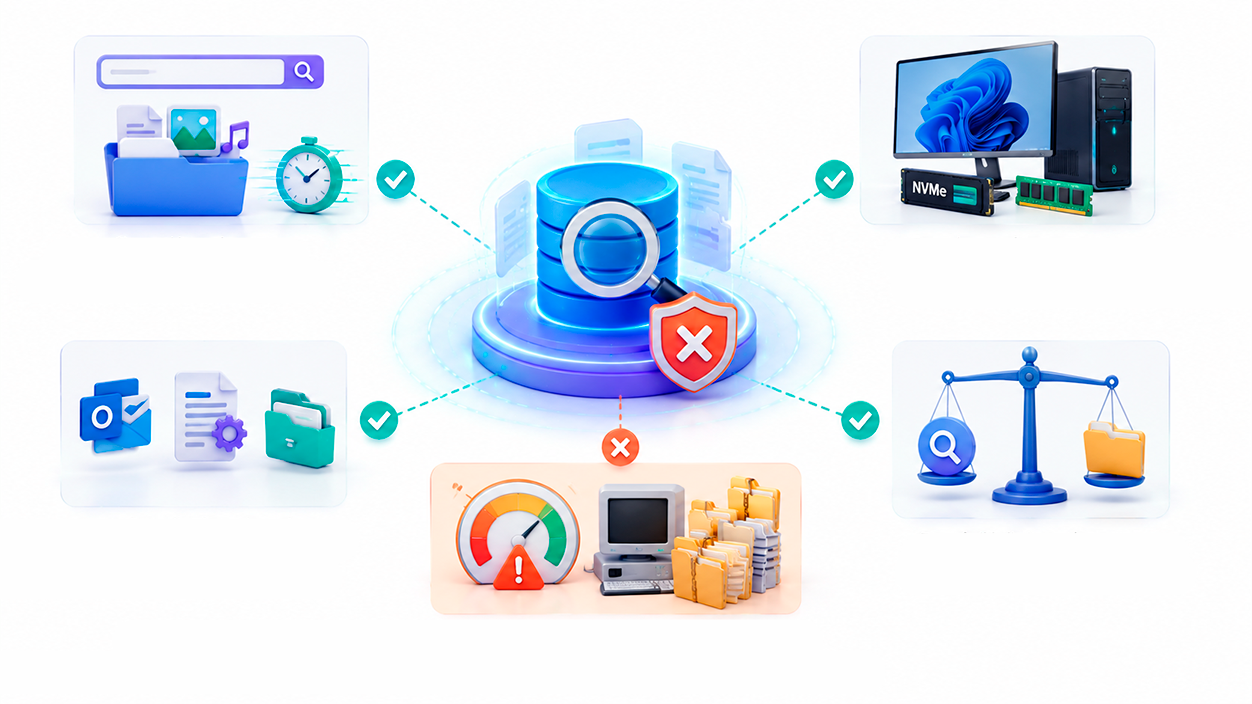
Въпреки че деактивирането на индексирането може донякъде да намали фоновата активност, това не винаги е добра идея. На много съвременни компютри Влиянието върху производителността е практически незабележимо.докато предимствата от поддържането на активен индекс остават важни.
Например, ако често използвате Windows Search, за да намирате документи, изображения или приложения, Деактивирането на услугата ще забави значително търсенето.защото системата ще трябва да анализира папките в реално време всеки път, когато правите заявка.
Също така обикновено не се препоръчва за компютри със съвременни NVMe SSD дискове и достатъчно RAM. На тези типове системи, Търсенето в Windows едва ли натоварва системата ви осезаемо. и подобрението в производителността, когато е деактивирано, обикновено е минимално или никакво.
Освен това, някои приложения разчитат частично на системата за индексиране, за да предоставят бързи резултати. Имейл клиенти като Outlook, инструменти за управление на документи или определени бизнес програми могат да използват тази система. Отнема повече време за намиране на информация, ако услугата е деактивирана.
Като цяло, Струва си да обмислите деактивирането му само когато компютърът има проблеми с производителността. Очевидните причини за индексиране са използването на по-стар хардуер или съхраняването на големи обеми файлове, което води до постоянна активност по индексиране. В други ситуации обикновено е по-добре да се ограничи кои папки се индексират, вместо функцията да се деактивира напълно.
Други трикове за оптимизиране на вашата система
Ако индексаторът не е единственият проблем, можете да опитате да премахнете анимации и прозрачност От менюто „Достъпност и визуални ефекти“. Въпреки че компютърът може да изглежда малко по-малко „модерен“, системата ще реагира по-бързо. Също така е подходящ момент да почистите диска, като използвате опцията за "Съхранение" в Настройки, което автоматично изтрива временните файлове и ненужните файлове.
Не забравяйте да проверите фонови приложения в раздела „Поверителност“. Има програми, които се стартират автоматично и консумират RAM памет, без да забележите. Поддържането на Windows Update актуално също е от съществено значение, тъй като Microsoft често пуска корекции, които Те стабилизират управлението на ресурсите и коригирайте грешки, свързани с бавност.
Деактивирането на файловия каталог на Windows е много ефективна мярка за тези, които забелязват, че процесорът или твърдият им диск са претоварени, особено на по-стар хардуер или конфигурации с мрежови устройства. Чрез елиминирането на този процес се освобождават циклите на процесора и се намалява износването на паметта, което ви позволява да замените бавните търсения на системата с много по-ефективни външни инструменти, които не влияят негативно на общата скорост на вашия компютър.


Аз съм технологичен ентусиаст, който е превърнал своите „гийк“ интереси в професия. Прекарах повече от 10 години от живота си, използвайки авангардни технологии и бърникайки с всякакви програми от чисто любопитство. Сега съм специализирал компютърни технологии и видео игри. Това е така, защото повече от 5 години пиша за различни уебсайтове за технологии и видео игри, създавайки статии, които се стремят да ви дадат информацията, от която се нуждаете, на език, разбираем за всички.
Ако имате някакви въпроси, познанията ми варират от всичко свързано с операционната система Windows, както и с Android за мобилни телефони. И моят ангажимент е към вас, винаги съм готов да отделя няколко минути и да ви помогна да разрешите всички въпроси, които може да имате в този интернет свят.