
Ако сте закупили нов компютър с Windows, вероятно вече сте мислили да създадете свой личен акаунт. А наличието на собствено потребителско име ви осигурява по-голяма поверителност, тъй като всичко, което запазите там, ще бъде за еднократна употреба. Все пак ще има моменти, когато други хора трябва да използват компютъра и тогава става необходимо да се създаде локален потребител в Windows 11.
Обикновено, когато сме на път да създадем акаунт в Windows, автоматично ни се предлага да се присъединим към акаунт в Microsoft. По този начин всички негови услуги са свързани с нашия компютър. Сега, за да имате локален потребител в Windows 11 Не е задължително да добавите акаунт в Microsoft или да използвате някоя от неговите услуги, ако предпочитаме. След това нека видим как да го направим.
Кога е необходимо да имате локален потребител в Windows 11?
За да започнете, кога е необходимо да създадете локален потребител в Windows 11? От една страна, локалните акаунти ви позволяват да използвате компютър с Windows, без да се налага да добавяте акаунт в Microsoft. И така Локален потребител е идеален, ако нямате акаунт в Microsoft или ако не искате да се присъедините към такъв.
Друга причина, поради която някои потребители предпочитат да създадат локален потребител в Windows 11, е тази не е необходима интернет връзка за валидиране на акаунта. Имайте предвид обаче, че ще има някои предимства на Microsoft, без които ще трябва да се справите, като напр OneDrive.
И накрая, генерирайте локален потребител в Windows 11 Добра идея е, ако някой друг използва вашия компютър. По този начин не рискувате вашата лична информация, като документи, изтегляния, изображения или видеоклипове, да бъде изложена на неупълномощени трети страни, които имат достъп до тях.
Как да създадете локален потребител в Windows 11?
След като вече сме наясно кога е необходимо да създадем локален потребител, уместно е да знаем как да го направим. Процедурата е доста проста и бърза, ще видите, че като направите няколко стъпки от настройките на вашия компютър, вашият локален акаунт в Windows 11 ще бъде готов. По-долу ви оставяме стъпки за генериране на локален потребител в Windows 11:
- Докоснете botón de Windows.
- Изберете Конфигурация o el icono de engranaje.
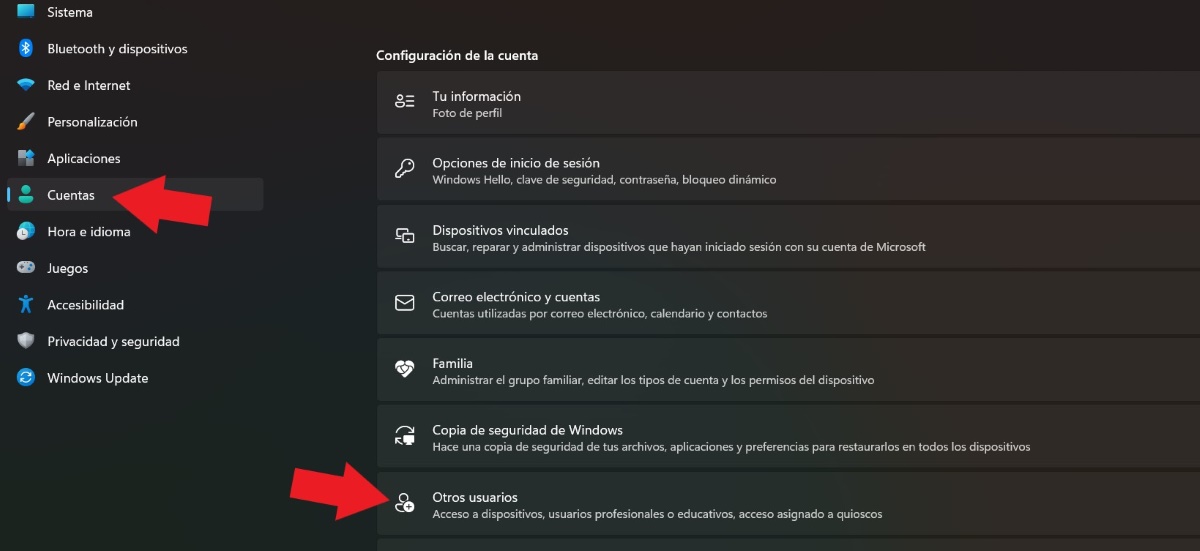
- От лявата страна на екрана намерете и изберете опцията Сметки.

- Seguidamente, toca en Други потребители.
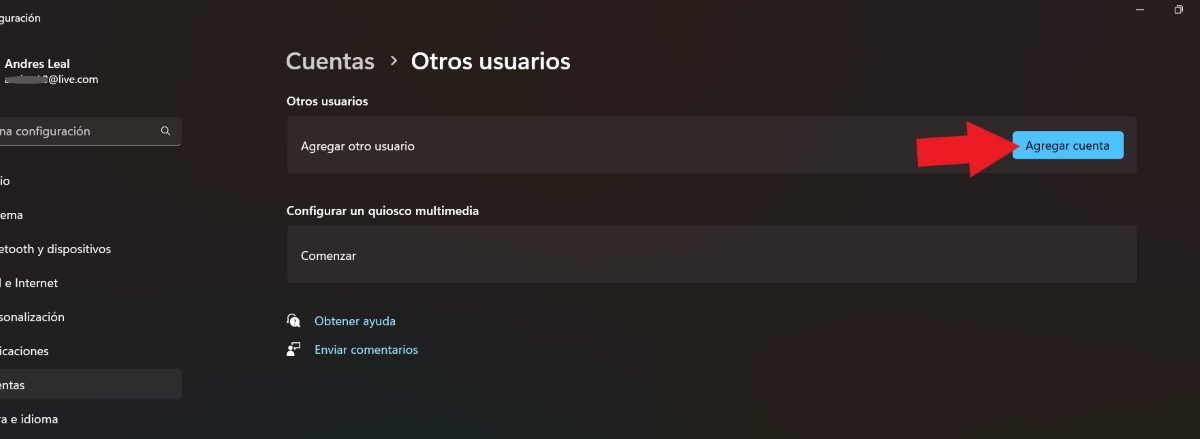
- En la opción Agregar otro usuario, натиснете върху Добавяне на акаунт.

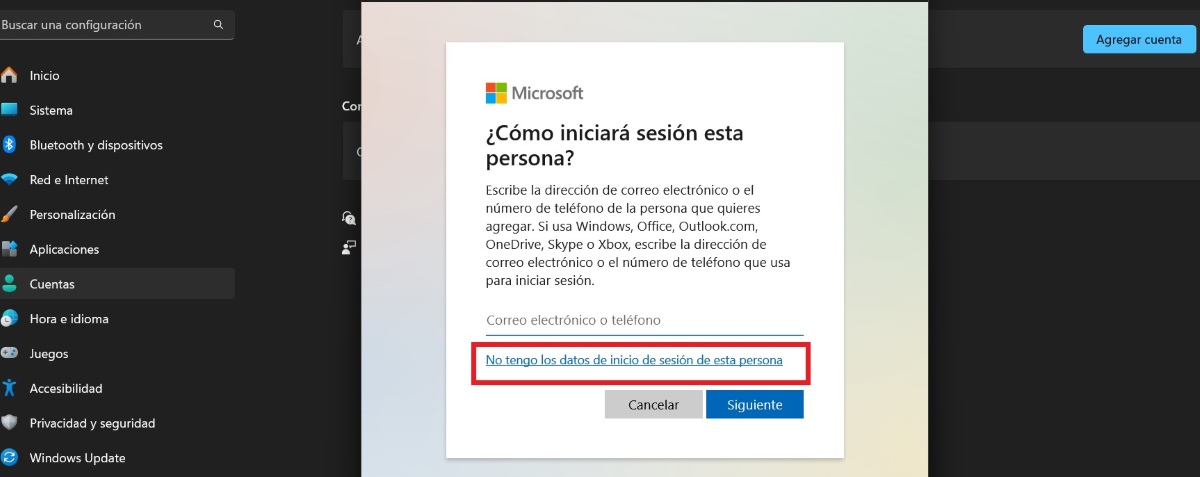
- Сега, вместо да въвеждате своя имейл или телефонен номер, щракнете там, където пише „Нямам информация за вход на този човек“.

- След това изберете опцията “Agregar un usuario sin cuenta Microsoft”.

- Напишете в съответното поле кой ще използва компютъра и, ако желаете, задайте парола за по-голяма сигурност.
- Ако зададете парола, ще трябва да зададете отговора на трима preguntas de seguridad.

- Finalmente, pulsa en Siguiente.
- Готови! По този начин ще бъде създаден локален акаунт в Windows 11.
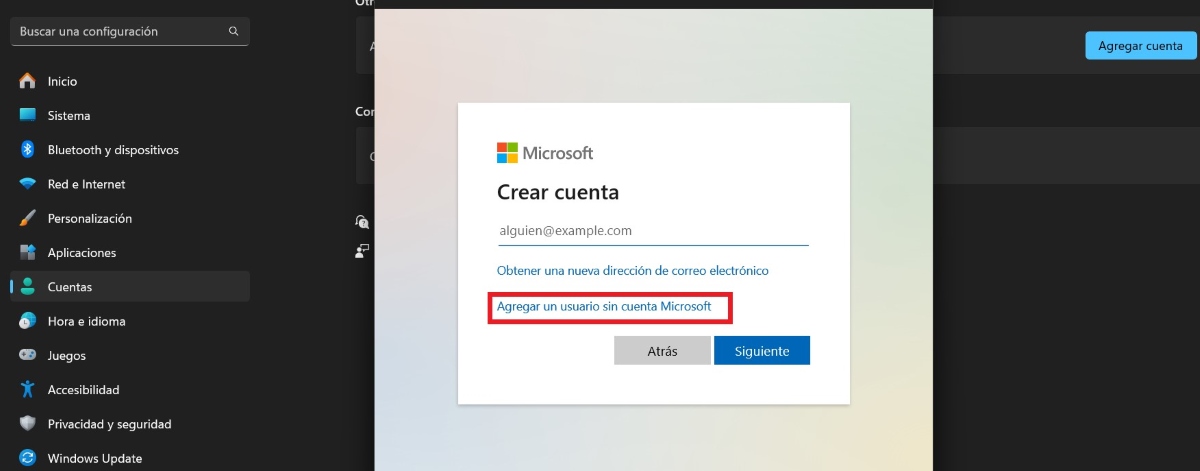
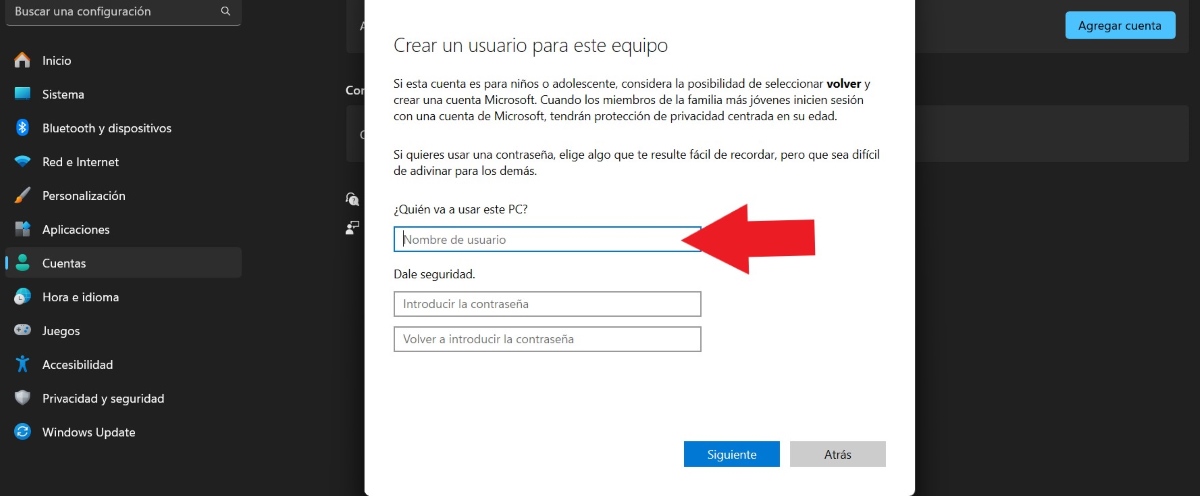
Ten presente que Windows винаги ще предлага добавяне на акаунт в Microsoft или регистриране на нов да се възползвате от неговите предимства. Не забравяйте обаче, че за да създадете локален потребител, няма да е необходимо да добавяте никакви акаунти. Следвайки стъпките, споменати тук, вие или вашето семейство можете да имате допълнителен акаунт за повече сигурност.
Ами ако имате нужда от администраторски акаунт?
След като създадете локален потребител в Windows 11, можете да промените типа на акаунта, за да имате такъв като администратор. Какво можете да правите като компютърен администратор? Например, можете да инсталирате приложения за всички потребители, да извършвате актуализации на компютъра, да правите промени в настройките и т.н. Но разбира се, тъй като това не са задачи, които се изпълняват ежедневно, най-добре е да използвате локалния потребител.
И така, Как да променя типа акаунт в Windows от локален на администратор? За да постигнете това, трябва да следвате същите стъпки, за да генерирате локален потребител. След като локалният акаунт е създаден, направете следното:
- Изберете акаунта, който искате да промените, и щракнете върху него „Промяна на типа акаунт“.
- Después, en Tipo de cuenta Ще видите, че има два типа: „Стандартен потребител“ и “Administrador”. Selecciona esta última opción.
- Finalmente, toca en Приемам И това е всичко.
Как да задам локален потребител като основен?
Сега, какво ще стане, ако искате да направите радикална промяна и задайте новия локален акаунт като основен на вашия компютър? След като сте го променили на администраторски акаунт, трябва да докоснете бутона за начало, да изберете предишния си акаунт и в трите точки в ъгъла да изберете Изход.
По този начин, компютърът ще влезе с новия акаунт. Изчакайте няколко минути Windows 11 да се подготви и това е всичко. След като всичко е подготвено, отидете на Конфигурация, selecciona el apartado Профили y toca en Други потребители. Накрая изберете стария акаунт и щракнете Quitar.
Запомнете това Ако изтриете акаунта, който сте асоциирали с Microsoft, цялата информация, която имате там, ще бъде изтрита напълно, освен ако не сте направили резервно копие в облака. Ето защо, преди да изтриете акаунта, уверете се, че сте направили съответното архивирайте вашия компютър така че можете да използвате новия акаунт без никакви неудобства.
Предимства на създаването на локален потребител в Windows 11

Какви са предимствата от създаването на локален потребител в Windows 11? Можем да кажем така Това е начин да защитите поверителността си, особено ако други хора често използват същия компютър като вас. всъщност Това е много лесен начин да активирате друг профил на същия компютър за да могат вашите гости да използват.
Друго предимство на локалния акаунт е това Не е необходимо да добавяте акаунт в Microsoft или имейл. Следователно, както подсказва името му, можете да го използвате локално без никакви проблеми поради факта, че нямате акаунт в Microsoft, регистриран на ваше име или на името на лицето, което ще го използва.
Трето предимство на създаването на локален потребител в Windows 11 е, че освен че е много лесно за създаване, той също е Изтриването на нов потребител е супер лесно. Следователно, ако сте създали акаунта за еднократна употреба, можете да го изтриете, когато пожелаете, само с едно щракване, без да оставяте следа в хранилището на вашия компютър.

От малък съм очарован от всичко научно и технологично, особено от онези постижения, които правят живота ни по-лесен и по-приятен. Обичам да съм в крак с последните новини и тенденции и да споделям моя опит, мнения и съвети за устройствата и джаджите, които използвам. Това ме накара да стана уеб писател преди малко повече от пет години, фокусирайки се предимно върху устройства с Android и операционни системи Windows. Научих се да обяснявам сложни понятия с прости думи, така че моите читатели да могат лесно да ги разберат.