След закупуване на ново периферно устройство за компютър, най-лошото нещо, което може да се случи, е да не можем да го използваме, защото системата не го разпознава. В тези разочароващи случаи виждаме грешката Code 10 в диспечера на устройствата. Какво означава тази грешка и как можем да я поправим? Пригответе се да го направите сами.
Какво означава код за грешка 10 в диспечера на устройствата?
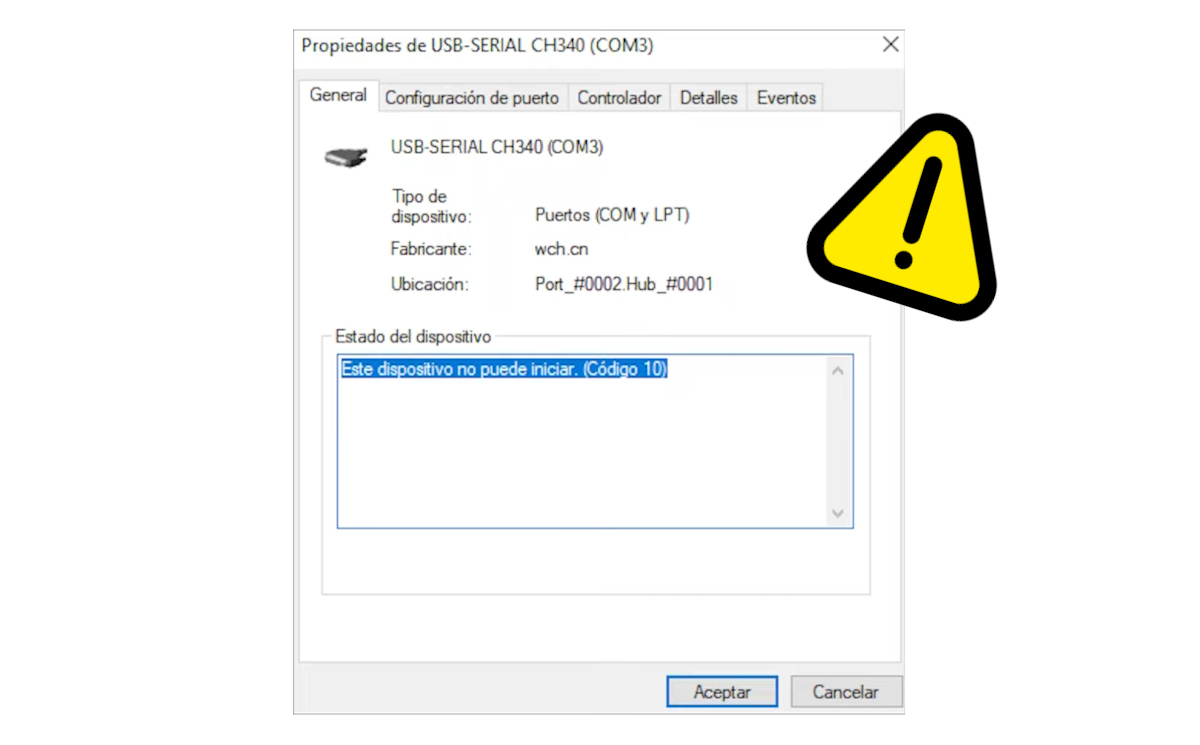
Нека започнем с разбирането какво означава грешката Code 10 в диспечера на устройствата. Ако сте потребител на Windows, ще знаете, че Диспечерът на устройствата е директен прозорец към хардуера на вашата система.Ако някой компонент се повреди, там се появяват предупредителни знаци, включително Код 10.
По принцип, Код 10 е общ код за грешка, който показва, че Windows не може да комуникира правилно с устройствоПълното съобщение гласи: „Това устройство не може да стартира (Код 10)", както можете да видите на изображението по-горе. Това означава, че устройството е физически открито, но Windows не може да „разговаря“ с него, за да го инициализира и заработи.
Означава ли това, че периферното устройство е повредено? Възможно е, но почти винаги е софтуерен проблем, а не хардуерен. Грешката с код 10 в диспечера на устройствата се появява, когато драйверът не може да бъде зареден правилноМоже да се дължи и на вътрешни системни конфликти или неуспешни актуализацииРазбира се, повреден USB порт или дефектен кабел могат да имитират софтуерна грешка, но това е рядкост.
Често срещани устройства, засегнати от Код 10
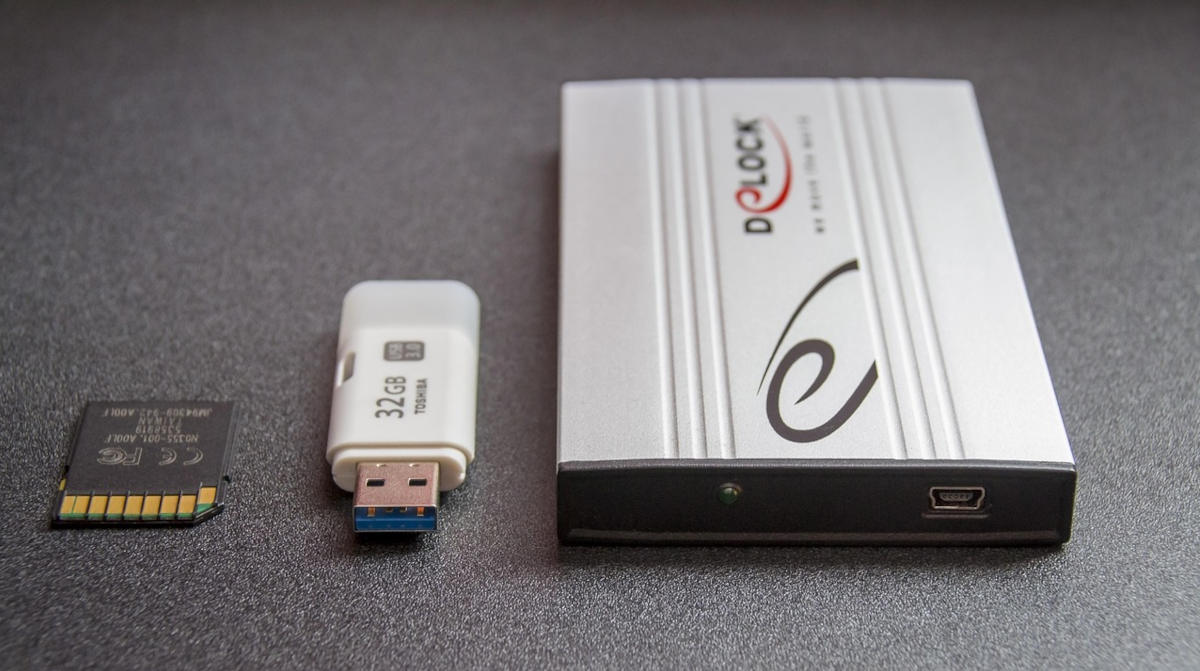
Виждате грешката с код 10 в диспечера на устройствата, когато системата не може правилно да зареди драйвери за даден компонент. Проблемът е, че Не знаете, че имате грешката, докато не опитате да стартирате този компонент.Как мога да разреша този проблем? Един прост начин е да отида в диспечера на устройствата:
- Натиснете Win + X и изберете Диспечер на устройства.
- Намерете устройството, което има проблеми. То лесно се идентифицира, защото има жълта икона за предупреждение.
- Щракнете с десния бутон върху него и изберете Properties.
- В раздела Общ, Ще видите съобщението за състоянието на устройството. Ако видите съобщението „Това устройство не може да стартира (Код 10)“, знаете какво означава.
Всеки вътрешен или периферен компонент може да започне да показва този тип проблем. Дори тези, които са били използвани дълго време, може след актуализация на драйвер или обща системна актуализацияНай-често засегнатите устройства от код 10 са:
- Звукови карти (вградени и външни).
- USB портове.
- Мрежови карти за Wi-Fi или Ethernet.
- Bluetooth устройства.
- Графични драйвери.
- Уеб камери, принтери или скенери.
Код за грешка 10 в диспечера на устройствата: 9 решения за отстраняването му
Грешката с код 10 в диспечера на устройствата може да се появи без предупреждение. Добрата новина е, че има ефективни решения за отстраняването ѝ и не е нужно да сте експерт, за да ги приложите. Изброили сме ги всички по-долу: Препоръчително е да ги следвате в посочения ред, от най-простите до най-сложните. Нека започнем.
Рестартирайте компютъра
Нека започнем с най-основното: рестартиране на компютъра. Едно просто рестартиране може да разреши временни конфликти между хардуер и софтуер. Освен всичко друго, освобождава памет и нулира заредените драйвериНаправете това и ако грешката продължава, продължете.
Проверете физическите връзки
Второ, ако устройството е външно, като например USB, принтер или твърд диск, проверете дали е правилно свързано. Една проста настройка може да коригира физическите грешки при свързване и да го направи разпознаваемо за компютъра. За всеки случай, опитайте друг порт или използвайте друг кабел ако е възможно.
Актуализирайте драйвера
Ако грешката с код 10 в диспечера на устройствата продължава, е подходящ момент да проверите състоянието на драйвера. Първото нещо, което ще опитате, е актуализирайте го: Отидете в „Диспечер на устройства“ и щракнете с десния бутон върху устройството с грешката. Изберете „Актуализиране на драйвер“ и след това „Автоматично търсене на актуализиран софтуер за драйвери“.
Преинсталирайте драйвера

Ако актуализирането на драйвера не реши нищо, ще трябва да го преинсталирате. Имате две опции: автоматична и ръчна. Първо опитайте автоматичната опция: щракнете с десния бутон върху устройството и изберете Деинсталирайте устройството, След, Рестартирайте компютъра си, за да може Windows да се опита да преинсталира драйвера автоматично..
Все още имате грешка? Тогава преинсталирайте драйвера ръчно. Това гарантира, че имате най-новата официална версия. За да направите това, първото нещо, което трябва да направите, е идентифицирайте точния модел на вашия хардуерМожете да отидете в Свойства на устройството, раздел Детайли и да запишете подробности, като например идентификатора на хардуера и стойностите VEN_ и DEV_.
След като сте определили модела на устройството си, посетете официалния уебсайт на производителя. Там потърсете секцията „Поддръжка“ или „Изтегляния“, въведете вашия модел и Изтеглете най-новата версия на драйвера, съвместима с WindowsСлед това от „Диспечер на устройства“ щракнете с десния бутон върху устройството и изберете „Актуализиране на драйвер“.
Сега кликнете върху Потърсете в компютъра си софтуер за драйвери - Позволява избор от списък с драйвери, налични на компютъраАко не се появи, използвайте проучи за да отидете до папката, от която сте изтеглили .inf файла на драйвера.
Върнете драйвера назад, ако видите грешката Code 10 в диспечера на устройствата
От друга страна, какво да кажем за ако грешката се появи след актуализацияВ такъв случай най-доброто нещо, което можете да направите, е да възстановите предишната версия на драйвера. Как? В свойствата на устройството отидете на раздела „Драйвер“. След това щракнете върху „Връщане на драйвера“ и изчакайте процесът да завърши.
Използвайте инструмента за отстраняване на неизправности в Windows

Въпреки че инструментът за отстраняване на неизправности в Windows рядко прави това, което обещава, не можете да загубите нищо, като опитате. Може да имате късмет и системата ще успее да го поправи. автоматично откриване и отстраняване на грешката.
- Отидете в Настройки – Актуализации и сигурност – Инструмент за отстраняване на неизправности (или Система – Инструменти за отстраняване на неизправности в Windows 11).
- Стартирайте програмата за отстраняване на неизправности с хардуер и устройства.
- Следвайте инструкциите на екрана.
Проверете за актуализации на Windows
Важно е също да се уверите, че системата ви е актуална, за да избегнете хардуерни конфликти. Затова е добра идея да отидете в Настройки – Актуализации и защита – Windows Update и да инсталирате всички налични актуализации. Все пак, грешката с код 10 продължава ли да се появява в диспечера на устройствата? Остават само две опции.
Възстановяване на системата след грешка с код 10 в диспечера на устройствата
Ако грешката се появи след инсталиране на програма или актуализация, „Възстановяване на системата“ може да ви спаси. Този метод ви позволява да връщане на системата до точка преди възникването на грешкатаКак да го направите? Вижте статията. Как да възстановя компютъра си до по-ранна дата в Windows 10.
Проверете състоянието на хардуера
Накрая, ако нищо не работи и грешката Code 10 в Device Manager все още е налице, е време да помислите за физическа повреда. Може би устройството е повреденоЗа да сте сигурни, свържете го към друг компютър; ако и той не работи, знаете какво означава. Ако не, проблемът може да е с вашите USB портове. В тези крайни случаи може да се наложи да потърсите професионална персонализирана помощ.

От малък бях много любопитен за всичко, свързано с научния и технологичен напредък, особено за тези, които правят живота ни по-лесен и по-забавен. Обичам да съм в крак с последните новини и тенденции и да споделям своя опит, мнения и съвети относно оборудването и джаджите, които използвам. Това ме накара да стана уеб писател преди малко повече от пет години, основно фокусиран върху устройства с Android и операционни системи Windows. Научих се да обяснявам с прости думи това, което е сложно, така че моите читатели да го разбират лесно.