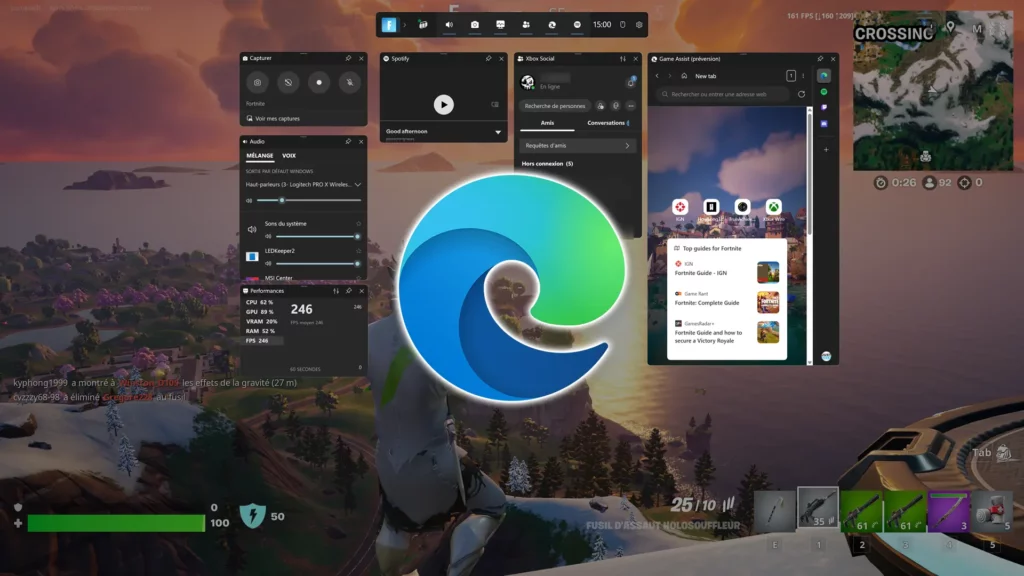
Microsoft наскоро представи нова функция от голям интерес за наслаждаване на игри на компютър. Това е Game Assist, интегриран в Edge браузър и достъпен директно от лентата за игри. В тази статия ще ви обясним Как да настроите Microsoft Edge Game Assist на Windows 11.
Както показваме по-долу, този особен помощник ще ни улесни в справките с ръководства и уроци, както и в достъпа до други интересни ресурси. И всичко това, без да се налага да спирате играта или да излизате от нея. Това е проект в начален етап, но перспективите му са много вълнуващи.
Какво представлява Microsoft Edge Game Assist?
Помощник за игри на Microsoft Edge е много повече от просто помощна функция. Чрез наслагване на браузъра в играта тази функция има способността да осъзнава играта. Това означава, че можете Автоматично откриване на заглавието на играта които играем и по този начин предлагаме Връзки към различни ръководства и съвети.
Освен това, тъй като тази функция е свързана с нашия собствен профил в Edge, като играчи имаме директен достъп до всички наши данни за сърфиране (любими, бисквитки, автоматично попълване и т.н.), което ни спестява неприятностите да се налага да влизаме във всеки уебсайт или онлайн услуга.
Трябва да се отбележи, че Microsoft Edge Game Assist ще бъде наличен само на английски за момента. За да използвате пробната версия, трябва да се регистрирате и да използвате Microsoft Edge Бета 132 като браузър по подразбиране.
Защо да използвате Microsoft Edge Game Assist?
Ето обобщение на основните характеристики на Edge Game Assist, което обяснява защо това е толкова интересна опция за компютърните геймъри:
- Поддръжка на Edge Extensions, като рекламни блокери. Това подобрява нашето игрово изживяване.
- Безпроблемна интеграция на лентата за игри, което ни гарантира незабавен и непрекъснат достъп до него, докато играем.
- Компактен режим и поддръжка на геймпад. Вярно е, че в момента Edge Game Assist поддържа само въвеждане от клавиатурата. клавиатура и мишка, но се планира в краткосрочен до средносрочен план да предлага и поддръжка за геймпадове и компактен режим.
- Синхронизиране на данни. Тъй като играчите използват своя Edge профил, те също имат директен достъп до цялата си информация: настройки, любими, история и т.н.
Настройки и конфигурация
Ето стъпките, които трябва да следвате, за да инсталирате и конфигурирате Microsoft Edge Game Assist в Windows 11:
Инсталирайте Microsoft Edge Beta
Първото нещо, което трябва да направим, е да зададем Edge Beta като браузър по подразбиране:
- За начало изтегляме и инсталираме Microsoft Edge Beta (може да стане от официалния сайт на Microsoft Edge Insider).
- След това отиваме в менюто. Конфигурация на Windows.
- Кликваме върху „Приложения“ и там избираме „Приложения по подразбиране“.
- Там, в списъка с приложения, търсим «Edge Beta».
- Накрая кликваме върху «Microsoft Edge Beta» и избираме опцията „Задай по подразбиране“.
Инсталирайте изпълнимия модул Game Assist
След като имаме Edge Beta като браузър по подразбиране, трябва да инсталираме съответния уиджет, като изпълним следните стъпки:
- Първо отваряме Microsoft Edge Beta.
- След това щракваме върху менюто с три точки, разположено в горния десен ъгъл. В появилите се опции избираме „Конфигурация“.
- След това в лентата за търсене на настройки пишем „Помощ при игра“.
- Накрая кликваме върху «Инсталиране на джаджа» за да го добавите към лентата на играта.
Достъп и използване на Game Assist по време на игра
След като всичко е готово, вече ще имаме достъп до Gama Assist по време на нашите игрови сесии на нашия компютър с Windows 11 Ето как да го направим:
- Първо Започваме играта.
- След това използваме клавишната комбинация Win + G за да отворите лентата с игри.
- В Лента за игрипросто Избираме иконата Game Assist за да отворите вградения браузър.
Настройки и персонализиране
След като Microsoft Edge Game Assist работи правилно, все още можем да подобрим функциите и предимствата му, като ги адаптираме към собствените ни вкусове и нужди. Ето някои от корекциите, които можем да приложим:
- Управлявайте и администрирайте разширения от Microsoft Edge.
- Фиксирайте браузъра в прозореца на играта, така че съответната информация да е достъпна по всяко време.
- Регулирайте желания размер на екрана според нашите предпочитания
Въпреки че всичко това звучи наистина добре за потребители, които използват своя компютър с Windows за игри, сигурен съм, че много от тях се чудят ако е възможно да получите достъп до Edge Game Assist от която и да е игра. Е, това ще стане постепенно, въпреки че списъкът със заглавия е дълъг и нараства всеки ден.
Няма съмнение, че тази нова функция завинаги ще промени начина, по който играем на компютър. Това е нещо, което вече се усеща, въпреки че проектът е още в начален етап.

Редактор, специализиран в областта на технологиите и интернет, с повече от десет години опит в различни цифрови медии. Работил съм като редактор и създател на съдържание за компании за електронна търговия, комуникации, онлайн маркетинг и реклама. Писал съм и на уебсайтове за икономика, финанси и други сектори. Работата ми е и моя страст. Сега, чрез моите статии в Tecnobits, опитвам се да изследвам всички новини и нови възможности, които светът на технологиите ни предлага всеки ден, за да подобрим живота си.