
Въпреки че WhatsApp е крал, потребителите на устройства на Apple имат възможност да използват услуга за незабавни съобщения, която е подобна или дори по-добра в определени аспекти. В тази публикация ви показваме как да активирате и конфигурирате iMessage- Подробен урок за iPhone и iPad.
Всъщност услугата iMessage По-подобен е на SMS, отколкото на WhatsApp, въпреки че цената за изпращане на съобщения е нула. Не е много обичайно да намерите безплатни услуги от Apple, но в този случай е така. Единственият свързан разход е този за предоставяне на услугата за регистрация, чийто размер зависи от всеки оператор. Разбира се, почти винаги става дума за единична такса под едно евро.
Всички устройства на Apple идват с включената услуга iMessage от 2011 г. В момента Можем да го използваме на iPhone, iPad, Mac и Apple Watch, макар и не на HomePod или AirPods. Това донякъде е логично, тъй като това са устройства, на които липсва екран.
Приложението Messages ни дава възможност да изпращаме текстови съобщения по два начина:
- Чрез iMessage с други хора, които също използват същия инструмент на своя iPhone, iPad или Mac, когато е така, текстовите съобщения се показват в сини балончета.
- Чрез SMS/MMS съобщения препратен от нашия iPhone. В този случай съобщенията се появяват в зелени балончета с реч.
Когато получим съобщение на нашия имейл адрес или телефонен номер чрез iMessage, то ще достигне до всички наши Apple устройства, които сме настроили. Това е нещо, което е много практично, така че си струва да настроите iMessage на всички тях.
Activar iMessage en iPhone
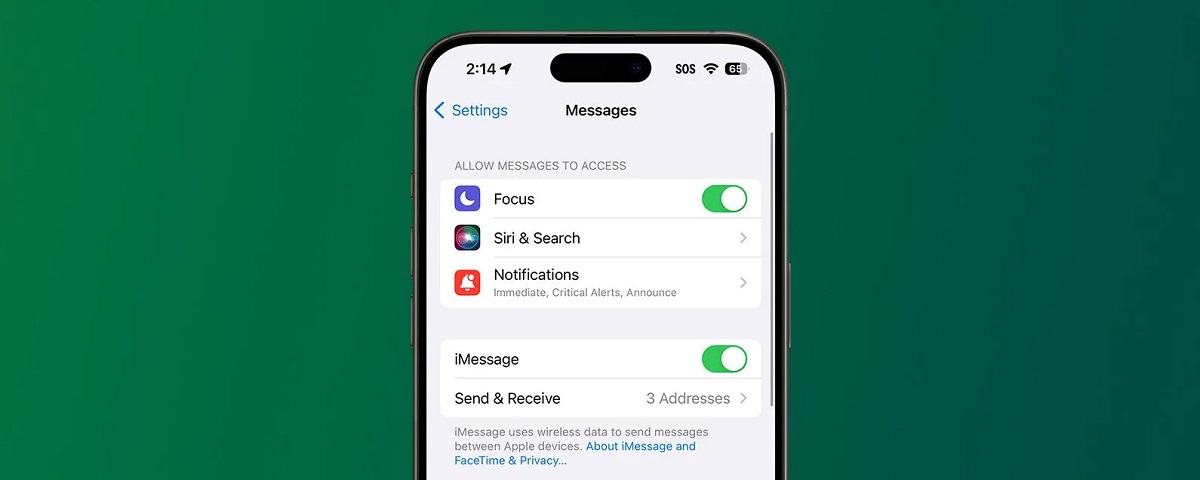
Това са стъпките, които трябва да следвате, за да активирате iMessage на iPhone:
- En primer lugar, abrimos la aplicación „Корекции“ от началния екран. Иконата му е във формата на зъбни колела.
- В списъка, който се отваря по-долу, търсим и избираме „Съобщения“ (така се нарича функцията iMessage на испански).
- Там трябва преместете бутона на плъзгача iMessage надясно, тоест до позицията «Activado». При това действие бутонът става зелен.
Само с тези три стъпки ще сме активирали услугата iMessage на нашия iPhone, въпреки че за да започнем да получаваме и изпращаме съобщения, ще трябва изчакайте потвърждение (необходимо е да влезете с нашия Apple ID), което може да отнеме между 1 и 24 часа.
Настройте iMessage на iPhone
Existe una serie de опции за конфигурация които можем да установим от самия начален екран на iMessage. Това, което трябва да направите, е да кликнете върху бутона „Изпращане и получаване“ за да отворите менюто с настройки. Там можете да определите кои имейл адреси и телефонни номера искаме да използваме за изпращане и получаване на съобщения.
Други опции и функции, които могат да бъдат конфигурирани, са следните:
- Уведомете за четене, за да знаем кога получателят е отворил и прочел нашето съобщение.
- Активирайте Tapbacks, или кратки съобщения с автоматичен отговор.
- Ефекти върху съобщенията, за да ги направите по-привлекателни или привличащи вниманието.
- Memoji или съобщения под формата на емоджи.
- Mensajes de audio.
- Mensajes de grupo (максимум 32 участника).
И накрая, трябва да споменем един важен аспект от използването на iMessage по отношение на сигурността: всички изпратени или получени съобщения са криптирани от край до край. Освен това, ако искаме да имаме още по-голяма защита, има опция за използване на проверка на контактен ключ.
Activar iMessage en iPad
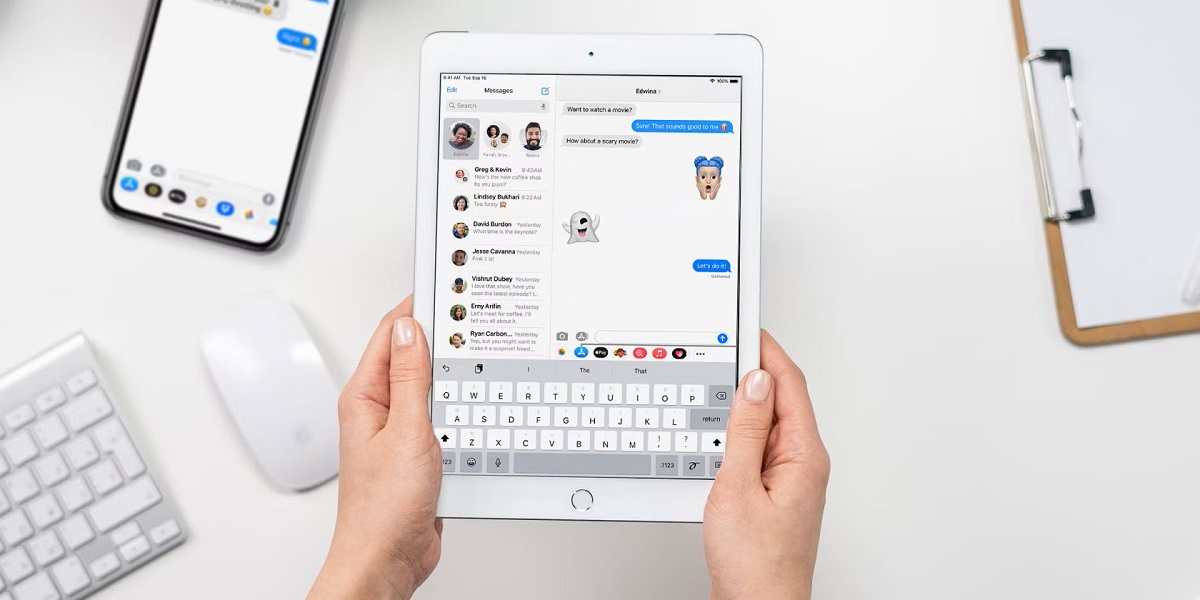
Методът, който трябва да следвате, за да активирате и конфигурирате iMessage на iPad, не се различава много от този, използван за iPhone. То е следното:
- За да започнете, от началния екран отидете на приложението „Корекции“.
- Както в случая с iPhone, в списъка, който се отваря по-долу, избираме опцията „Съобщения“.
- Накрая, преместваме плъзгача на iMessage вдясно, за да го оставите в положение „Активиран“ отбелязани в зелено.
Настройте iMessage на iPad
Освен това опциите за конфигуриране на iMessage на iPad са подобни на тези на iPhone. Има обаче някои особености. Например имаме опцията да споделяме името и снимката си с други хора всеки път, когато изпратим или получим съобщение. Тези, които ние решим, разбира се. Ето как можем да конфигурираме тази възможност:
-
- Primero abrimos la app „Съобщения“ en el iPad.
- След това отиваме в списъка с разговори и щракваме върху бутона «Редактиране”, който се намира в горния ляв ъгъл на екрана.
- A continuación, pulsamos el botón «Más».
- Следващата стъпка е да натиснете „Задайте име и снимка“, където можем да активираме опцията „Споделяне на име и снимка“ и да изберем желаните опции чрез следните бутони:
- «Редактиране на снимка», който се показва под кръга и избиране на желаното изображение.
- „Име“, за да въведем желания от нас текст.
- “Compartir automáticamente” за да изберете контактите, които могат да видят нашето име и снимка.

Редактор, специализиран в областта на технологиите и интернет, с повече от десет години опит в различни цифрови медии. Работил съм като редактор и създател на съдържание за компании за електронна търговия, комуникации, онлайн маркетинг и реклама. Писал съм и на уебсайтове за икономика, финанси и други сектори. Работата ми е и моя страст. Сега, чрез моите статии в Tecnobits, опитвам се да изследвам всички новини и нови възможности, които светът на технологиите ни предлага всеки ден, за да подобрим живота си.