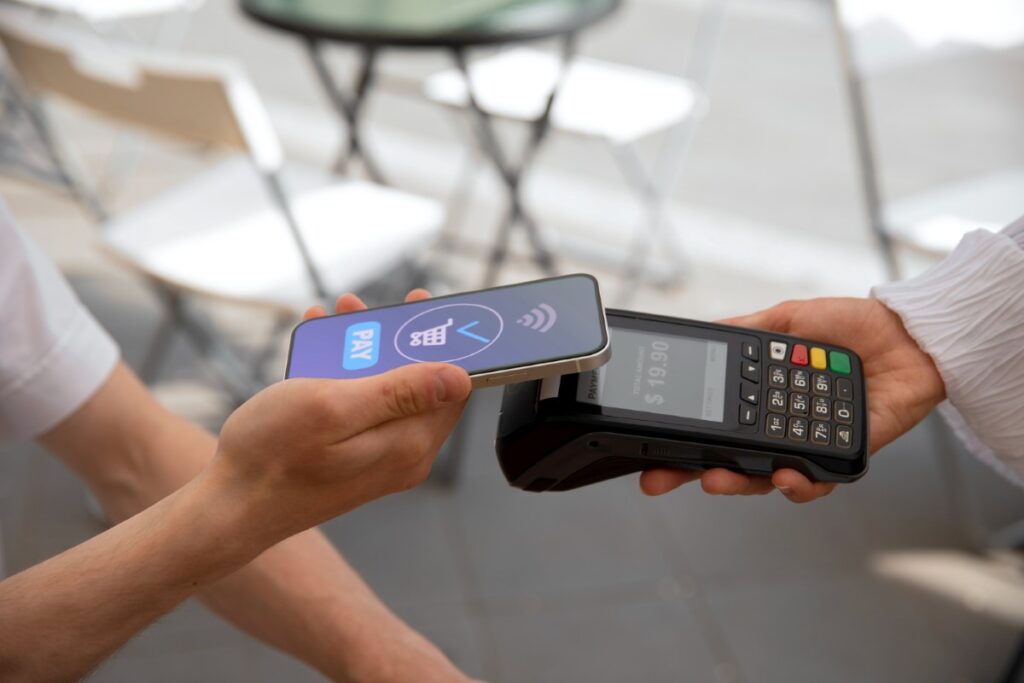
NFC четецът е много полезна технология в смартфоните. Всъщност повечето модели от среден клас вече включват NFC. Разбира се, iPhone не са изключение и всъщност те имат този четец от дълго време. Сега, тъй като през последните години придоби все по-голяма актуалност, е важно да се знае къде е NFC четецът на iPhone и как да го активирате.
NFC е акронимът, с който е известна технологията. Комуникация в близко поле y Състои се от чип, който се свързва безжично с други устройства. Освен всичко друго, този чип ви позволява да извършвате плащания в търговските обекти с помощта на телефона си, да плащате за транспорт, да активирате уреди и т.н. И така, нека поговорим малко повече за това как работи NFC на iPhone.
Къде е NFC четецът на iPhone?
Ако имате мобилен телефон на Apple, може би сте се чудили къде е NFC четецът на iPhone. А истината е, че не е възможно да видите чип, на който пише NFC, навсякъде на телефона ви. защото? защото Това е много малък чип, който се намира във вашия iPhone.
Фактът, че чипът е вътре в телефона, не прави ли работата му по-малко ефективна? Не. Тъй като NFC има малък обхват (около 15 см максимум), Шасито изобщо не пречи при ползването му. Но в коя конкретна част от вътрешността на мобилния телефон се намира NFC четецът?
Чипът е вътре превъзходен от iPhone-а. Това местоположение е много успешно, тъй като значително улеснява използването му в ежедневието. Както можете да си представите, много по-лесно е да доближите горната част на мобилния телефон, отколкото долната част. След това нека видим кои модели iPhone имат NFC.
Кои модели iPhone имат NFC четец?
Както казахме в началото, iPhones имат вграден NFC четец от доста време. Всъщност, от iPhone 6 нататък, всеки има тази технология. Въпреки това, някои от тях, особено по-старите, имат определени ограничения по отношение на NFC. Това са iPhone, на които може да се използва NFC:
- iPhone 6, 6 Plus (ограничено до Apple Pay)
- iPhone 6s и 6s Plus
- iPhone SE (първо поколение от 2016 г.)
- iPhone 7 и 7 Plus
- iPhone 8 и 8 Plus
- iPhone X, XS, XS Max
- iPhone XR
- iPhone 11, 11 Pro, 11 Pro Max
- iPhone SE (2020-ро поколение от XNUMX г.)
- iPhone 12, 12 мини, 12 Pro, 12 Pro Max
- iPhone 13, 13 мини, 13 Pro, 13 Pro Max
- iPhone SE (трето поколение до 2022 г.)
- iPhone 14, 14 Plus, 14 Pro, 14 Pro Max
- iPhone 15, 15 Plus, 15 Pro, 15 Pro Max
Как да намерите и активирате функцията?
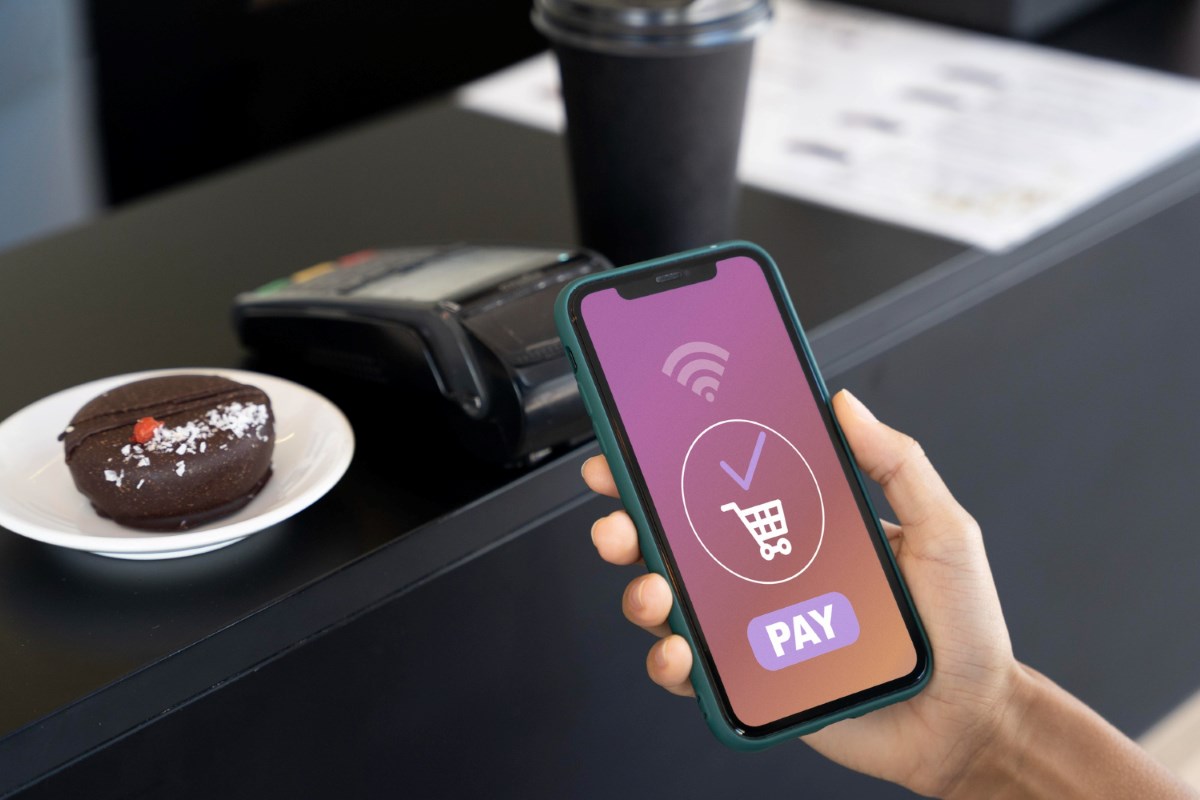
След като вече знаете къде се намира NFC четецът на iPhone и на какви модели е наличен, е важно да знаете как да активирате тази функция. Може да ви изненада, но Истината е, че не е необходимо да активирате NFC технологията, за да работи.. NFC е активиран по подразбиране, така че няма да се налага да конфигурирате нищо, за да работи.
Но не е нужно да се притеснявате, че тази функция ще остане активна. Няма да консумира повече батерия и няма да представлява риск за вашите пари.. защото? Защото преди да извърши каквото и да е действие, мобилният телефон ще ви консултира. Така че, дори ако NFC е винаги активен, вие сте този, който ще има контрол. Сега нека видим как да използвате NFC на iPhone, процедурата за конфигуриране на Apple Pay и как да извършвате плащания от мобилния си телефон.
Как да използвам NFC на iPhone?
Въпреки че полезността на NFC технологията на iPhone не е толкова широка както е на устройства с AndroidДа, много е практично на тези мобилни телефони. Можете да използвате NFC четеца на iPhone за неща като:
- Правете плащания с помощта на Apple Pay
- Използвайте технологията CarKey
- Използвайте NFC тагове
- Възползвайте се от калъфите MagSafe
Сега може би извършването на плащания чрез Apple Pay е това, което трябва да правите по-често. Как да конфигурирате приложението Apple Pay на вашия iPhone? За да направите това, следвайте стъпките по-долу:
- Отворете приложението „Портфейл“
- Натиснете «+», за да добавите карта (кредитна или дебитна)
- Верифицирай картата и това е
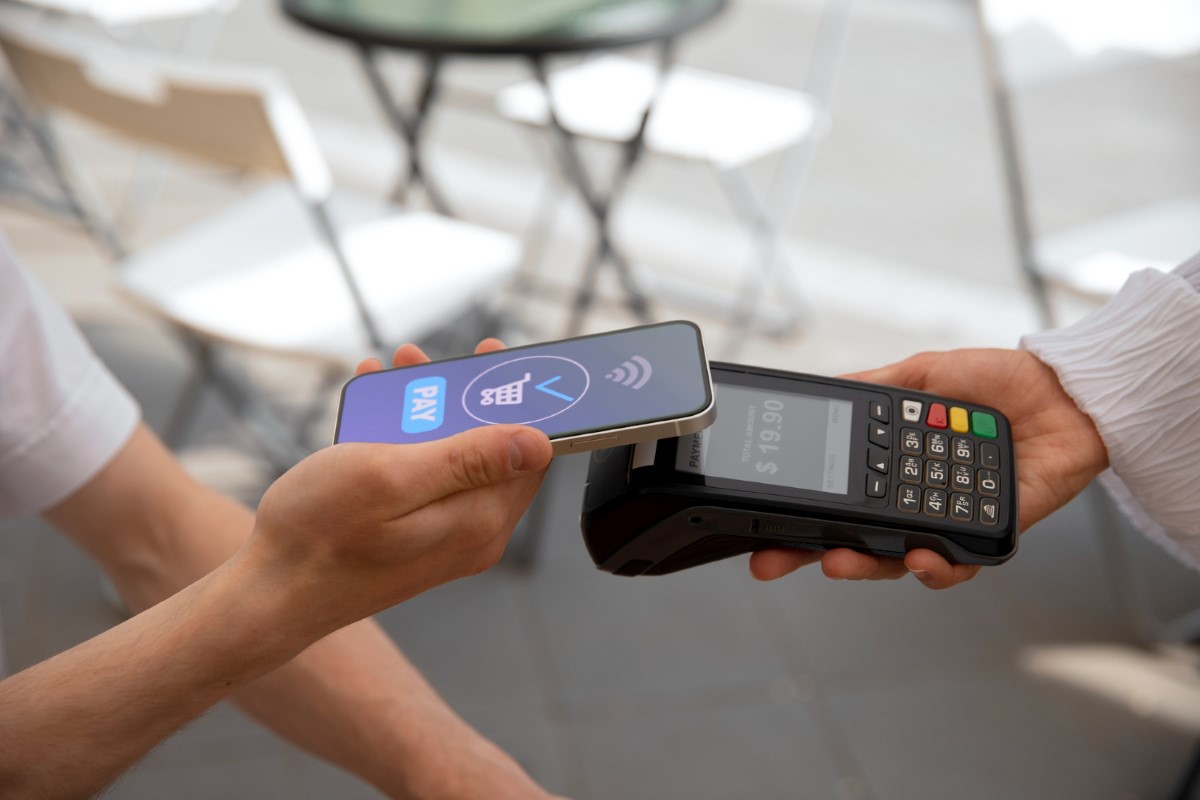
И Как да използвате NFC четеца на iPhone, за да извършите плащане? Процесът е много прост. Просто направете следното:
- Докоснете двукратно страничния бутон
- Изберете картата, която искате да използвате
- Отключете телефона си с лицево разпознаване или пръстов отпечатък
- Приближете горната част на iPhone към телефона за данни
- Изчакайте съобщението за потвърждение на екрана и това е.
Други NFC функции на iPhone
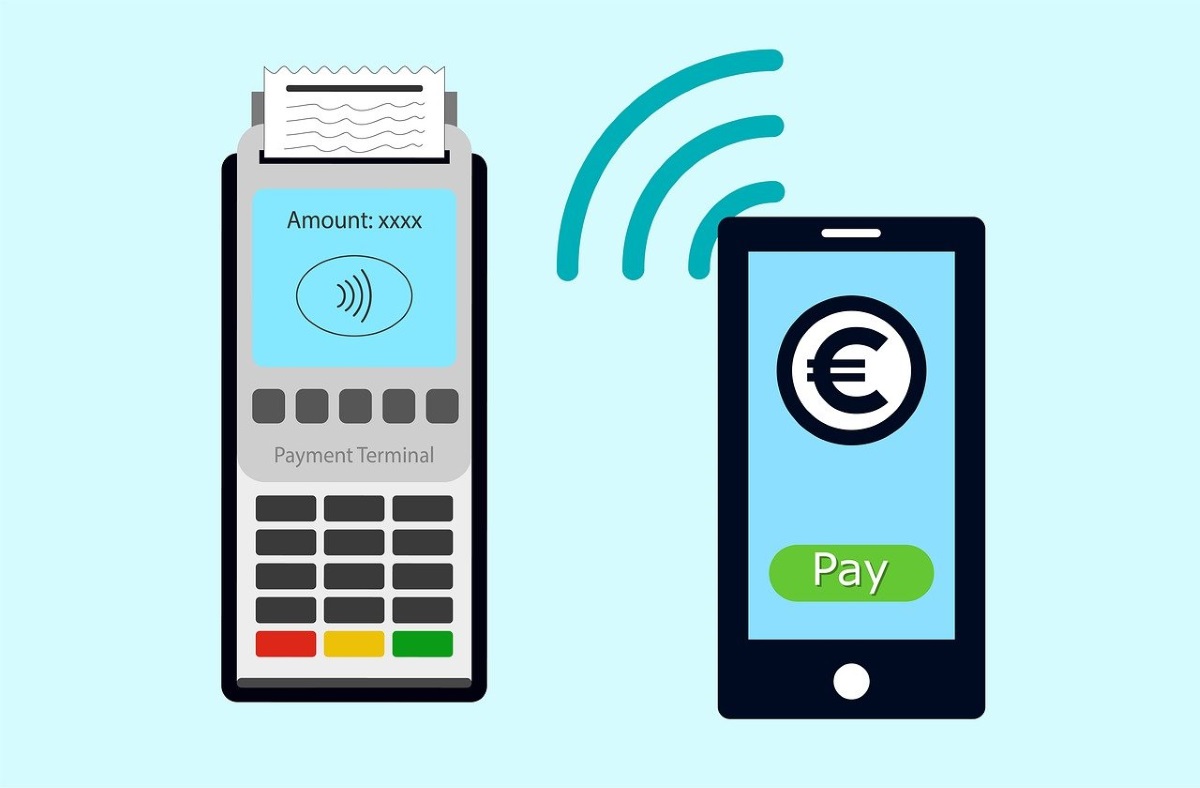
В допълнение към извършването на плащания чрез Apple Pay, NFC на iPhone ви позволява да извършвате различни ежедневни дейности по-незабавно. Например, можете да отворите вратата на колата си, без да се налага да използвате ключа, да включите осветлението в къщата си или да се възползвате от интелигентните капаци MagSafe.
Използвайте CarKey: От 2019 г. iOS 13 има функцията, която позволява някои превозни средства да бъдат отваряни без използване на ключа. Как е възможно? Благодарение на NFC четеца на iPhone. Просто трябва да доближите горната част на телефона до вратата на колата и това е.
NFC етикети Те са наистина евтини стикери, които имат NFC сензор вътре. Те се използват, за да можете да извършвате различни действия с телефона си. Разбира се, трябва предварително да сте конфигурирали обекта или уреда, за да работи това. Тези автоматизации се създават с помощта на приложението Shortcuts на Apple.
Възползвайте се от калъфите MagSafe с NFC на iPhone. Ако имате iPhone 12 или по-нов модел, можете да използвате MagSafe, магнитна технология, която ви позволява да зареждате телефона си безжично. Но има и калъфи за iPhone, които са съвместими с тази технология. Така че можете да зареждате телефона си с калъфа.
Но това не е всичко. Тези калъфи причиняват осветяване на iPhone със същите цветове като калъфа. Това действие е възможно, защото калъфите включват NFC таг, който комуникира със сензора на iPhone. Както виждаш, Благодарение на NFC четеца много неща стават по-лесни.

От малък съм очарован от всичко научно и технологично, особено от онези постижения, които правят живота ни по-лесен и по-приятен. Обичам да съм в крак с последните новини и тенденции и да споделям моя опит, мнения и съвети за устройствата и джаджите, които използвам. Това ме накара да стана уеб писател преди малко повече от пет години, фокусирайки се предимно върху устройства с Android и операционни системи Windows. Научих се да обяснявам сложни понятия с прости думи, така че моите читатели да могат лесно да ги разберат.