- Скриването на вашия собствен изглед премахва миниатюрата на екрана ви, но другите участници все още могат да виждат видеото ви.
- За да възстановите изображението си, отворете менюто „Изглед“ и изберете „Показване на собствения изглед по време на среща“.
- Скриването на видеото от екрана не активира или заглушава микрофона, който използвате в Zoom.
- Спирането на видеото не позволява на другите да виждат сигнала от вашата камера по време на срещата.

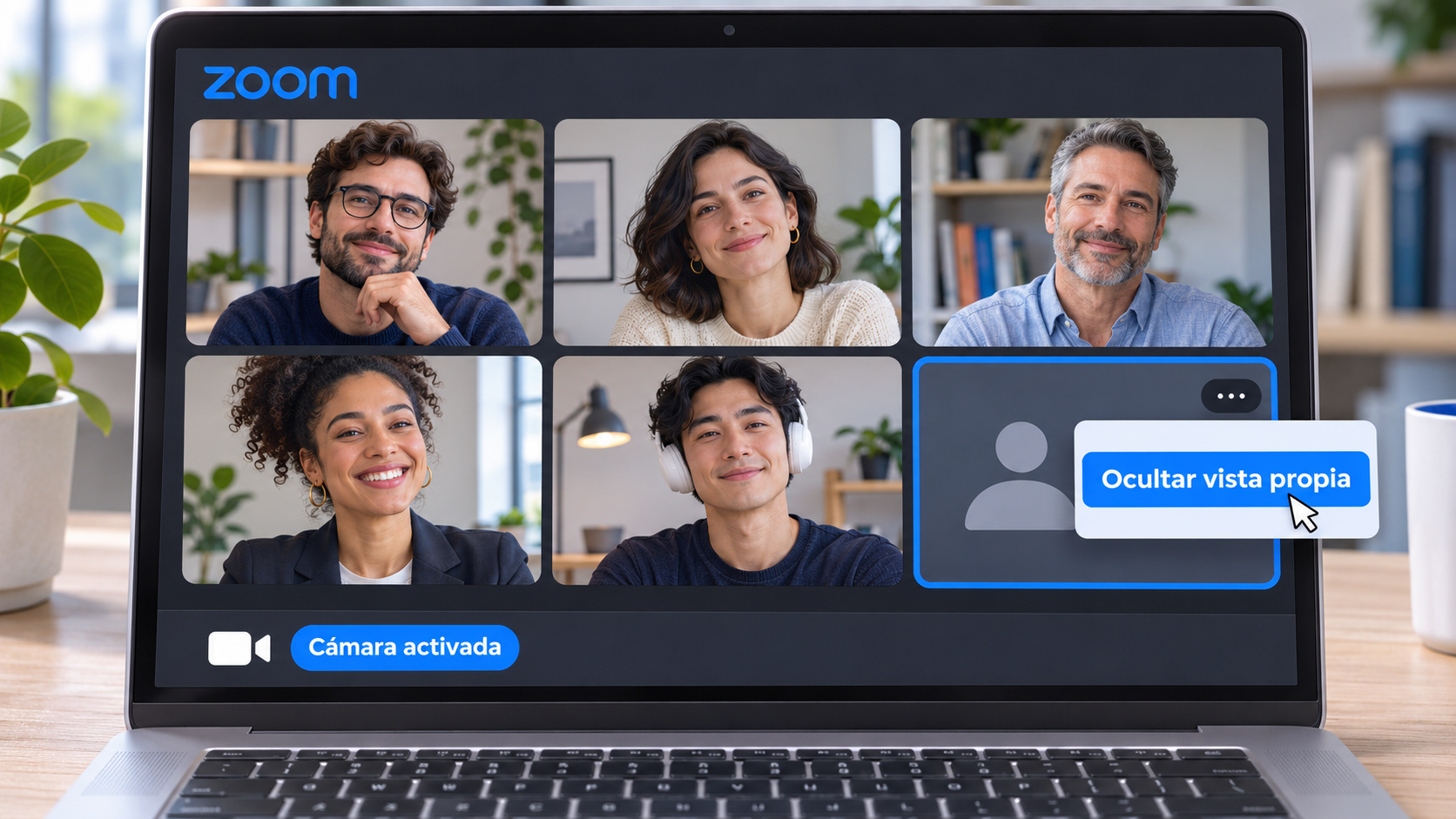
Ако постоянното виждане на себе си във видеообаждане ви разсейва, можете Скрийте изображението си в Zoom, без да изключвате камерата сиОпцията се нарича Скрийте собствения си изглед: Премахнете миниатюрата си от екрана, докато другите участници продължават да гледат видеото ви на живо.
Това е промяна в начина, по който гледате на срещата. Не спира камерата, не замества изображението ви със снимка, нито променя състоянието на микрофона. Можете да се върнете към собствения си изглед, когато пожелаете да проверите кадрирането.
Как да скриете изображението си в Zoom, без да изключвате камерата си
В настолното приложение Zoom Workplace:
- Започнете среща или се присъединете към такава, която вече е в ход.
- Активирайте видеото си, ако искате другите да продължат да ви виждат.
- Поставете курсора върху собственото си поле и натиснете бутона три точки.
- Изберете Скрийте собствения си изглед, или Скриване на самостоятелния изглед ако използвате Zoom на английски език.
Можете да намерите опцията и в менюто. Вижте, разположен в горната дясна част на прозореца на срещата, в зависимост от разпространението и версията на приложението.
Миниатюрата ви вече няма да се показва на екрана ви. Други хора все още ще получават сигнала от вашата камера. Ако искате да спрат да ви гледат, използвайте контролата, за да спрете видеото.
Как да покажете отново собствения си изглед в Zoom
За да вземете кутията си по време на срещата:
- Отворете менюто Вижте в горната дясна част на прозореца.
- Изберете Покажи собствен изглед, или Покажи собствен изглед.
Не е необходимо да отваряте видео менюто на друг участник. Когато покажете изображението си отново, можете да прегледате кадрирането, осветлението или фона и да го скриете отново, ако предпочитате.
Какво се променя, когато скриете погледа си, и какво все още виждат другите?
Тези функции имат различни ефекти:
| Действие | Какви промени | Какво получават другите? |
|---|---|---|
| Скрийте собствената си гледна точка. | Видеото ви изчезва от екрана. | Те все още могат да виждат камерата ви на живо, ако видеото е активирано. |
| Спрете видеото. | Спирате да изпращате изображение от камерата. | Те спират да виждат видеото ви; може да се показва вашата снимка или име, в зависимост от настройките. |
| Изключете микрофона. | Спираш да предаваш звука от този микрофон. | Видеото продължава, ако не сте го спрели. |
| Активирайте или деактивирайте ефекта на огледалото за мащабиране. | Променете хоризонталната ориентация на вашия преглед. | Тази корекция на предварителния преглед сама по себе си не променя видеото, което получават. |
Скриването на собствения ви изглед не е същото като размазване на фона или прилагане на виртуален фон. Тези настройки променят външния вид на видеото; вашият собствен изглед контролира дали виждате кадъра си.
Необходимо ли е да се използва виртуална камера?
Не е необходимо да инсталирате допълнително приложение, за да спрете да виждате себе си. Виртуална камера, като тази, включена в OBS StudioПозволява ви да изпратите сцена от програмата към Zoom като видео източник. Следователно, можете да промените съдържанието, което другите виждат, и то служи за различна цел.
Ако просто искате да премахнете миниатюрата си от екрана, използвайте Скрийте собствения си изгледСъщо така не е необходимо да замразявате изображението или да възпроизвеждате видеоклип, за да постигнете това.
Уеб приложението Zoom включва и настройка за скриване на вашия собствен изглед:
- Присъединете се към срещата от уеб приложението Zoom.
- Отворено Конфигурация o Настройки.
- Влезте в секцията Видео.
- Активен Скрийте собствения си изглед o Скриване на самостоятелния изглед.
Позицията на контролите може да се различава от тази в настолното приложение. Не бъркайте тази опция с тази, която деактивира видеото при присъединяване към среща.
Как да използвате профилна снимка, когато решите да изключите видеото
Ако искате другите да спрат да виждат камерата ви, спрете видеото. В този случай Zoom може все още да показва профилната ви снимка, въпреки че дали ще се появи, зависи от настройките на вашата среща и акаунт.
За да добавите или промените снимката си от уебсайта:
- Влезте в уеб портала на Zoom с акаунта, който използвате за срещи.
- Отворете менюто, използвайки вашата снимка или инициали, и въведете Профил.
- Докоснете аватара или текущата снимка, за да добавите или промените изображението.
- Настройте изрязването и запазете промените.
Ако не можете да го промените, администраторът на вашия акаунт може да е ограничил тази опция. Освен това, домакинът или организацията може да скрие профилните снимки по време на срещи, така че Не бива да предполагате, че вашата снимка винаги ще се появява..
Тази алтернатива изисква паузиране на видеото. Скриването на собствения ви изглед няма да паузира видеоклип, който вече се възпроизвежда.
Какво се случва с микрофона, когато скриете изображението си?
Скриването на собствения ви изглед не активира или заглушава микрофона. Ако е било отворено, стриймингът ще продължи; ако е било с изключен звук, звукът ще остане изключен.
Управлявайте и двата контрола поотделно:
- За да не те чуят другите: Изключете микрофона си от аудио контролите.
- За да спрете да виждате себе си на екрана си: Използвайте „Скриване на самопреглед“.
- За да накарате другите да спрат да ви виждат: Спрете видеото.
Преди да скриете кутията си, можете да проверите рамката и след това да проверите иконата на микрофона, за да видите дали е отворена или заглушена.
Какво да проверите, ако не можете да намерите опцията или видеото ви не се показва
Опцията „Скриване на самопреглед“ не се показва.
Търсете както в менюто с три точки на видеоклипа си, така и в ВижтеАко споделяте екрана или използвате минимизиран прозорец, върнете се към главния прозорец, за да намерите контролите.
Също така се уверете, че използвате актуализирана версия на Zoom. Оформлението на менюто може да се променя между версиите и между настолните и уеб приложенията.
Скрили сте гледната си точка, но искате да проверите дали камерата все още е включена.
Покажете отново собствения си изглед и проверете контролите за видео. Липсата на вашата миниатюра не означава, че сте изключили камерата.
Други също не могат да видят видеото ви.
Това изисква проверка на камерата или потока, не само на вашия собствен изглед. Проверете избраното устройство, разрешенията и дали видеото работи. Ако използвате Windows, можете да разширите проверките, когато Приложение не открива камерата в Windows 11.
Ако проблемът възникне при влизане от Chrome, проверете също какво да направите, когато Chrome не помни, че сте разрешили камерата на даден уебсайт..
Често задавани въпроси
Как мога да спра да се виждам в Zoom, без другите да забележат?
Трябва да отидете в опциите на вашето видео и да изберете функцията „Скриване на собствения изглед“. Това премахва изображението ви от екрана, но запазва потока активен за останалите участници.
Възможно ли е да се публикува снимка в Zoom, без да се изключва камерата?
За да постигнете това, трябва да използвате виртуална камера като OBS Studio или CamHold. Тези приложения заблуждават системата, като изпращат неподвижно изображение или черен фон, сякаш е видео сигнал на живо.
Къде да променя снимката, която другите виждат, когато изключа видеото?
Изображението се променя от профила на акаунта на всяка платформа. В Zoom това се прави в настройките на профила; в Meet снимката се променя в акаунта в Google; а в Teams се променя в акаунта в Microsoft.
Какво се случва с микрофона, ако използвам филтър за неподвижно изображение или камера?
Аудиото работи независимо от видеото, така че микрофонът ще остане отворен. Трябва да се заглушите ръчно от приложението за видеообаждания, за да предотвратите чуването на фонов шум.
Защо текстът на изображението ми се показва обърнат надолу на екрана?
Повечето приложения за видео разговори показват огледален преглед за удобство на потребителя. Другите участници виждат изображението в правилната ориентация, а текстът е четлив нормално.
Какво е Zoom дисморфия и как може да се поправи?
Това е тревожността или недоволството от собствения образ, причинени от постоянното виждане на себе си на екрана. Може да се смекчи, като се изключи самовизуализацията, за да се съсредоточим върху разговора, а не върху виртуалното огледало.
Индекс
- 1 Как да скриете изображението си в Zoom, без да изключвате камерата си
- 2 Как да покажете отново собствения си изглед в Zoom
- 3 Какво се променя, когато скриете погледа си, и какво все още виждат другите?
- 4 Как да скриете изгледа си, ако използвате Zoom от браузъра си
- 5 Как да използвате профилна снимка, когато решите да изключите видеото
- 6 Какво се случва с микрофона, когато скриете изображението си?
- 7 Какво да проверите, ако не можете да намерите опцията или видеото ви не се показва
- 8 Често задавани въпроси
