- Латентността в геймърските слушалки зависи от батерията, режима за пестене на енергия, разстоянието и смущенията в Bluetooth сигнала.
- Аудио кодеците, използването на HD аудио и звуковите ефекти силно влияят на латентността, която може да се регулира в Android, приложения и до известна степен на компютър.
- Актуализирането на драйвери, сближаването на устройствата, деактивирането на режими за високо качество и нулирането на сдвояванията обикновено намалява значително забавянето.
- Ако хардуерът е ограничаващ, най-добрите алтернативи са адаптер с ниска латентност, използване на кабел или специални геймърски слушалки.
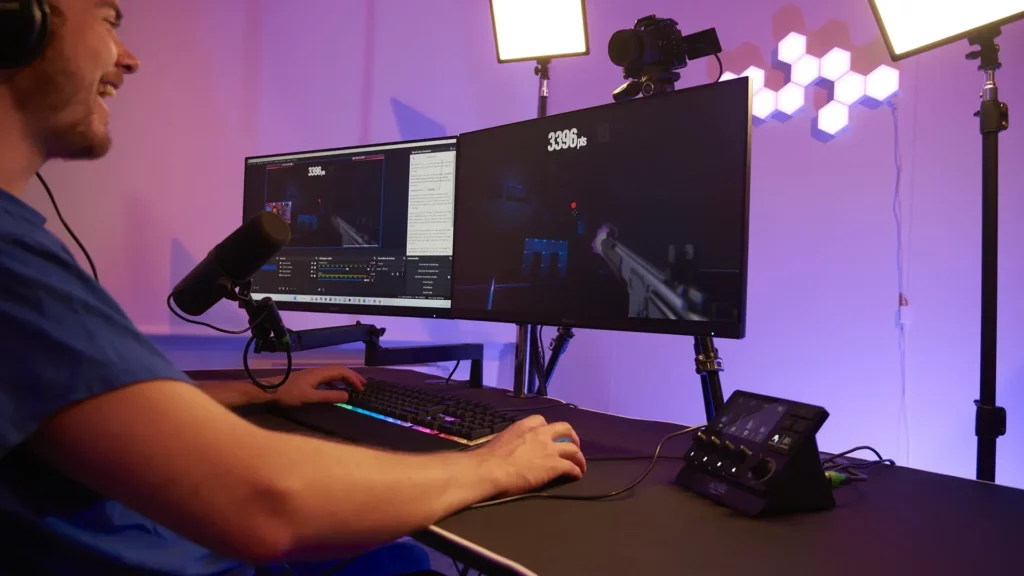
Когато купувате безжични геймърски слушалки, очаквате всичко да е гладко: стреляте и чувате изстрела мигновено, гледате видео и движенията на устата ви съответстват на звука, говорите през... Дискорд И никой не забелязва забавянето. Но на практика често се появява забавяне. досадно забавяне между това, което се случва на екрана, и това, което чувате през слушалките си. Тази десинхронизация съсипва игри, телевизионни предавания и дори видео разговори. Ето защо е важно да знаете Как да намалим латентността в геймърските слушалки.
Любопитното е, че това не винаги се случва на всички устройства. Може да имате Bluetooth 5.3 слушалки, които работят перфектно на телефона ви, но на компютъра ви има половин секунда забавяне, сякаш звукът постоянно пристига със закъснение. Има обяснение за това: Версия на Bluetooth, кодеци, батерия, настройки на захранването и дори смущенияНека да видим, стъпка по стъпка и подробно, как да намалим латентността в геймърските слушалки и какво можете да направите както на компютър, така и на мобилно устройство, за да сведете лагването до минимум.
Какво точно е латентността в геймърските слушалки?
Когато говорим за латентност в Bluetooth аудиото, имаме предвид времето, необходимо на звука да пътува от излъчващото устройство до вашите слушалкиС други думи, това е разликата между момента, в който нещо се случва (стреляш, някой говори, натискаш бутон) и момента, в който го чуеш.
В ежедневието това е забележимо като типичен случай, при който Устните на героя в сериал не се движат в синхрон с диалога.Или когато в игра ясно чувате изстрела след светкавицата на екрана. В състезателните игри това е драматично: дори ако забавянето е само няколко десетки милисекунди, Истинската ти реакция идва по-късно, отколкото би трябвало.А в шутърите или бойните игри това се превръща в явен недостатък.
Латентността винаги съществува, дори при кабели, но обикновено е много по-забележима при Bluetooth. Това е така, защото звукът трябва да премине през няколко процеса: компресия, безжично предаване, декомпресия и обработка в слушалкитеВсяка стъпка отнема до няколко милисекунди и в зависимост от използвания хардуер и кодек, тази сума може да бъде почти незабележима или напълно непоносима.
В продукти, предназначени за игри, тази цифра е намалена максимално, или с кодеци с ниска латентност, или с специфични „гейминг“ режими, които намаляват качеството на звука, за да ускорятВъпреки това, конфигурацията на компютъра или мобилното устройство може да развали резултата и да причини много забележими забавяния.
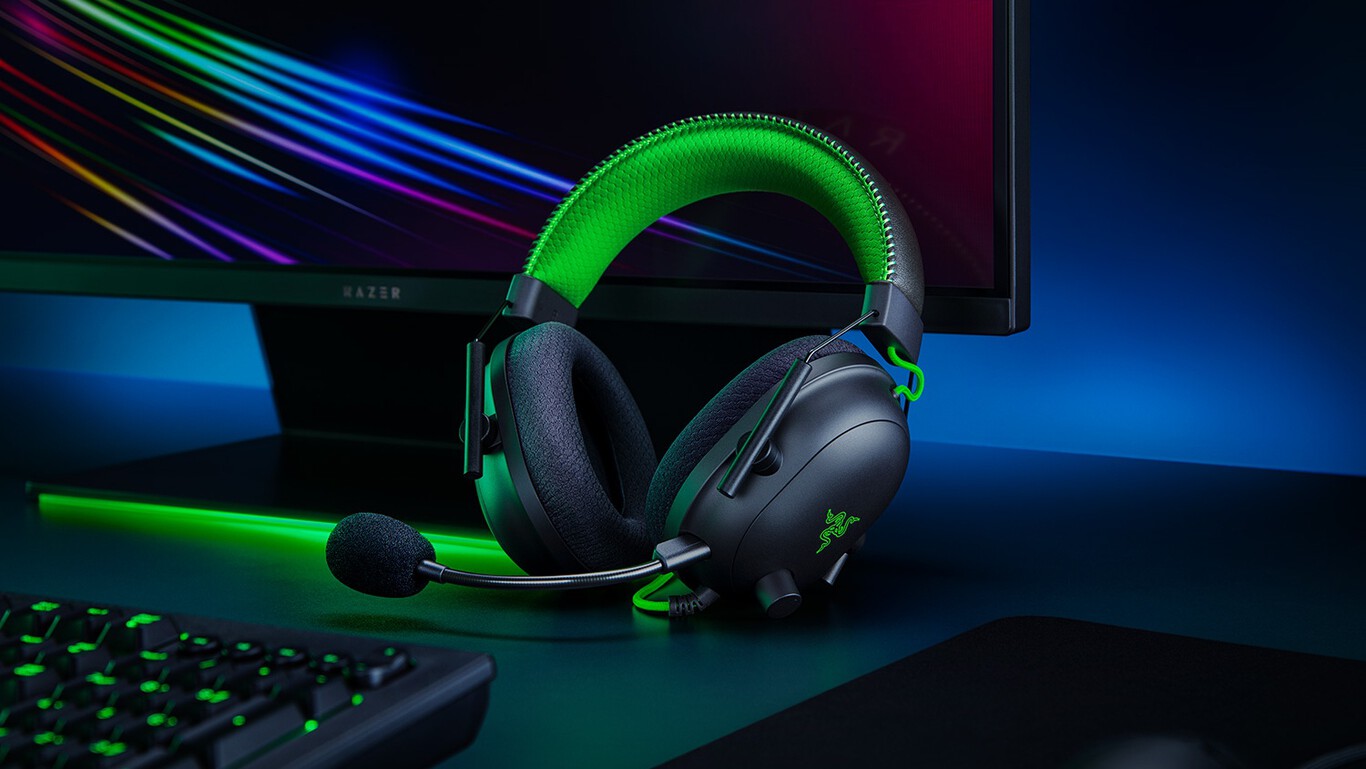
Защо слушалките ви имат латентност на компютър, но не и на мобилно устройство?
Много често срещана ситуация е, че Същите слушалки работят перфектно с мобилния телефон.Въпреки това, на компютър те изпитват забавяне от половин секунда или повече. Това се случва на много хора, дори със слушалки Bluetooth 5.3, свързани към компютър с Bluetooth 5.1, докато с мобилен телефон, използващ Bluetooth 5.0, всичко е синхронизирано.
Първото нещо, което трябва да се разбере, е, че Версията на Bluetooth (5.0, 5.1, 5.3…) сама по себе си не определя латентносттаТези версии влияят на обхвата, консумацията на енергия и стабилността, но основният виновник за забавянето обикновено е аудио кодекът и как всяко устройство го имплементира. Много е вероятно компютърът да използва по-бавен кодек или да има остарял драйвер, докато мобилното устройство използва кодек, по-добре оптимизиран за тези слушалки.
Освен това, в много компютри Bluetooth модулът е интегриран в дънната платка или в WiFi-Bluetooth карта, която... Не е специално проектиран за аудио с ниска латентностМобилните телефони, от друга страна, обикновено имат по-модерен и по-добре настроен чип за слушалки, защото използването на Bluetooth слушалки със смартфони е много по-разпространено.
Системните настройки и допълнителните слоеве за обработка на звука, добавени от някои компютри, също играят роля. системен еквалайзер, виртуални ефекти, аудио миксери или неправилно конфигурирани драйвери Те могат косвено да увеличат латентността. И всичко това е в допълнение към самото забавяне на Bluetooth.
И накрая, операционната система играе роля. Windows, например, може да има повече слоеве между приложението и аудио устройството, отколкото Android, което води до известна допълнителна латентност и затова понякога е препоръчително да... ограничаване на фоновите процесиАко добавим към това факта, че някои програми (особено браузъри или онлайн плейъри) Те синхронизират видео и аудио с определен марж на безопасност.Резултатът е онази половин секунда забавяне, която не забелязвате на мобилния си телефон.
Как батерията и режимът за пестене на енергия влияят на латентността
Може да изглежда като незначителен детайл, но нивото на батерията на вашите слушалки и предаващото устройство има значително влияние. Когато батерията е изтощена, Слушалките могат да намалят вътрешната ви производителност за пестене на енергия, което понякога включва по-неефективно управление на сигнала и малки вариации в латентността.
Много потребители забелязват, че когато слушалките са на 20% или по-малко, звукът започва... изпитват мини-скъсявания, микро-закъснения или десинхронизация По-лесно е, отколкото когато са прясно заредени. Не е твърдо правило, но е променлива, която трябва да се следи. Преди да се впускате в настройки, винаги е добра идея да направите един прост тест: заредете слушалките до 100% и вижте дали забавянето намалява.
От страна на мобилните устройства или лаптопите, известният Режимът за пестене на батерия може да бъде тих врагТези режими обикновено намаляват производителността на процесора, ограничават фоновите процеси и понякога понижават приоритета на услуги като Bluetooth. В резултат на това стриймингът на аудио не е толкова плавен и се появяват малки, кумулативни забавяния.
Ако забележите внезапно увеличение на латентността на телефона си, проверете дали наскоро сте активирали режим на ниска консумация на енергия. При много телефони деактивирането му може да причини това. Системата отново ще даде най-висок приоритет на мултимедийните задачи, което подобрява както качеството, така и стабилността на безжичното аудио.
В лаптопите, освен типичните функции за пестене на батерията на Windows, много производители включват свои собствени... инструменти за управление на енергията което може да принуждава устройството да премине в „еко“ режим. Превключете на план за висока производителност, поне докато играете игри или гледате съдържание с критично време, може да помогне за намаляване на общата латентност.

Смущения и разстояние: защо местоположението е толкова важно
Bluetooth сигналът има Има ограничен обхват и не е особено мощен.Въпреки че на теория много връзки могат да издържат на няколко метра без проблеми, на практика всяка стена, мебел, човешко тяло или устройство между тях може да повлияе на стабилността на предаването.
Когато има смущения или сигналът е слаб, понякога това се забелязва като прекъсвания на звука, но може да се прояви и като микрозакъснения, които самата връзка се опитва да компенсираСистемата може да въведе малки буфери, за да предотврати прекъсването на звука, което води до по-голямо забавяне.
Следователно, един от най-лесните начини за подобряване на изживяването е да се намали разстоянието между устройството и слушалките. Държането на телефона ви в предния джоб, вместо в раницата, или поставянето на компютъра или Bluetooth адаптера възможно най-близо до клавиатурата или мишката може да има значение. Дори ако сте само на 30 см от компютъра, ако Bluetooth антената е... в задната част на кулата, под масата и обградена от кабелиСигналът не е толкова чист, колкото изглежда.
Освен стени и мебели, други устройства на същата честотна лента също могат да причинят смущения. Bluetooth обикновено работи на 2,4 GHz, както и много Wi-Fi рутери, безжични контролери, клавиатури, мишки и други устройства. няколко тенджери и тигани, струпани в една и съща част на масата увеличава риска от незначителни смущения.
Добра практика е да преместите Wi-Fi рутера си по-далеч от компютъра или конзолата, където използвате геймърските си слушалки, или поне да превключите на 5 GHz канал или лента, когато е възможно. Можете също да опитате временно да изключите други безжични периферни устройства, за да видите дали това ще реши проблема. единият причинява проблеми със стабилността или забавянето в сигнала от вашите слушалки.
Аудио настройки и кодеци за намаляване на латентността
Освен хардуера, един от най-големите фактори, влияещи върху латентността, е използваният Bluetooth кодек. Кодеците са отговорни за... компресирайте аудиото на изпращащото устройство и го декомпресирайте в слушалкитеВсеки един има своя собствена комбинация от качество, битрейт и, това, което ни интересува тук, латентност.
Стандартният кодек, който почти всички устройства поддържат, е SBC. Той предлага прилично качество и стабилна работа, но по отношение на латентността... Не е най-бързият на пазараДруги кодеци като aptX (в неговите варианти, особено aptX Low Latency или aptX Adaptive) или някои собствени кодеци, предназначени за игри, са предназначени да намалят тази латентност, понякога за сметка на известно качество или изискващи съвместимост и от двете страни.
Проблемът е, че не винаги можете да избирате свободно. Вашите слушалки трябва да поддържат желания кодек и освен това, Мобилният телефон или компютърът също трябва да са съвместимиАко един от двата не го поддържа, връзката ще се прехвърли към общ кодек, като SBC. На много телефони с Android можете да наложите или тествате различни Bluetooth кодеци в опциите за разработчици, за да видите кой работи най-добре с вашите слушалки.
В Android, като активирате опциите за разработчици, можете да отидете в секцията Bluetooth и да потърсите нещо като „Bluetooth аудио кодекНаличните опции са изброени там: SBC, AAC, aptX и др. Опитването на aptX, ако вашите слушалки го поддържат, обикновено намалява латентността в сравнение с SBC, особено при варианти с ниска латентност. Не всички Bluetooth геймърски слушалки на пазара обаче предлагат тези кодеци, което е нещо, което трябва да се има предвид при покупка.
На персоналните компютри нещата стават малко по-сложни, защото Windows не предлага същата лекота на превключване на кодеци по подразбиране. Често сте зависими от драйвера и Bluetooth адаптера, който използвате. Някои специализирани USB аудио адаптери включват собствен софтуер и поддръжка на кодеци с ниска латентностДокато вграденият Bluetooth на лаптопа може да е ограничен до SBC или по-малко оптимизирани кодеци за игри.
В допълнение към кодеците, някои функции, като например т.нар. „HD аудио„В някои приложения или системи това може да влоши латентността. Този режим дава приоритет на качеството и битрейта, което включва повече информация за компресиране, изпращане и декомпресиране; всичко това добавя няколко милисекунди. Ако синхронизацията е ваш приоритет, потърсете в настройките на приложението или системата препратка към високо качество на звука или музика с висока прецизност и я деактивирайте.“
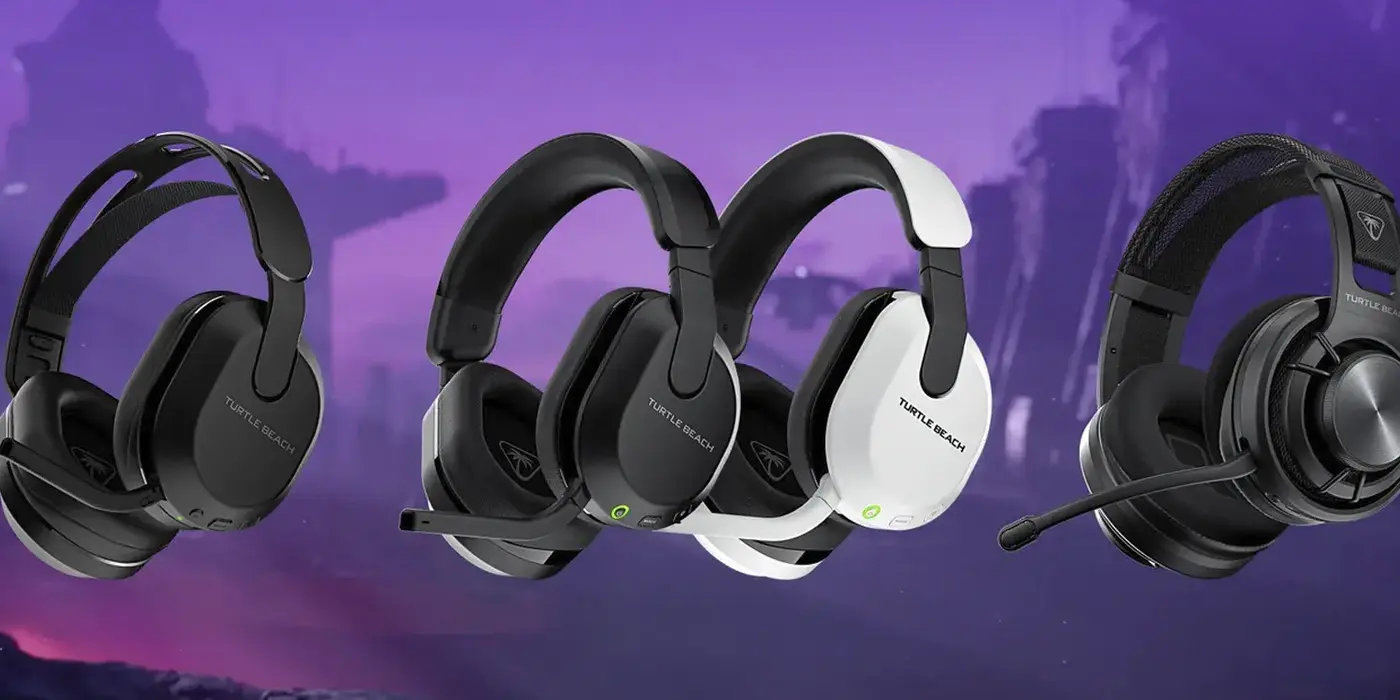
Деактивирайте HD аудиото и настройките, които увеличават забавянето
Много музикални и видео приложения включват настройки, които позволяват възпроизвеждане с „високо“ или „много високо“ качество. На хартия това звучи страхотно, но при безжични връзки това може да се превърне в... по-голямо натоварване с данни и следователно малко по-висока латентностВ стрийминга на музика, като Spotify, това е по-малко забележимо, отколкото в игрите, но все пак може да има значение.
В Android, освен настройките за качество в приложението, има и системни опции. Опцията за регулиране на качеството обикновено се намира в опциите за разработчици. за активиране или деактивиране на така нареченото Bluetooth HD AudioКато го деактивираме, ние налагаме по-опростен аудио профил с по-нисък битрейт, което често води до по-бърза реакция и по-малка склонност към прекъсвания или забавяния.
iOS няма специален бутон за HD аудио в цялата система, но някои приложения ви позволяват да регулирате нивото на качество, особено когато използвате Wi-Fi и мобилни данни. Намаляването на тази настройка може да помогне за подобряване на качеството на звука. Слушалките получават по-лек и лесен за обработка поток от данниПодобрението в латентността обаче не винаги е толкова забележимо, колкото при Android.
Освен това, много производители добавят звукови ефекти: виртуално изравняване, съраунд звук, усилване на басите и др. Тези ефекти, ако се приложат на системно или междинно софтуерно ниво, могат също да въведат малък... допълнителна опашка за обработка преди изпращане на аудиото към устройствотоАко се опитвате да намалите времето за игра с милисекунди, деактивирането на тези украшения и използването на възможно най-чистия аудио изход може да промени нещата.
Някои програми за възпроизвеждане на видео, както на компютър, така и на мобилни устройства, дори предлагат опция за ръчно настройване на синхронизацията на звука и видеото. Това не е идеално като постоянно решение, но ако дадено приложение е особено несъвместимо с вашите геймърски слушалки, Фината настройка на синхронизацията в рамките на това приложение може да направи всичко по-балансирано. без да докосвате останалата част от системата.
Нулиране и поправка: когато всичко друго се провали
Колкото и сложни да са устройствата, понякога източникът на проблема е толкова основен, колкото... повредена конфигурация или сдвояване, което е „заседнало“Bluetooth натрупва история на връзките, ключове, аудио профили и от време на време е добра идея да започнете отначало.
Ако сте опитали да заредите слушалките, да промените кодека, да деактивирате HD аудиото и многократно да приближавате устройствата едно до друго без успех, следващата логична стъпка е да премахнете слушалките от списъка със сдвоени устройства както на телефона, така и на компютъра. След това, Рестартирайте и двете устройства и ги сдвоете отново отначалоТози процес принуждава системата да предоговори параметри като кодека, аудио профилите и ключовете за криптиране.
Някои геймърски слушалки предлагат и опция за нулиране до фабричните настройки, която можете да извършите, като задържите определени бутони за няколко секунди. Това изтрива всички предварително запазени връзки от вътрешната памет на слушалките, което е особено полезно, ако Използвате ги с множество устройства (компютър, конзола, мобилно устройство) и има конфликти между профилите..
На компютър, освен изтриването на устройството, може да е добра идея да деинсталирате и преинсталирате Bluetooth адаптера от диспечера на устройствата на Windows, за да го наложите. презареждане на чист шофьорСлед това проверката за по-нови версии на уебсайта на производителя почти винаги си струва, защото някои актуализации включват подобрения в стабилността и съвместимостта със съвременните слушалки.
След това пълно нулиране на връзките и драйверите, латентността често намалява, без да откривате точно какъв е бил проблемът. Това е донякъде подобно на класическото решение за „цикъл на захранването“, но приложено по-задълбочено към Bluetooth екосистемата на вашето устройство.
Кога има смисъл да смените устройствата или да използвате различен тип връзка?
Без значение колко оптимизирате, има ситуации, в които хардуерът ви ограничава. Ако вашите геймърски слушалки поддържат само SBC кодека и Bluetooth адаптерът на вашия компютър е стар, вероятно е... Никога няма да постигнете наистина ниска латентност. за състезателни игри.
В тези случаи има няколко алтернативи. Едната е да се избере USB адаптер, специално проектиран за аудио с ниска латентностТези адаптери често се включват в геймърски слушалки, предназначени за компютър или конзоли. Те обикновено създават собствена оптимизирана безжична връзка, понякога дори извън стандарта Bluetooth, като дават приоритет на времето за реакция пред други фактори.
Друг вариант е да използвате директна кабелна връзка, когато се нуждаете от възможно най-ниска латентност. Много Bluetooth слушалки включват тази функция. 3,5 мм жак вход или USBТова на практика елиминира всички латентности, свързани с безжичното предаване. Не е толкова удобно, колкото преминаването към изцяло безжична връзка, но за състезателни игри или критични сесии за редактиране на аудио и видео, може да е най-добрият вариант.
Когато купувате нови каски, си струва да обърнете внимание и на технологиите, които рекламират. Термини като „режим на игра с ниска латентностФразите „aptX Low Latency“ или „патентована 2,4 GHz за игри“ показват, че производителят е обърнал внимание на този аспект. Ако обаче фокусът е единствено върху качеството на звука и живота на батерията, но не се споменава латентността, може да не е идеалният продукт за игри.
Ако вашият компютър има много стар Bluetooth модул, може да помислите за инсталиране на по-модерна карта или адаптер. Понякога един прост ъпгрейд е от решаващо значение. Bluetooth USB 5.x адаптер с добра поддръжка на кодеци Това вече представлява значително подобрение спрямо Bluetooth, интегриран стандартно в дънната платка или в по-старите лаптопи.
В крайна сметка, трябва да се постигне баланс между комфорт, качество на звука и скорост на реакция. За обща употреба (музика, телевизионни предавания, разговори) малко забавяне е приемливо, но когато незабавната реакция е абсолютен приоритет, Стандартният Bluetooth не винаги е най-добрият вариантосвен ако цялата екосистема не е специално проектирана за игри.
След като прегледахме как батерията, режимът за пестене на енергия, смущенията, кодеците, HD аудиото и самата системна конфигурация влияят върху производителността, става ясно, че Намаляването на латентността в Bluetooth геймърските слушалки е въпрос на комбиниране на малки корекции и, ако е необходимо, надграждане на хардуер.Правилното зареждане на слушалките, деактивирането на режимите с ниска консумация на енергия, приближаването на устройствата едно до друго, минимизирането на смущенията, изборът на кодеци с ниска латентност, когато са налични, деактивирането на ненужни аудио ефекти и в крайна сметка нулирането и актуализирането на драйвери обикновено връщат звука до точка, в която забавянето вече не е постоянно дразнещо. И ако текущата ви конфигурация просто не може да го понесе, винаги имате възможност да използвате специален адаптер, кабел или слушалки, по-ориентирани към състезателни игри, така че звукът най-накрая да е толкова бърз, колкото вашите рефлекси.


Редактор, специализиран в областта на технологиите и интернет, с повече от десет години опит в различни цифрови медии. Работил съм като редактор и създател на съдържание за компании за електронна търговия, комуникации, онлайн маркетинг и реклама. Писал съм и на уебсайтове за икономика, финанси и други сектори. Работата ми е и моя страст. Сега, чрез моите статии в Tecnobits, опитвам се да изследвам всички новини и нови възможности, които светът на технологиите ни предлага всеки ден, за да подобрим живота си.