- Редовният преглед на активността и свързаните устройства помага за откриване на подозрителен достъп в Google и Facebook.
- Силните, уникални пароли и правилно конфигурираното двуетапно удостоверяване са основата за предотвратяване на прониквания.
- Анулирането на приложения на трети страни, затварянето на отдалечени сесии и използването само на официални приложения ограничава точките за достъп.
- Защитата на вашата WiFi мрежа, актуализирането на системите и използването на антивирусен софтуер намаляват риска злонамерен софтуер да открадне вашите идентификационни данни.

Вижте неизвестно устройство, свързано с вашия Google акаунт Плашещо е и с право. Този акаунт често е ключът към вашия Gmail, мобилните ви резервни копия, снимките, документите и дори методите ви на плащане. Когато въпреки промяната на паролите, активирането на двуетапното потвърждаване и прегледа на настройките ви, предполагаемият натрапник продължава да се появява, е нормално да се чувствате объркани и сякаш някой чете имейлите ви или контролира дигиталния ви живот без разрешение.
В тази статия ще обясним спокойно какво означава за вас да видите достъп от устройства или места, които не разпознаватеКак всъщност работи дневникът на активността на Google, какви често срещани погрешни тълкувания се случват (например, MacBook внезапно се появява като Samsung или устройство изчезва след излизане) и най-вече какви разширени стъпки можете да предприемете, за да защитите акаунта си, когато основните мерки се окажат недостатъчни.
Защо е толкова важно да преглеждате непознати устройства в профила си в Google
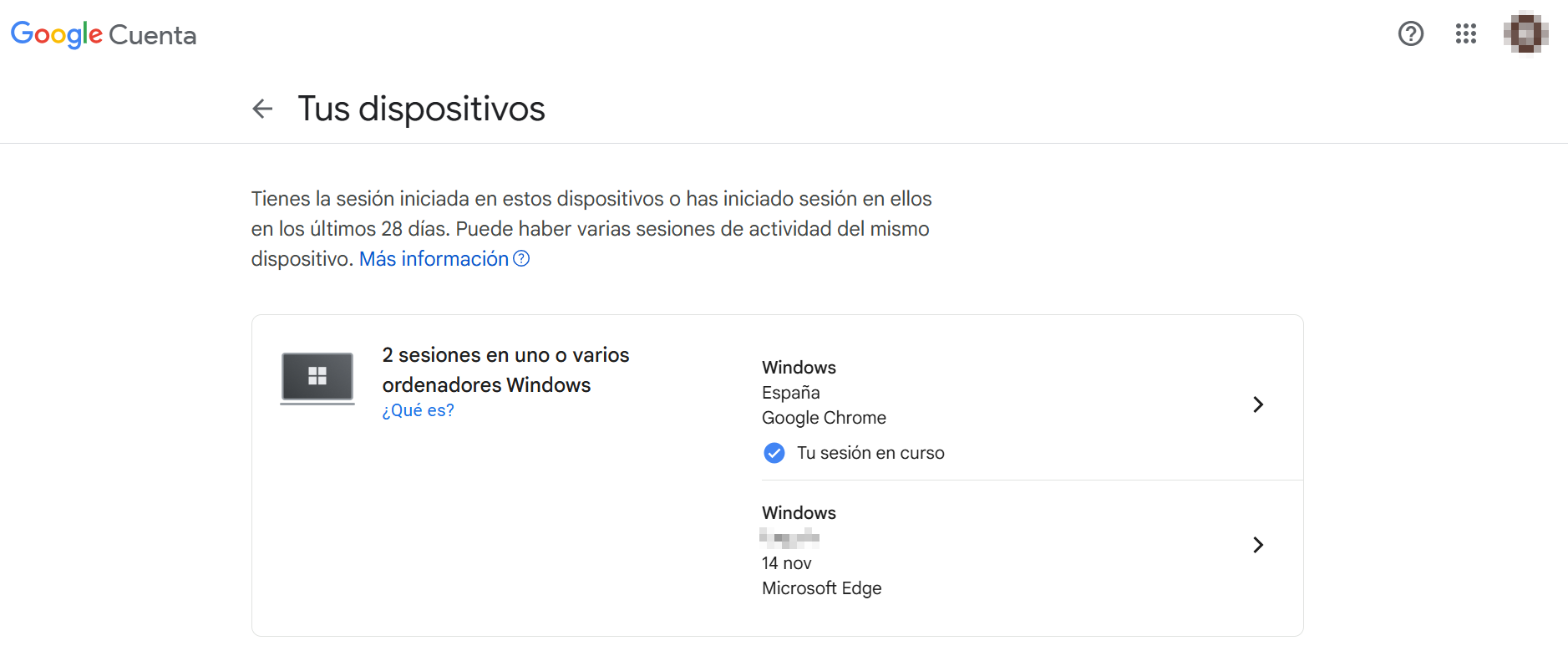
Вашият акаунт в Google и профилите ви в социални мрежи като Facebook са портал към лична и професионална информацияИмейли, семейни снимки, служебни документи, мобилни резервни копия, местоположения, история на търсенията и др. Ако някой получи неоторизиран достъп, той може да направи повече от просто да шпионира; може също да се представи за вас, да промени паролите ви, да открадне самоличността ви или да използва тази информация за измами и изнудване.
Ето защо е толкова важно да се проверява редовно. активност при влизане и списък с устройства които имат достъп до вашите акаунти. Както Google, така и Facebook предлагат табла за управление, където можете да видите от кои устройства и местоположения сте влезли, заедно с датата, браузъра, операционната система и в много случаи приблизителния IP адрес или град, от който е осъществен достъпът.
Когато започнеш да виждаш устройства, които не разпознавате (Mac, който не притежавате, телефон Samsung, който не разпознавате, град, различен от вашия)Ако имате неоторизирано влизане или достъп в необичайни часове, е разумно да предположите, че може да има проблем със сигурността, дори ако вече сте предприели основни стъпки, като промяна на паролата си или активиране на двуетапно потвърждаване.
Освен това, самият панел на Google може да показва объркващи съобщения като „Няма данни за тази сесия, защото не е била използвана в продължение на няколко месеца.„които не помагат точно за разбирането на случващото се. Ето защо е важно да се разбере как Google интерпретира активността на устройството, колко дълго съхранява историята и в кои случаи може да има прости грешки при идентификация, които изглеждат като хакерски атаки, но не са.“
Реален случай: когато натрапникът продължава да се появява отново и отново
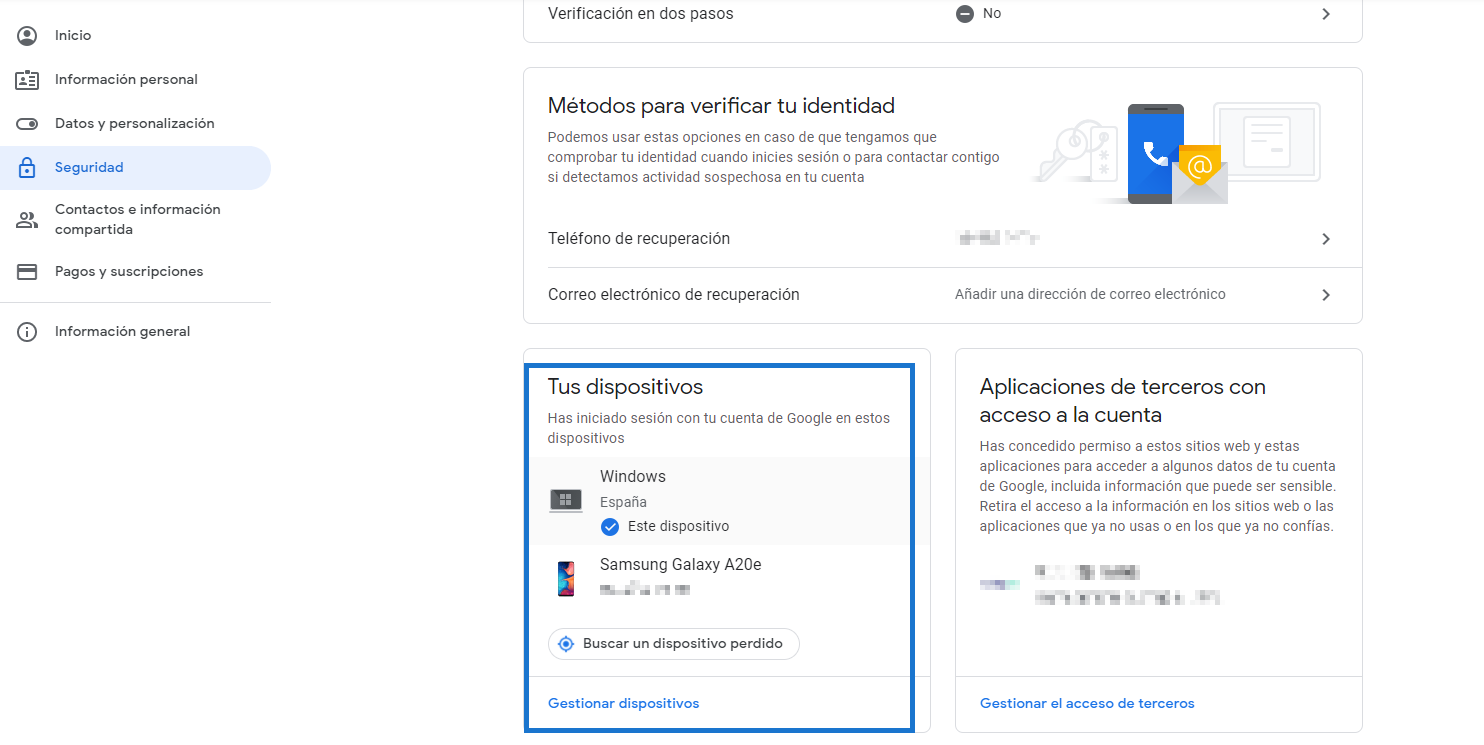
За да илюстрираме проблема, представете си тази ситуация въз основа на няколко реални случая: човек наблюдава от месеци как Mac се показва в секцията „Вашите устройства“ на Google. на когото това му звъни. Той сменя паролата няколко пъти, деактивира WPS на рутера, променя паролата за WiFi, забранява на баща си (който е този, който страда от проблема) да използва обществени мрежи, проверява приложенията, инсталирани на Android, в случай че някое от тях е подозрително, и въпреки това проклетото устройство се появява отново с последните сесии.
В друг случай някой открива, че акаунтът му в Google е бил Влязъл съм без уведомление, очевидно през юниИ не го вижда отново до август. Сменил е паролата, активирал е двуетапното потвърждаване, актуализирал е номера за възстановяване, деактивирал е „заобикалянето на паролата“ на надеждни устройства, изчистил е „бисквитките“ и е кеширал всички неразпознати сесии... и все още намира странни устройства. За да се добави към объркването, същият стар вход, който преди се е появявал като MacBook, сега се показва като Samsung, със същите дати на влизане и излизане, а Mac-ът „изчезва“.
Някой друг вижда ли подобна реклама?Няма данни за тази сесия, защото не е била използвана в продължение на няколко месеца.„на непознато устройство. Той излиза от панела за сигурност и устройството изчезва, вместо да остане посочено като „затворено“ за 28 дни, както обикновено се случва. Разтревожен, той променя паролата си, премахва телефонния си номер от двуфакторната проверка и го заменя с приложение за удостоверяване, регенерира кодовете си за възстановяване и проверява дали не са добавени нови имейли или телефонни номера за възстановяване. Той обаче се чуди: дали това е еднократен проблем на Google или някой наистина е бил в акаунта?“
Този тип истории илюстрират две неща: първо, колко лесно легитимният достъп може да изглежда подозрителен, ако не разбираме напълно как работи екосистемата на Google; и второ, че Нападателите все още могат да влязат, дори ако вече сте приложили основни мерки за сигурност. Ако има някакви слабости, които не сте забелязали (зловреден софтуер, приложения на трети страни, повторно използвани или изтекли пароли и др.).
Как да преглеждате активността и устройствата в профила си в Google
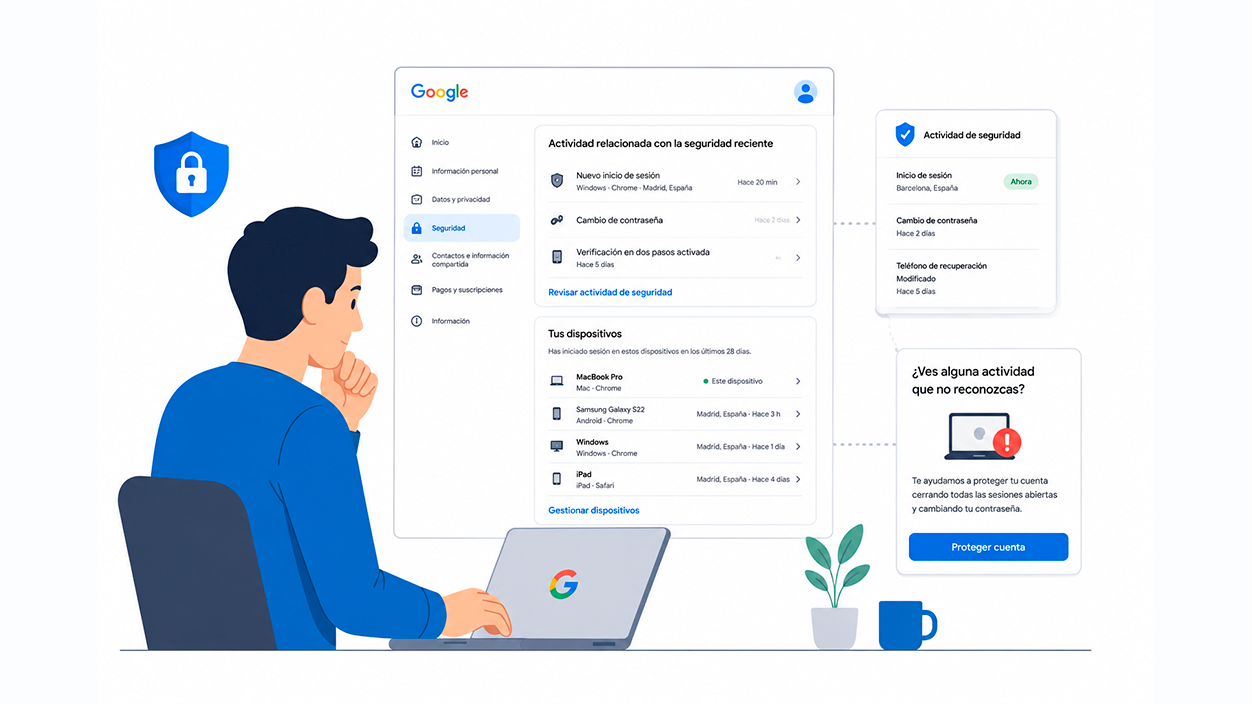
Google предлага няколко ключови раздела в таблото за управление на акаунта си за наблюдавайте подозрителен достъп и управлявайте устройстваПрепоръчително е да ги разберете добре, преди да правите прибързани заключения.
За да получите достъп до панела за сигурност, просто влезте във всяка услуга на Google (например Gmail) и в горния десен ъгъл кликнете върху снимката на профила си, след което кликнете върху „Управлявайте своя акаунт в Google“Там ще видите няколко раздела, включително „Сигурност“, който е този, който ни интересува сега.
В „Сигурност“ един от най-полезните раздели е „Последна дейност, свързана със сигурността“Там ще намерите списък с важни събития: нови влизания, промени на пароли, активиране или деактивиране на двуетапно потвърждаване, промени в телефонния номер за възстановяване и др. Можете да докоснете „Преглед на активността по сигурността“, за да разгънете всяко събитие и да видите от кое устройство и местоположение се е случило.
Друг ключов раздел е „Вашите устройства“Ако изберете „Управление на устройства“, ще видите списък с телефони, компютри и таблети, които са осъществявали достъп до профила ви или са били активни през последните 28 дни. За всеки от тях ще видите типа на устройството (например „Mac“, „Windows“, „Android“, „Samsung…“), използвания браузър или приложение и последния път, когато е било използвано с профила ви. Оттук можете да излезете от конкретно устройство или да маркирате, че не разпознавате този достъп.
Ако видите непознато влизане в „Последна активност, свързана със сигурността“, Google ще ви даде възможност да го съобщите. „Виждате ли някаква дейност, която не разпознавате?“Когато направите това, платформата обикновено ви насочва да затворите всички отворени сесии и препоръчва незабавно да промените паролата си, което е силно препоръчително, ако имате дори и най-малкото съмнение.
Казус: Как да прегледате активността при влизане във Facebook
Въпреки че фокусът тук е върху Google, Facebook предлага и ценни инструменти за откриване на влизания от непознати устройстваЧесто всеки, който получи достъп до вашия Google акаунт, се опитва да получи достъп и до социалните ви мрежи, така че е добра идея да проверите профила си във Facebook.
За да проверите къде сте влезли, в уеб версията на Facebook просто отидете в горния десен ъгъл, кликнете върху снимката на профила си и въведете „Настройки и поверителност“Оттам отворете „Дневник на активността“ и намерете секцията „Къде сте влезли“. Ще видите списък с устройствата, операционните системи и приблизителните местоположения, от които наскоро сте влезли.
Ако откриете точка за достъп, която не ви подхожда, независимо дали поради града, часа или вида на устройството, можете да използвате менюто на три точки, които се появяват до всяка сесия да го затворите незабавно или да разберете как изчистване на историята на влизаниятаТова действие не само прогонва потенциални натрапници, но и ви помага да си възвърнете контрола, ако сте влезли в споделен компютър и сте забравили, че е отворен.
Освен това, ако нещо ви се струва дори малко странно, е силно препоръчително. Променете паролата си за Facebook незабавноИзползване на силна, уникална парола. Ще обсъдим сигурните пароли по-късно, но е важно да се разбере, че всеки необичаен достъп до Facebook или Google трябва да се счита за общ червен флаг за всички ваши акаунти.
Защо се появяват странни устройства: грешки, стари сесии и други фактори
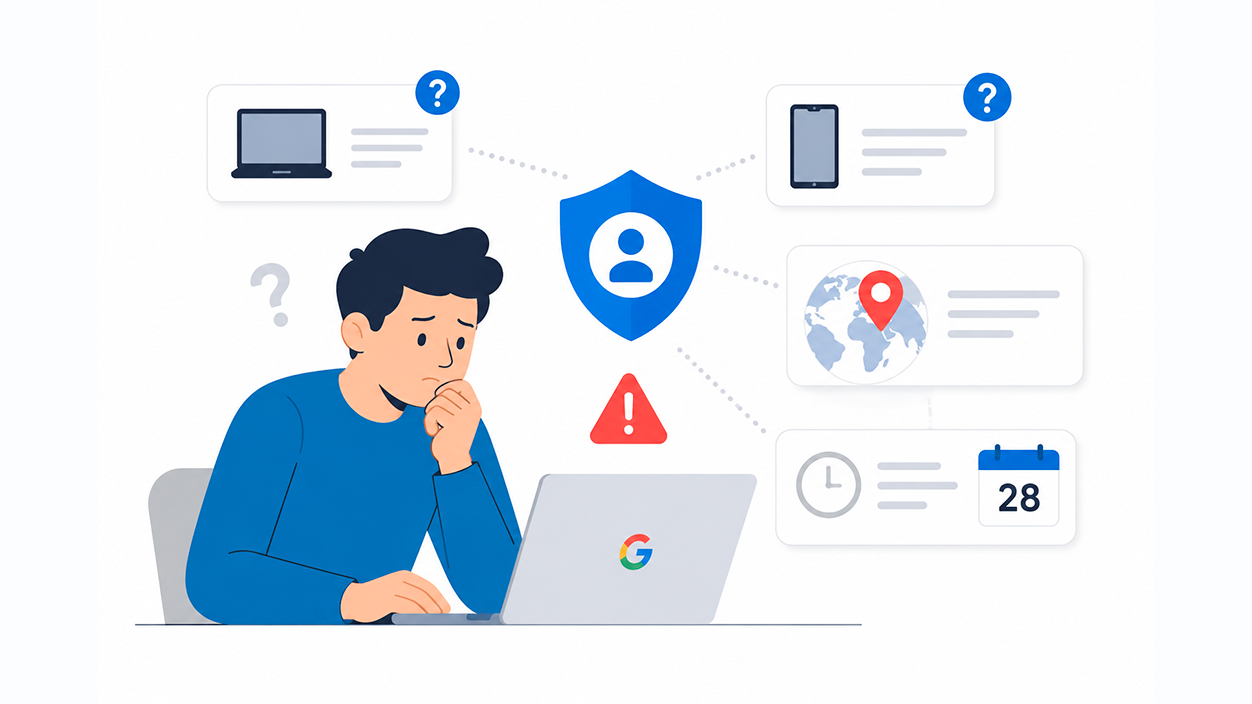
Преди да предположим, че някой има достъп до вашия акаунт, си струва да прегледаме някои от причините за това. Google може да показва устройства, които изглеждат странно, дори без действителен хак..
Първо, начинът, по който Google идентифицира устройства, не винаги е перфектен. Например Една и съща точка за достъп може да променя етикета си с течение на времето.Първоначално може да се появи като „MacBook“, но след някои вътрешни корекции на платформата или промени в потребителския агент на браузъра, може да се идентифицира като „Samsung“ или друг модел, като същевременно се запази същата дата на влизане. Това не означава непременно, че устройството действително се е променило; просто означава, че Google го класифицира по различен начин.
Също така е често срещано да се виждат точки за достъп с местоположения, които вие Изглеждат странни, но са близо от вашия действителен град. Това обикновено се дължи на начина, по който доставчиците на интернет услуги (ISP) присвояват и геолокират IP адреси. Например, живеете във Валенсия и виждате IP адрес, който Google идентифицира като принадлежащ на друг близък град или дори на друга провинция. Това не е необичайно и само по себе си не означава проникване.
Друг объркващ момент е типът съобщение „Няма данни за тази сесия, защото не е била използвана в продължение на няколко месеца.Това обикновено показва стара сесия без скорошна активност. Излизането от панела за сигурност може да премахне устройството от списъка преди изтичането на обичайните 28 дни, особено ако е била много стара сесия или устройство, което Google вече счита за неактивно.
След всичко казано, ако видите многократно едно и също подозрително устройство Ако паролата ви се появи отново след смяна на пароли, активиране на двуетапно потвърждаване и преглед на данните ви за възстановяване, тогава има много причини да смятате, че има някаква уязвимост, която не забелязвате, и е препоръчително да преминете към по-напреднали мерки за защита.
Основни мерки: силни пароли и правилно конфигурирана 2FA
Първата линия на защита, за да предотвратите достъпа на непознати устройства до вашия акаунт в Google или Facebook, е да имате силни пароли и правилно конфигурирано двуетапно удостоверяванеМоже да звучи като клише, но на практика това е моментът, в който потребителите най-често се провалят.
Една добра парола трябва да има поне: между 8 и 10 знакаВ днешно време обаче е препоръчително да се стигне много по-далеч, ако е възможно. Колкото по-дълга е паролата, толкова по-трудно е да се разбие с помощта на автоматизирани атаки с груба сила или речникови атаки. В идеалния случай тя трябва да комбинира главни и малки букви, цифри и специални символи като @, #, $, % или други, образувайки низ, който изглежда безсмислен.
Ключово е да се избегне всякакви очевидни лични данниИме, фамилия, дата на раждане, телефонен номер, името на вашия домашен любимец или партньор… Цялата тази информация е лесна за получаване чрез социалните медии или бързо търсене, а нападателите я използват, за да изпробват типични комбинации. По същия начин е най-добре да се избягват често срещани думи от речника или прости последователности като „123456“, „qwerty“ или „парола“, които са буквално първите неща, които автоматизираните програми за атака опитват.
Друга често срещана грешка е повторното използване на един и същ ключ в множество услуги. Ако използвате абсолютно един и същ ключ, една и съща парола за Google, Facebook и други уебсайтовеАко само един от тях претърпи нарушение на данните, останалите могат да бъдат компрометирани. За да сведете до минимум рисковете, използвайте уникална парола за всеки критичен акаунт и, ако е необходимо, използвайте мениджър на пароли, който да ви помогне да ги запомните и актуализирате редовно (например на всеки шест месеца за чувствителни услуги).
Що се отнася до двуфакторното удостоверяване (2FA), е важно да го активирате, но е важно и да изберете най-безопасният възможен методGoogle и Facebook позволяват използването на кодове, получени чрез SMS, приложения за удостоверяване (като Google Authenticator или подобни) и дори физически ключове за сигурност. Въпреки че SMS все още е по-добър от нищо, той е по-уязвим към подправяне на SIM картата или атаки за отклоняване на съобщения, така че използването на приложение за удостоверяване или физически ключ е очевидно за предпочитане, когато е възможно, и трябва да помислите и как да го използвате. Криптиране на данни на мобилни устройства.
Как да активирате и подсилите двуетапното удостоверяване в Google и Facebook
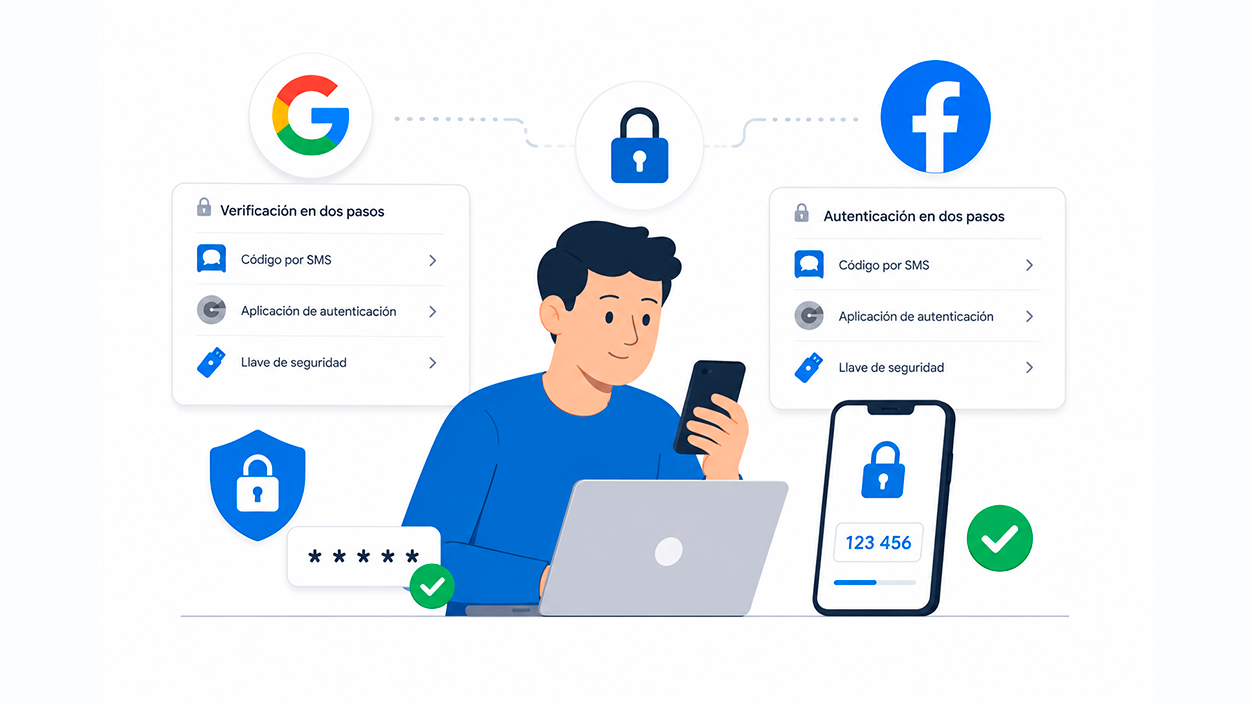
В Google можете да настроите двуетапно потвърждаване от таблото за управление на профила си. След като сте в „Управление на профила ви в Google“, отидете в раздела за „Сигурност“ и въведете „Двуетапна проверка“Там можете да изберете дали искате да получавате кодове чрез SMS, да използвате приложение за удостоверяване или да настроите съвместим физически ключ за сигурност. Важно е, ако досега сте разчитали единствено на SMS, да обмислите преминаване към приложение или ключ за удостоверяване и да прегледате кодовете си за възстановяване, като ги генерирате отново, ако подозирате, че някой може да ги е видял.
Във Facebook процесът е подобен: от менюто в горния десен ъгъл достъп „Настройки и поверителност“ и след това „Настройки“В секцията „Парола и сигурност“ ще намерите опцията „Двуетапно удостоверяване“, където можете да избирате между SMS, приложение за удостоверяване или ключ за сигурност. След като бъде активирана, всяко ново влизане от неразпознато устройство ще изисква този втори фактор, което ще затрудни значително всеки, който е получил паролата ви.
И в двата случая, освен активирането на 2FA, трябва внимателно да прегледате телефонни номера и имейли за възстановяване свързани с вашия акаунт. Ако видите такива, които не разпознавате, незабавно ги изтрийте и променете както паролата, така и методите си за възстановяване. Това е често срещан начин, по който по-напредналите нападатели могат да наложат нулиране на паролата без вашето съгласие.
Когато подозирате, че има натрапник в акаунта ви в Google, един от първите рефлекси обикновено е да отмяна на разрешения за приложения на трети страни и изчистете „бисквитките“ и кеша на браузъра си. Това е добра стъпка, но е най-добре да я правите методично, за да не оставите недовършени задачи.
В профила си в Google, в секцията за сигурност, можете да видите какво Приложенията и услугите имат достъп до вашите данниЧесто там се появяват приложения, които някога сте пробвали на телефона си с Android, разширения на браузъра или уеб услуги, на които сте дали разрешение за достъп до имейла, контактите или календара си, и е препоръчително да... Проверете устройствата си за сталкерски софтуерАко има приложения, които не помните или вече не използвате, добра практика е да им отмените достъпа; колкото по-малко отворени врати, толкова по-добре.
Освен това, след промяна на паролата е много полезно да използвате опцията за Излезте от всички устройства Тази функция се предлага от Google, когато откриете подозрителна активност. Тя принуждава всяко устройство, използващо вашия акаунт, независимо дали е легитимно или не, да въведе отново новата парола и втория фактор за удостоверяване.
Изчистването на „бисквитките“ и кеша на браузъра също помага за почистване на стари сесии и предотвратяване на тяхното съхранение. запазени токени за достъп това може все още да е валидно. Направете това на всички устройства, които използвате редовно (домашен компютър, служебен компютър, лаптоп, мобилен телефон, таблет...) и се уверете, че след изтриването им влизате отново само на устройства, които лично контролирате.
Ако след всичко това все още виждате устройства, които не изглеждат наред, трябва да обмислите възможността за по-сериозен проблем, като например наличието на злонамерен софтуер или компрометиране на самата ви домашна мрежа.
WiFi, рутери и обществени мрежи: затваряне на физическата входна врата
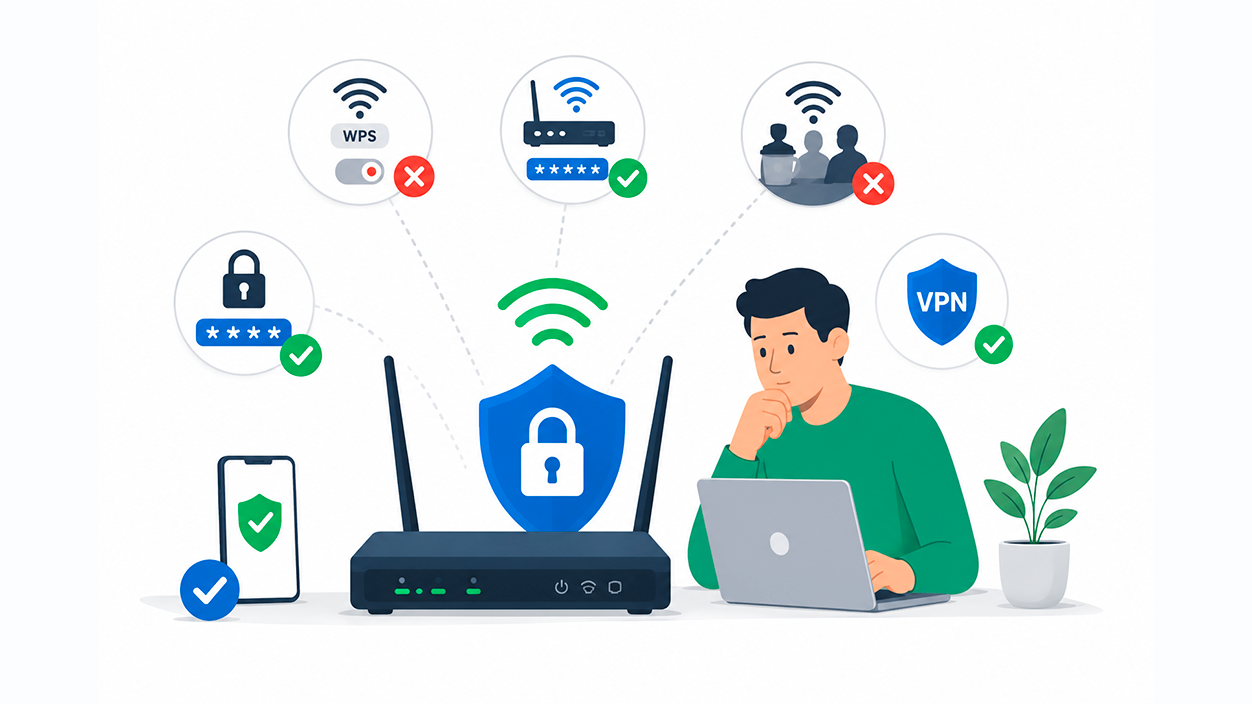
Не всичко е свързано с пароли и приложения. Често слабото звено се крие в... домашната WiFi мрежа и рутерАко достъпът до интернет не е добре защитен, нападател, който е физически наблизо, може да влезе в мрежата и оттам да започне атаки срещу вашите устройства или да улови некриптиран трафик.
Важна първа стъпка е да деактивирате WPS (Защитена настройка на Wi-Fi) Вградената функция на рутера ви позволява да се свържете чрез натискане на бутон или въвеждане на опростен ПИН код. Удобно е, да, но също така се е доказало, че има значителни уязвимости. Най-добре е да получите достъп до настройките на рутера си и да се уверите, че е изключен, и ако е необходимо, да научите как да... Премахване на устройства от WiFi рутера.
Също така е изключително важно да се промени парола по подразбиране за WiFi и парола за рутерНе оставяйте паролата, която беше на стикера, или тази, която ви е дал монтажникът в първия ден. Изберете дълга и силна парола, като тези, за които говорихме по-рано, и избягвайте мрежови имена (SSID), които ясно ви идентифицират (например фамилното ви име или номера на апартамента ви). По този начин всеки, който се опитва да хакне, ще има много по-трудно време, а вие ще знаете как. блокиране на устройства от моята Wi-Fi мрежа ако е необходимо.
Друг важен момент е да се избягва свързването с публични или отворени WiFi мрежиОсобено когато осъществявате достъп до чувствителни акаунти като Google, Facebook или вашата банка. Въпреки че много връзки са криптирани в днешно време, в несигурна среда е по-лесно да се извършват атаки от типа „човек по средата“, да се подправят уебсайтове или да се заснеме информация за сесията. Ако нямате друг избор освен да използвате публична мрежа, помислете за това чрез надеждна VPN мрежа.
И накрая, ако у дома има хора, които инсталират много приложения или постоянно изпробват нови устройства, е добра идея да ги образовате за важността на... Не свързвайте непознати устройства към домашната си мрежа. без предварително да се вземат определени предпазни мерки и винаги да се инсталира актуализиран антивирус, както на компютъра, така и на мобилното устройство, за да се намали рискът от инфекции, които могат да откраднат идентификационни данни.
Официални приложения, актуализации и антивирусна програма: защита на вашите устройства
Много често срещан вектор на атака е неофициални или остарели приложенияВ случая с Android, инсталирането на приложения извън Google Play или надеждни магазини може да отвори широко вратата за зловреден софтуер, който след това ще краде пароли, ще записва натискания на клавиши или ще изпраща данните ви до отдалечени сървъри.
Най-добрата практика е винаги да изтегляте приложения от официални магазини като Google Play или App StoreИ бъдете внимателни с APK файловете, разпространявани в неизвестни уебсайтове, форуми или групи за съобщения. Въпреки че понякога може да изглеждат като „модифицирани“ или „безплатни“ версии на платени приложения, рискът те да съдържат злонамерен код е много висок.
Също толкова важно е да поддържате операционната си система (Windows, macOS, Android, iOS…) и приложенията си актуални. Актуализациите не само носят нови функции; много от тях включват корекции за сигурност, които отстраняват сериозни недостатъци открити в предишни версии. Ако многократно отлагате актуализации, оставяте пропуски, за които нападателите знаят и могат да се възползват.
Що се отнася до антивирусния софтуер, той остава ключов компонент, особено на компютри и устройства с Windows, използвани за интензивно сърфиране или инсталиране на множество приложения. Един добър, актуален антивирус може да открива и премахва зловреден софтуер. Зловреден софтуер, предназначен да краде идентификационни данни, блокират злонамерени уебсайтове и предлагат защита в реално време, докато сърфирате.
Конфигурирайте антивирусната си програма да извършва редовни сканирания и да се актуализира автоматично, така че винаги да е защитена от най-новите заплахи. Ако подозирате, че някой е имал неоторизиран достъп до профила ви и промяната на паролата ви или коригирането на настройките за сигурност не е помогнало, силно се препоръчва да извършите проверка за сигурност. пълно сканиране на всички ваши устройстваНастолен компютър, лаптоп, мобилен телефон и таблет. Понякога проблемът произтича от едно-единствено заразено приложение на едно устройство, което непрекъснато записва нови пароли, които въвеждате, така че е препоръчително да балансиране на безопасността и производителността на вашите устройства.
В крайна сметка, чувството да виждате неразпознати устройства, свързани с вашия Google акаунт, може да бъде много обезпокоително, но с комбинация от... Добри дигитални практики, редовни прегледи на активността, силни пароли, правилно конфигурирано двуетапно удостоверяване, контрол на приложения на трети страни, защитени мрежи и защитени устройстваВъзможно е значително да се намалят шансовете истински натрапник да остане вътре, без да го откриете и без да можете да го отстраните окончателно.
Индекс
- 1 Защо е толкова важно да преглеждате непознати устройства в профила си в Google
- 2 Реален случай: когато натрапникът продължава да се появява отново и отново
- 3 Как да преглеждате активността и устройствата в профила си в Google
- 4 Казус: Как да прегледате активността при влизане във Facebook
- 5 Защо се появяват странни устройства: грешки, стари сесии и други фактори
- 6 Основни мерки: силни пароли и правилно конфигурирана 2FA
- 7 Как да активирате и подсилите двуетапното удостоверяване в Google и Facebook
- 8 Приложения, бисквитки и сесии на трети страни: какво да отмените и кога
- 9 WiFi, рутери и обществени мрежи: затваряне на физическата входна врата
- 10 Официални приложения, актуализации и антивирусна програма: защита на вашите устройства
