- Valve интегрира усъвършенстван монитор за производителност в Steam, което ви позволява да преглеждате FPS, CPU, GPU и RAM данни в реално време без допълнителен софтуер.
- Четири персонализируеми нива на детайлност: от обикновен FPS брояч до подробна информация за хардуера и графики на производителността.
- Първоначалната поддръжка беше фокусирана върху Windows и популярни графични процесори, като бъдещите актуализации планират разширяване на показателите и платформите.
- Напълно интегриран, адаптивен дизайн: регулирайте цвета, размера, непрозрачността и позицията, за да отговарят на индивидуалните предпочитания на играча.

Последната актуализация на Steam донесе със себе си инструмент, отдавна желан от потребителите на PC: Монитор за производителност, интегриран директно в платформата, който ви позволява да преглеждате ключови данни за производителността на заглавията и самия хардуер, без да напускате играта или да инсталирате външни програми.
В продължение на години геймърите се обръщат към приложения на трети страни като MSI Afterburner или собствени решения от NVIDIA и AMD, търсейки да анализират... Колко FPS получава вашата графична карта, както и използването на процесора, графичния процесор и RAM паметтаСега Valve залага на централизиране на този контрол в рамките на Steam, елиминирайки нуждата от допълнителен софтуер и улеснявайки достъпа на всеки до подробна статистика за производителността на компютъра му.
Основни характеристики на новия Steam Performance Monitor
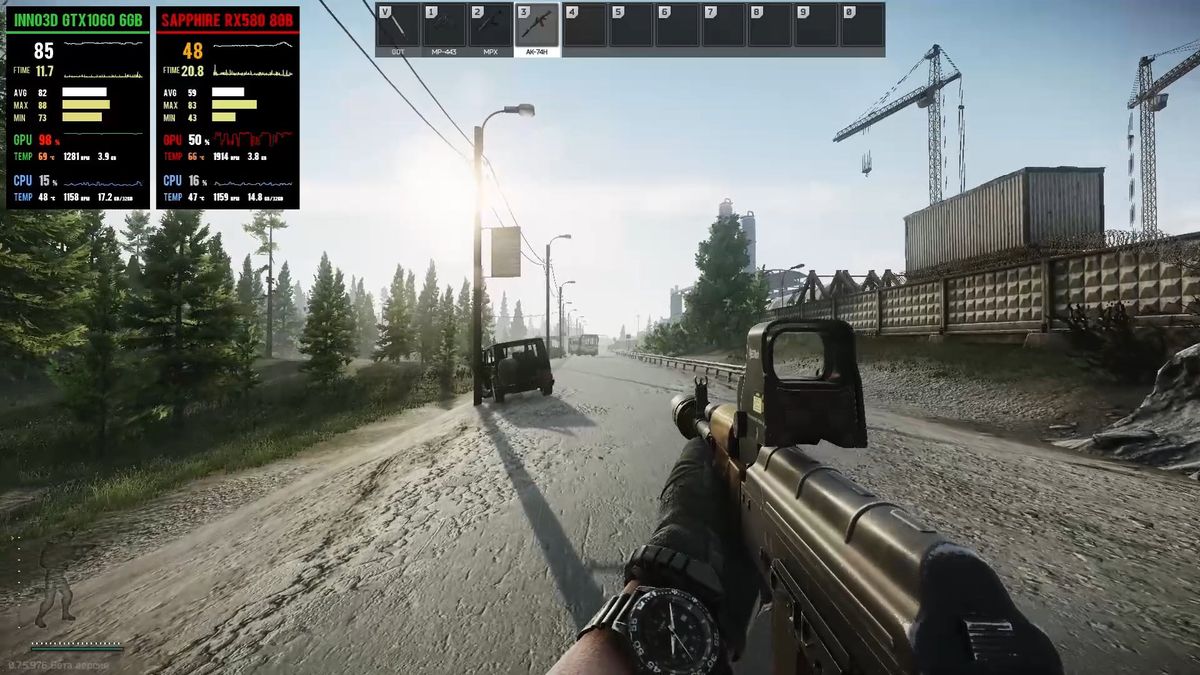
Новият монитор е интегриран в припокриване в играта Steam и е лесно достъпен от менюто с настройки, настройки „В играта“, секция „Монитор за производителност на наслагванията“. Оттам потребителите могат активирайте и персонализирайте инструмента да го адаптирате към вашите нужди или вкусове.
- Предлагат се четири нива на детайлност: от проста стойност на FPS, през допълнителни подробности за кадрите, до пълна информация за използването на процесора, графичния процесор и RAM.
- Разграничаване на реални и генерирани FPS: Благодарение на нови показатели, мониторът разграничава кадрите, генерирани директно от игровия енджин, от тези, генерирани чрез технологии като... DLSS на NVIDIA или FSR на AMD.
- Показване на минимуми, максимуми и графики в реално време: Това ви позволява да следите еволюцията на FPS по време на играта, бързо идентифицирайки спадове в производителността или необичайни ситуации.
- Метрики за процесора, графичния процесор и RAM в реално време: позволява да се открие дали има гърло на бутилка в някои от основните компоненти, нещо особено полезно на по-слаби компютри или при използване на високи графични настройки.
- Визуална персонализация: Потребителите имат възможност да променят размера на текста, непрозрачността, цвета на фона и позицията на монитора, като избягват разсейване, но винаги имат предвид релевантната информация.
Как да активирате и използвате Steam Performance Monitor
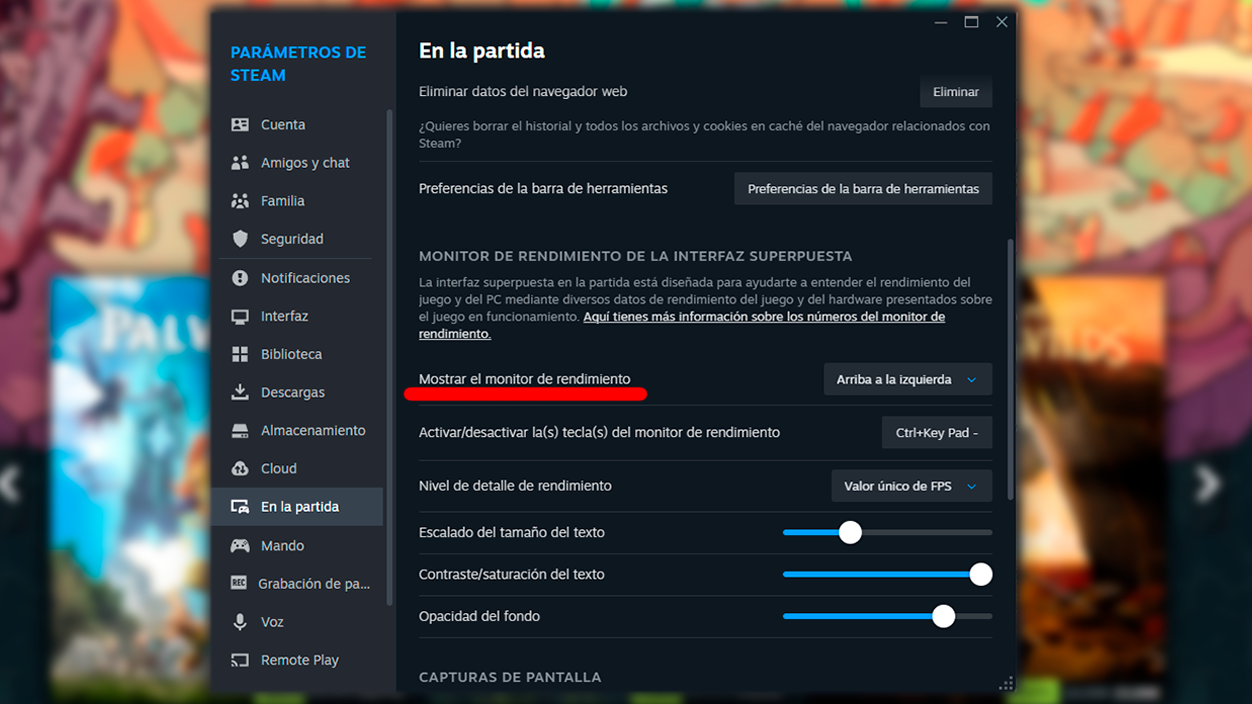
Инструментът е достъпен за всички потребители на текущата версия на Steam на Windows. За да стартирате монитора:
- Актуализирайте вашия Steam клиент за да се уверите, че имате най-новата налична версия. Можете да докоснете Steam > Проверка за актуализации на Steam клиентаАко има такива, опцията за актуализиране и рестартиране ще се появи в долната част на програмата.
- Сега достъп Steam > Настройки > В играта и намерете секцията „Монитор за производителност на интерфейса за наслагване“.
- Изберете нивото на детайлност и изберете къде искате да се показва тази информация на екрана.
- Можете да зададете клавишна комбинация за да покажете или скриете монитора по желание по време на игра.
- Променете опции за размер, цвят и непрозрачност така че мониторът да не пречи на видимостта на играта.
Всички тези настройки могат да бъдат променяни по всяко време, дори докато играта работи., което улеснява настройването на изживяването в движение, за да отговаря на нуждите на всяко заглавие или потребител.
Какво предлага в сравнение с решенията на трети страни?

Голямото предимство на този монитор, интегриран със Steam, е, че без допълнителен софтуер за изтегляне или инсталиране което може минимално да повлияе на производителността на системата. Освен това, благодарение на интеграцията с платформата, се избягват потенциални проблеми с несъвместимост, допълнително потребление на ресурси или блокиране от софтуер за сигурност.
От друга страна, разграничението между реални и генерирани FPS предлага много по-точен поглед върху истинската производителност на играта, нещо, което не всички външни програми в момента успяват да уловят. По този начин, Потребителите могат да разберат дали това усещане за плавност всъщност се дължи на хардуера или на намесата на технологии за мащабиране., което може да бъде много полезно в състезателни заглавия, където латентността и реакцията са ключови.
Valve обяви, че ще разшири поддръжката си и за други по-рядко срещани операционни системи и хардуерни модели в предстоящите актуализации, въпреки че в момента... Проектиран специално за Windows и популярни графични карти (NVIDIA и AMD).

Аз съм технологичен ентусиаст, който е превърнал своите „гийк“ интереси в професия. Прекарах повече от 10 години от живота си, използвайки авангардни технологии и бърникайки с всякакви програми от чисто любопитство. Сега съм специализирал компютърни технологии и видео игри. Това е така, защото повече от 5 години пиша за различни уебсайтове за технологии и видео игри, създавайки статии, които се стремят да ви дадат информацията, от която се нуждаете, на език, разбираем за всички.
Ако имате някакви въпроси, познанията ми варират от всичко свързано с операционната система Windows, както и с Android за мобилни телефони. И моят ангажимент е към вас, винаги съм готов да отделя няколко минути и да ви помогна да разрешите всички въпроси, които може да имате в този интернет свят.