Ако търсите приложение за водене на бележки и организиране на вашите дейности, ще ви е интересно да знаете Какво е Obsidian и за какво е?. Този софтуер е повече от организатор на задачи, всъщност е много сложен инструмент, който ще даде огромен тласък на нашия организационен капацитет и нашата производителност.
Можем спокойно да кажем това Обсидиан То е над други класически приложения от този тип (Evernote, Google Keep, Light и др.). От друга страна, също е справедливо да предупредим потребителя, че Не е точно лесен за използване инструмент.. Отнема известно време, за да се усвоят всички негови възможности, които не са малко.
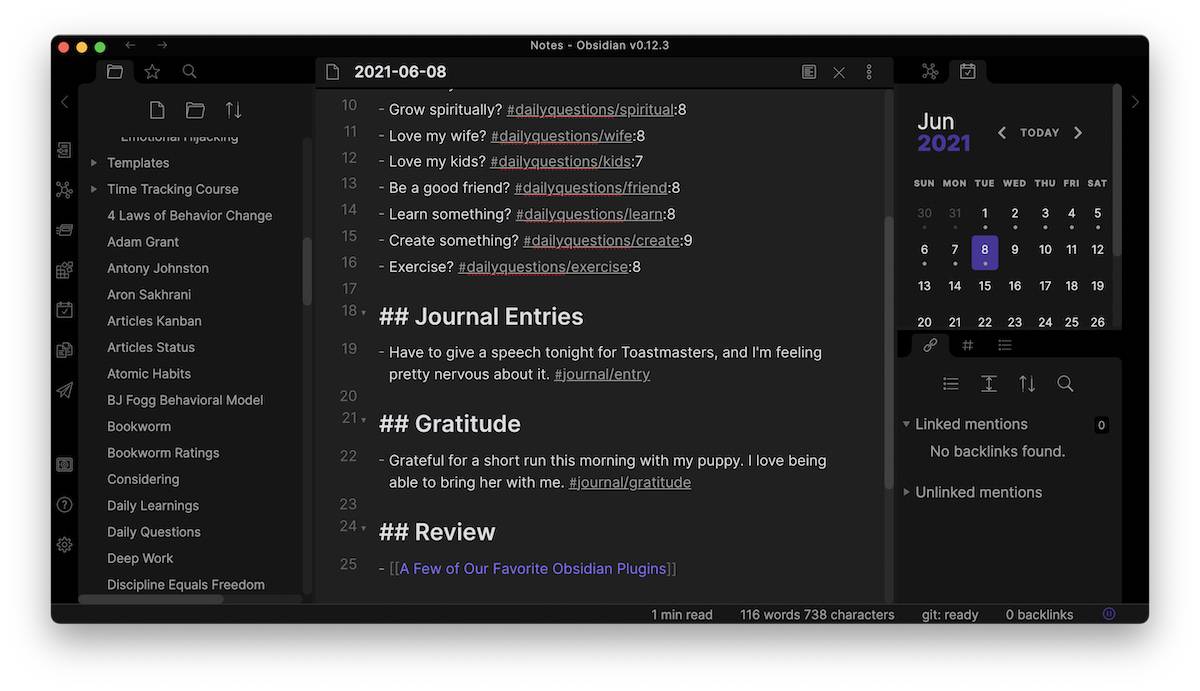
Ето защо не трябва да се заблуждаваме от визуалния му вид, който може да ни напомни за Памет за бележки на Windows. Когато стартираме приложението, намираме класическия панел за бележки, който можем да използваме с обикновен текст. Но това, което прави Obsidian различен и изключително практичен инструмент, е системата, която предлага за управление на информацията. Възможностите, които предлага са наистина интересни.
Obsidian: изтегляне и инсталиране
Можете да изтеглете Obsidian директно от официалната му страница. Там ще можем да намерим версии за Windows (Standard, ARM и Legacy), Linux и Mac, както и приложения за iOS и Android мобилни устройства.
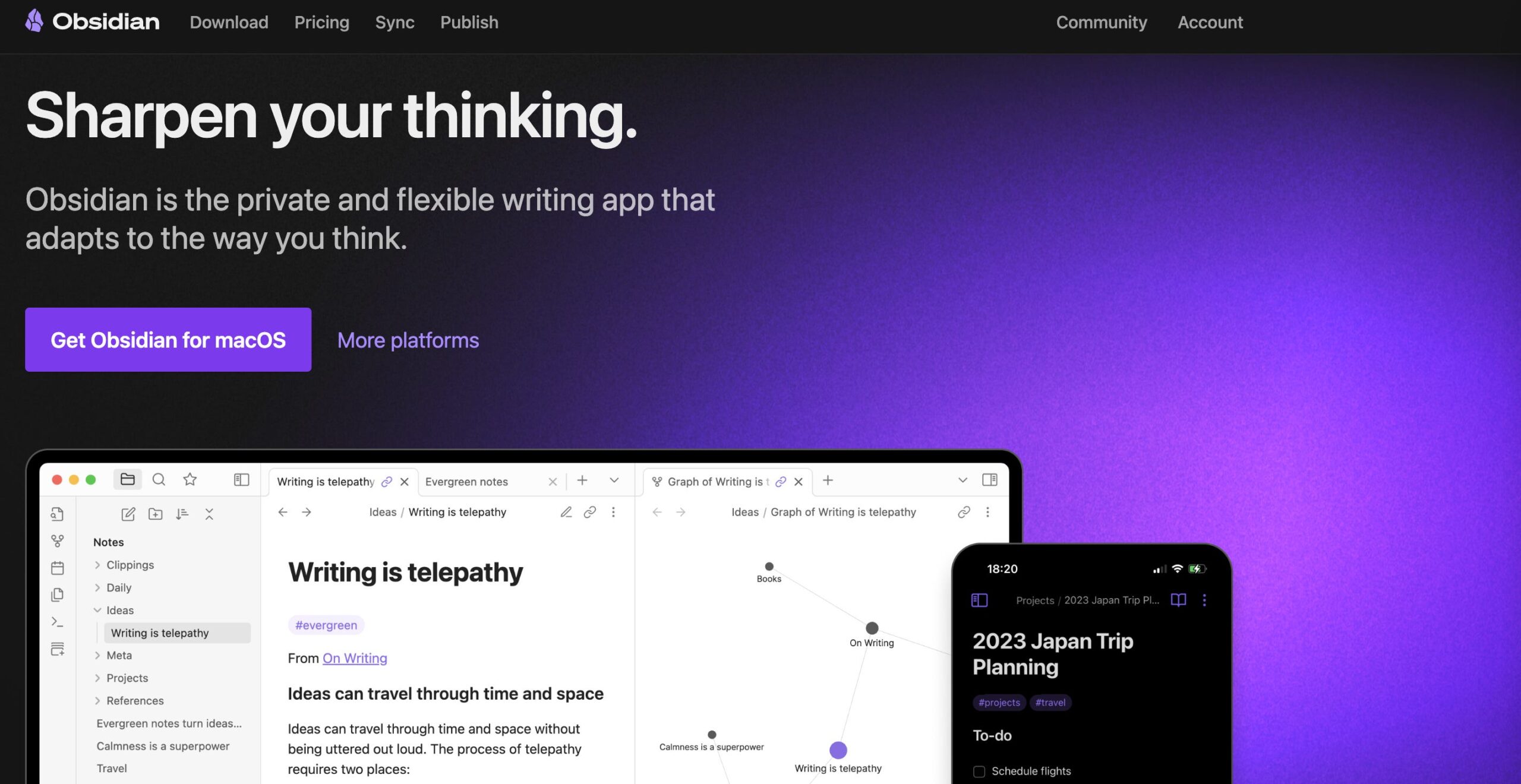
При изтегляне на програмата ще трябва да избираме между безплатната и платената версия, както и трета допълнителна опция. За да изчистим съмненията при вземането на решение, обясняваме накратко разликите:
- Безплатна версия, който не изисква плащания или регистрации. Тя е най-подходяща за частни потребители.
- Платена версия, насочен към професионалисти и компании. Между другото включва специализирана поддръжка и търговски лиценз. Ако изберем тази модалност, трябва да плащаме $50 на година, въпреки че ни предлага и безплатен двуседмичен пробен период.
- Obsidian Sync. Това е допълнителна услуга, която улеснява синхронизирането на бележки на всички устройства, на които ще използваме софтуера. Струва $10 на месец или $96 на година.
Що се отнася до самия процес на инсталиране, няма много какво да се каже. Просто трябва да се ръководи от инструкциите на виртуалния асистент. Изисква само няколко минути. След като софтуерът е инсталиран, можем да започнем да се наслаждаваме на неговите предимства, които обясняваме по-долу:
Основни характеристики на Obsidian
След като сме инсталирали Obsidian на нашето устройство, когато стартираме програмата, тя се появява на екрана голям централен панел, в който вече можем да видим няколко отворени бележки, като един от тях е подчертан на преден план. Нотите се наричат сводове. В лявата колона са показани всички бележки заедно с бутоните, с които можем да извършваме различни действия; Вдясно е графичният блок.
Най-добрият начин да се научите да използвате този инструмент е да го използвате и постепенно да изследвате всичките му възможности. За да започнете обаче, ето някои основни обяснения:
Markdown език
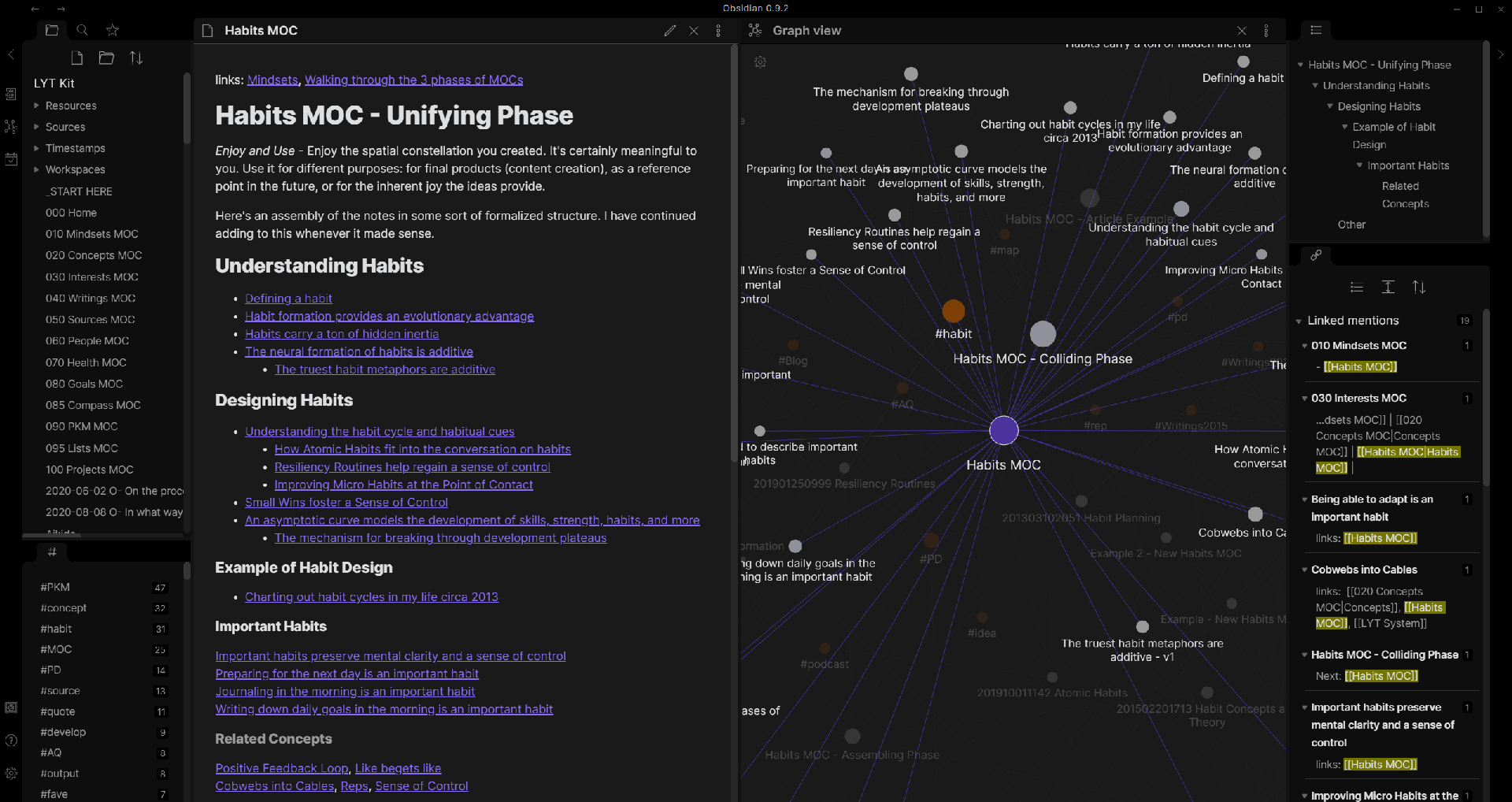
Сред най-забележителните отличителни черти на Obsidian трябва да подчертаем използване на езика Markdown за вашите бележки. Голямото предимство на тази система е, че ни позволява да вмъкваме връзки от бележки към други бележки бързо и лесно.
Научаването на Markdown отнема известно време, но си струва усилието, тъй като след като хванете нещата, работата върви много по-гладко.
Graphics
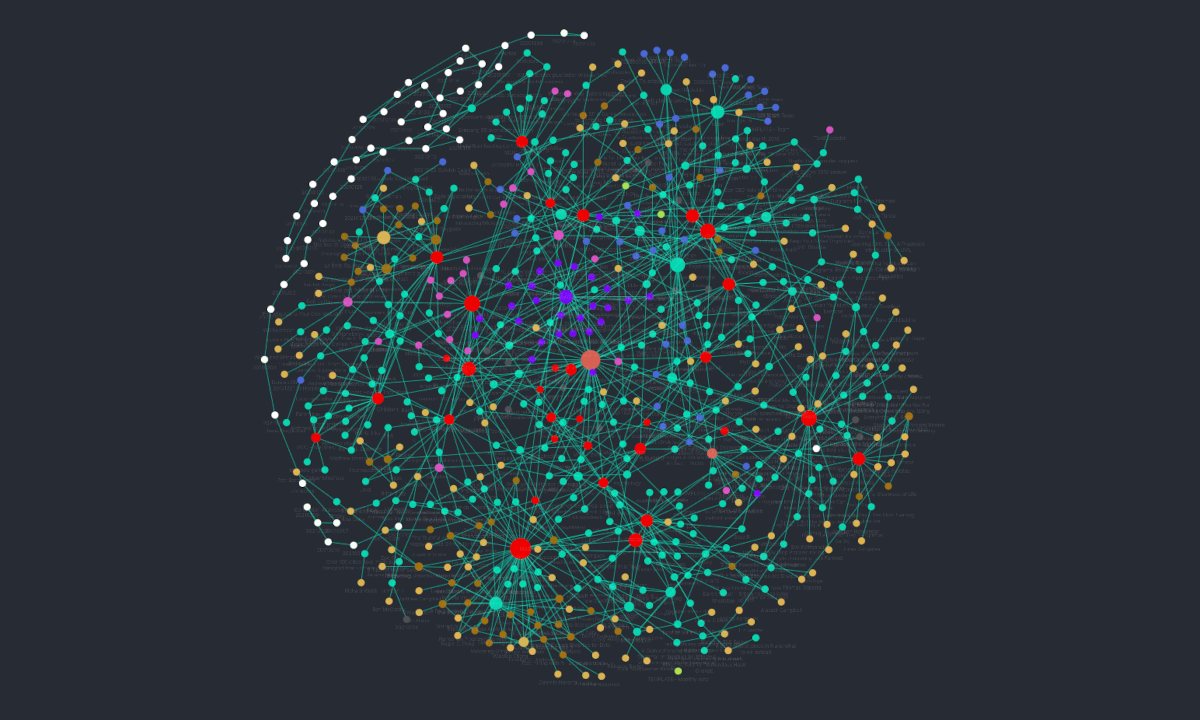
Без съмнение, една от характеристиките, които отличават Obsidian от останалите подобни алтернативи, е неговият мощностен капацитет. визуализирайте нашата организация на бележки под формата на мрежа от възли. Тази "карта на знанието" е много по-удобна за потребителя и помага за по-доброто разбиране на връзките между тях. Особено когато имаме много бележки и връзки.
За достъп до тази графика (която много потребители сравняват с невронните мрежи на мозъка, както например на изображението по-горе), трябва да отидете в лявата колона и да натиснете бутона с иконата на молекулата.
Pulgins
Сложността на Obsidian (което е и основната му добродетел) до голяма степен се дължи на многобройните плъгини и добавки, които могат да се добавят. За да ги инсталирате можете да използвате бутона Настройки, намиращ се в лявата част на екрана.
За да добавите плъгин, всичко, което трябва да направите, е да прегледате дългия списък, който се появява на екрана след натискане на бутона, изберете този, който искаме да инсталираме, и щракнете върху бутона "Активиране". Изтеглянето се изпълнява автоматично. За спокойствието на потребителя трябва да се отбележи, че всичко това е разработено в безопасен режим и, ако е необходимо, инсталираните добавки могат да бъдат премахнати по всяко време.
Заключение
Въпреки че това, което представихме, е само малък подход към инструмента, достатъчно е да разберем, че това е идеален софтуер за организиране, свързване и взаимно свързване на идеи. Накратко, съставете изчерпателна база от знания от целия набор от нашите бележки

Редактор, специализиран в областта на технологиите и интернет, с повече от десет години опит в различни цифрови медии. Работил съм като редактор и създател на съдържание за компании за електронна търговия, комуникации, онлайн маркетинг и реклама. Писал съм и на уебсайтове за икономика, финанси и други сектори. Работата ми е и моя страст. Сега, чрез моите статии в Tecnobits, опитвам се да изследвам всички новини и нови възможности, които светът на технологиите ни предлага всеки ден, за да подобрим живота си.