- MediCat USB комбинира помощни програми за спасяване, диагностика и поддръжка в стартиращо USB флаш устройство.
- Работи на съвременни (64-битови, UEFI) компютри и зарежда Live/Windows PE среди от RAM паметта.
- Включва раздели като Антивирусна програма, Архивиране, Поправка на зареждане, Дялове, Възстановяване и други.
- Подготвен е с Ventoy и изисква бърз USB с поне 32 GB за безпроблемна употреба.
Ако компютърът ви някога е отказвал да се стартира, спасително USB устройство MediCat USB може да бъде вашият най-добър съюзник и точно тук MediCat USB блести. С този проект можете да стартирате цялостна среда от външна памет, за да диагностицирате повреди, да поправите щети и да възстановите данни, без да докосвате основната си инсталация. Идеята е да има преносима „работилница“ с помощни програми, готови да действат, когато Windows не реагира..
В това ръководство ще научите какво представлява MediCat USB, какво включва, как да го инсталирате стъпка по стъпка и как да извлечете максимума от него в реални ситуации.
Какво е MediCat USB?
USB за MediCat Това е набор от помощни програми, компилирани в стартираща система от USB устройство. Работи без инсталиране на каквото и да е на вътрешното устройство и работи изолирано, идеално, ако основната система е повредена. Като го заредите от RAM паметта, можете да работите в чиста среда, за да поправите зареждането, да почистите злонамерен софтуер или да възстановите файлове..
Тозият комплект „всичко в едно“ разчита на Ventoy, което улеснява добавянето на образи и управлението на зареждането на множество инструменти. Той също така използва Linux-базирани компоненти и Windows PE среди в зависимост от избраната помощна програма. Философията му е да предлага широк каталог от решения, без да се налага да се докосват преградите или да се изискват постоянни промени..
Сред силните му страни е преносимостта: побира се на флаш устройство и работи на съвременни x86 компютри. Освен това е безплатен и поддържа актуализации на проекта, за разлика от други, вече изоставени спасителни програми.
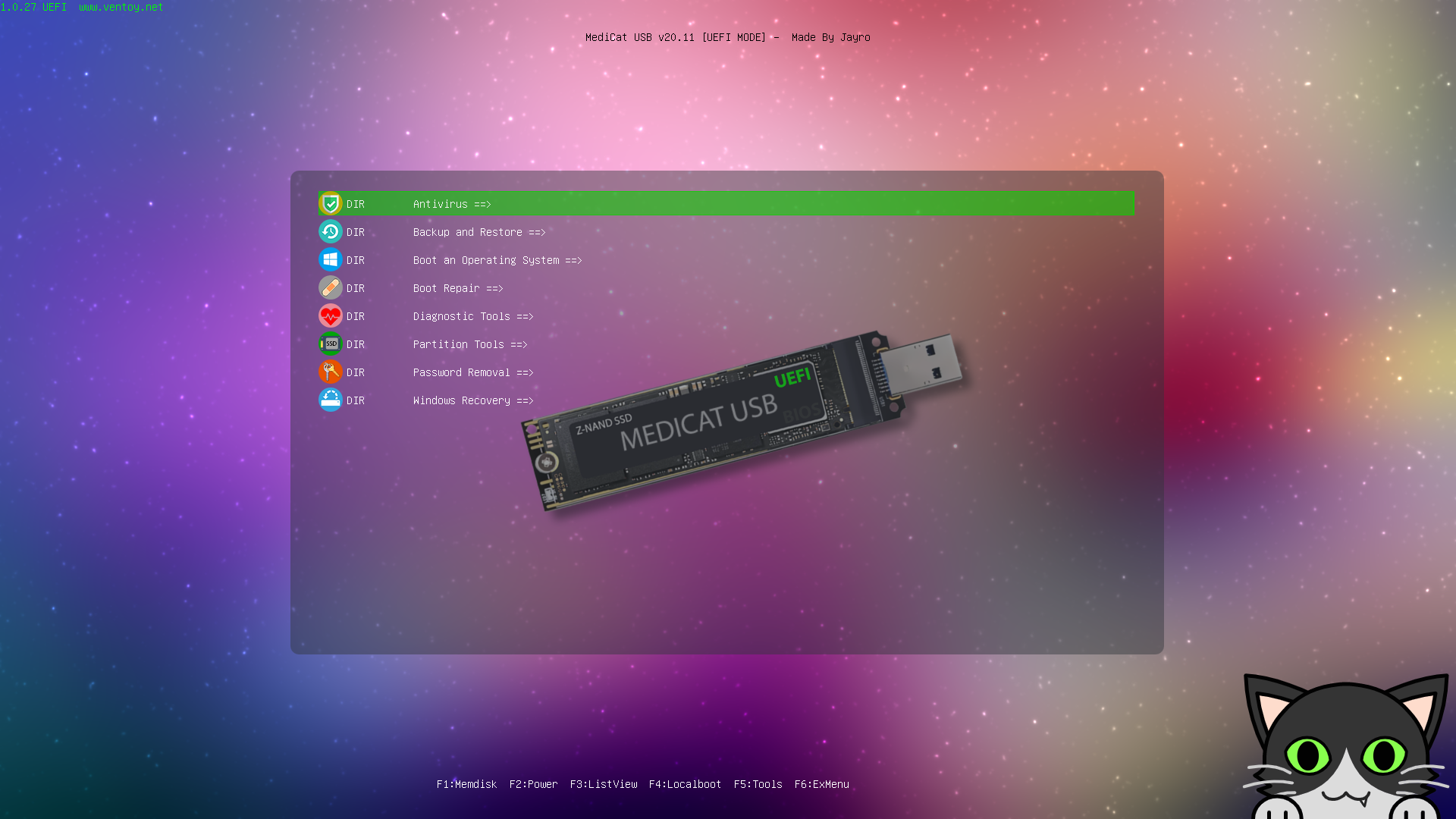
Интерфейсът организира помощните програми по категории, така че можете бързо да намерите това, от което се нуждаете. Ще видите раздели като Антивирус, Архивиране и възстановяване, Поправка на зареждане и Диагностични инструменти, наред с други. Тази структура на менюто спестява време, когато проблемът е належащ и трябва да действате, без да се губите в безкрайни списъци..
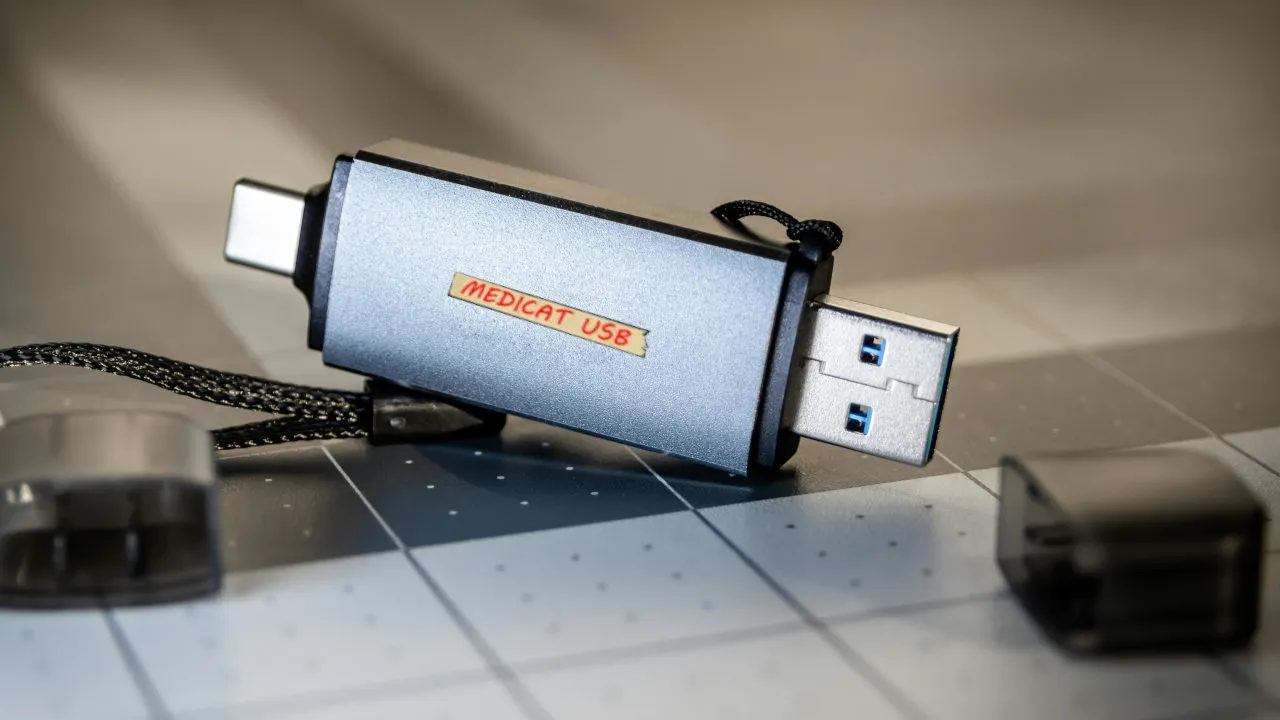
Основни характеристики
За разлика от прекратените проекти, MediCat все още е жив и здрав, получавайки подобрения. Той е проектиран за по-нови компютри с UEFI и 64-битови процесори, въпреки че някои специфични помощни програми може да работят в BIOS режим. 32-битовите компютри не се поддържат, което е ключов факт преди подготовката на флаш устройството..
При стартиране се представя меню с добре организирани категории, сочещи към опции за възстановяване, поддръжка и диагностика. Програмата работи от паметта, което намалява рисковете за основната система. Това „чисто зареждане“ е идеално за анализ на дискове, поправяне на буутлоудъра или създаване на „студени“ резервни копия..
Друго предимство е, че тъй като е стартиращо USB устройство, можете да го използвате, дори ако Windows е заседнал на стартовия екран. В много случаи това ще ви позволи да стартирате преносима Windows или Live среда, за да работите от нулата. Да, това е временно решение, но е изключително практично, за да се преодолее ситуацията и да се запазят данни..
Той също така включва гъвкавостта на Ventoy за хостване на множество образи и управление на зареждането, без да се налага презаписване всеки път. Има и инсталационни скриптове за Windows (.bat) и Linux (.sh), които опростяват процеса. Просто трябва да следвайте някои конкретни стъпки да го имате готов на памет от поне 32 GB.
Включени категории и инструменти
Главното меню групира ресурсите по тип задача, за да можете бързо да се ориентирате. Ето подробен преглед на най-подходящите раздели и примери за включени помощни програми. Всеки раздел е ориентиран към конкретен случай: сигурност, зареждане, диагностика, дялове и други..
Антивирусен
Включва самозареждаща се версия на Malwarebytes Anti-Malware за сканиране без зареждане на основната система. Това е полезно, ако подозирате, че замръзването при зареждане е причинено от злонамерен софтуер. Моля, обърнете внимание, че дефинициите може да не са актуални, така че е възможно да не откриват много скорошни заплахи..
Архивиране и възстановяване
Ще намерите решения за сигурно архивиране и възстановяване. Списъкът включва AOMEI Backupper, Acronis Cyber Backup, Acronis True Image, EaseUS Data Recovery Wizard, EaseUS Todo Backup, Elcomsoft System Recovery, Macrium Reflect, MiniTool Power Data Recovery, MiniTool ShadowMaker, Rescuezilla и Symantec Ghost. Тези инструменти позволяват запазване на важни данни и възстановяване на системи от предишни образи.
Ремонт на обувки
Ако вашият зареждащ диск е повреден или неправилно конфигуриран, този раздел е ключов за поправянето му в Windows или Linux. Често срещани помощни програми включват Boot Repair Disk, BootIt Bare Metal, EasyUEFI, Rescatux и Super GRUB2 Disk. Това е истинско спасение, когато компютърът ви не може да премине през екрана за зареждане или буутлоудърът е изчезнал..
Стартиране на операционна система
Позволява ви да стартирате системи в режим Live от RAM паметта, като например преносима Windows 10, Active@ Boot Disk, SystemRescueCD или лека дистрибуция като PlopLinux. Идеална е за копиране на файлове от проблемен диск на друго устройство или за работа по конкретна задача, без да се докосва системата. Това е бърз начин за работа с функционална среда, когато инсталираният Windows не реагира..
Диагностични инструменти
Той предлага тестове за локализиране на хардуерни и софтуерни грешки. Представените инструменти включват HDAT2, SpinRite, Ultimate Boot CD, както и MemTest86 и MemTest86+ за... тествайте RAM паметта. С този арсенал можете да определите дали проблемът е физически (памет/диск) или логически (софтуер)..
Инструменти за дялове
За създаване, изтриване, преоразмеряване или поправяне на дялове и форматиране на дискове. Обикновено са включени мениджъри от AOMEI, MiniTool и EASEUS, заедно с помощни програми като DBAN за сигурно изтриване. Ако проблемът е в структурата на дяловете или таблицата за зареждане, ето какво трябва да предприемете.
Премахване на парола
Инструменти, предназначени за нулиране на пароли за локални акаунти, когато сте ги забравили и се нуждаете от администраторски достъп. Използвайте само на вашите собствени компютри или на тези, за които носите отговорност. Това е мощна функция, която трябва да се използва отговорно и в рамките на закона..
Преносими приложения
Пространство, предназначено за потребителите да добавят любимите си преносими приложения към USB флаш устройството си. Полезно е за добавяне на често използвани помощни програми и за да са винаги под ръка. Този раздел превръща MediCat в разширяем и персонализиран комплект за първа помощ..
Възстановяване на Windows
Достъп до среди за възстановяване на Windows 8, 10 и 11, с техните вградени инструменти за поправка на системата. Идеален за възстановяване на резервни копия, деинсталиране на проблемни актуализации или поправяне на липсващи DLL файлове. Ако целта е да поправите Windows със собствени ресурси, това е най-прекият път..
От същите отговорни хора има и MediCat VHDA, вариант за зареждане с Windows 11 във VHD за диагностика и ремонт. Може да бъде интересно като допълнение, ако работите с по-нови машини и искате модерна Windows среда..
Как да изтеглите и инсталирате MediCat USB
Има два начина: използвайте официалните скриптове за Windows или Linux, които автоматизират част от процеса, или го направете ръчно с Ventoy и копирайте необходимите файлове. уверете се, че имате USB флаш устройство от поне 32 GB.
Изисквания и изтегляне
На официалния уебсайт ще намерите бутони за изтегляне за Windows и Linux системи, както и изображения за създаване на стартиращо USB устройство. Торентите се препоръчват за бързина, тъй като... пакетът лесно надвишава 25 GBПо размер, 32GB флаш устройство обикновено е минималният размер, който може да побере всичко.
В някои версии комплектът се предлага във формат .IMG, който можете да запишете с инструменти като imageUSB. Бъдете внимателни, защото някои виртуални машини (VMware, VirtualBox) обикновено не разпознават IMG файловете директно. За да извлечете максимума от това, най-добре е да стартирате физическия компютър, докато проблемната система е изключена..
Инсталация с Ventoy (обичаен ръчен процес)
- Преди да започнете, временно деактивирайте антивирусната си програма или защитата в реално време, за да избегнете фалшиви положителни резултати и блокирания. Това предотвратява смущения по време на копиране и създаване на USB..
- Изтеглете Ventoy2Disk от официалния му уебсайт и го инсталирайте на вашата система. Ventoy опростява зареждането на множество изображения от едно USB устройство.
- Отворете Ventoy2Disk и в менюто Option > Partition Style изберете MBR. Този стил обикновено предлага по-голяма съвместимост при зареждане на различни компютри..
- Изберете вашето USB флаш устройство в полето „Устройство“ (уверете се, че сте избрали правилното). Цялото съдържание на USB устройството ще бъде изтрито по време на процеса..
- Щракнете върху „Инсталиране“ и потвърдете инструкциите; когато приключите, ще видите съобщението за успех на Ventoy. След секунди ще имате USB устройството, готово да съхранява вашите файлове..
- От инструмента за форматиране (Windows: Format; Linux: GParted и др.), форматирайте дяла с данни в NTFS. NTFS улеснява управлението на големи файлове, типични за тези пакети..
- Разархивирайте MediCat.7z и копирайте съдържанието му в коренния каталог на USB устройството. След това извлечете .001 файла на същото място. Спазвайте структурата на папките, за да се показва менюто правилно.
- Върнете се към Ventoy2Disk и натиснете „Актуализиране“, за да актуализирате зареждащата програма на USB устройството. С това вашият MediCat USB ще бъде готов за зареждане..
Как да стартирате и използвате MediCat USB
След като USB устройството е готово, е време да стартирате целевия компютър от него. На повечето компютри ще трябва да отворите менюто за зареждане (F8, F12, Esc, в зависимост от производителя) или да коригирате реда на зареждане в BIOS/UEFI. Изберете флаш устройството като устройство за зареждане, за да заредите менюто на MediCat..
- Свържете USB към директен порт на платката (избягвайте хъбове, ако е възможно). Стабилната връзка намалява сривовете по време на зареждане.
- Включете компютъра си и натиснете клавиша Boot Menu или влезте в BIOS/UEFI, за да дадете приоритет на зареждането от USB. Тази стъпка е от съществено значение, ако компютърът не разпознае автоматично паметта..
- Когато се появи менюто MediCat, разгледайте категориите и изберете инструмента, който най-добре отговаря на вашите нужди: поправка на зареждане, архивиране, сканиране и др. Движете се спокойно и прегледайте възможностите, преди да предприемете критични действия..
- Ако имате нужда от работна среда, стартирайте преносимата версия на Windows 10 или Live CD като SystemRescue, за да работите от RAM паметта. Това ще ви позволи да копирате данни, да стартирате антивирусна програма или да подготвите ремонт, без да докосвате диска..
Преносими и живи среди на Windows: Кога да ги използвате
Една от най-мощните части на MediCat е преносимата стартираща операционна система Windows 10. След като се зареди, ще имате познат десктоп с преносими програми, готови за употреба.
Тъй като това са преносими версии, няма постоянни инсталации, така че можете да отваряте помощни програми, да проверявате други копия на Windows и да работите, без да оставяте следа. Менюто „Старт“ често е персонализирано за по-голяма яснота. Идеален е за намеса в аварийно оборудване или за извършване на специфични проверки..
Можете също да използвате Live дискове като Active@ Boot Disk или SystemRescueCD, когато предпочитате специфични инструменти за спасяване и администриране. В сценарии на зареждане или повреда на дяла, те ще ви дадат ниско ниво на контрол. Подходът „Live“ избягва конфликти със засегнатите услуги и процеси на Windows..
Не забравяйте, че включеният антивирус не винаги ще има актуални засичания, така че е добра идея да го използвате като първоначална насока. Ако подозирате много скорошен вариант, помислете за сканиране с друго актуализирано решение по-късно. Целта е да си възвърнете контрола над системата и данните си възможно най-скоро..
Ограничения и точки, които трябва да се вземат предвид
- Целеви хардуер: MediCat е предназначен за 64-битови компютри с UEFI. Компютри, които поддържат само 32-битов или чист BIOS, може да не се стартират, с изключение на няколко помощни програми. Проверете платформата, преди да инвестирате време в подготовката на флаш устройството..
- Размер и поддръжка: Пакетът може да надвишава 25 GB и изисква USB флаш устройство с капацитет поне 32 GB. Ако USB флаш устройството е бавно, производителността ще пострада при работа с RAM. Изберете памет с добра скорост, за да ускорите процеса..
- Остарял антивирус: Malwarebytes Bootable е полезен, но може да не открива много нови заплахи, защото не се актуализира автоматично. Използвайте други инструменти, ако подозирате скорошни инфекции. Приоритетът е изолирането и възстановяването; дълбокото почистване може да изисква допълнителни стъпки..
- Повредени дискове: Ако има физически грешки на диска или таблицата на дяловете е силно повредена, някои помощни програми за архивиране или разделяне може да се провалят. В някои случаи форматирането или подмяната на устройството ще бъде единствената опция. Първо архивирайте важни данни, докато дискът все още реагира.
- Виртуални машини: IMG файловете не винаги се разпознават от виртуални машини като VMware или VirtualBox. За тестване е най-добре да използвате реален хардуер или да конвертирате формати, ако сте свикнали с процеса. Естествената употреба на проблемния компютър обикновено предлага по-малко триене.
- Отговорна употреба: Разделът „Премахване на парола“ трябва да се използва само на компютри, притежавани или управлявани от вас. Всяка неоторизирана намеса може да доведе до правни последици. Винаги действайте етично и с изрични разрешения.
С MediCat USB имате швейцарско ножче за компютърни аварийни ситуации: той стартира, диагностицира, поправя, архивира и, ако е необходимо, преинсталира. Като разбирате ограниченията му (64-битова/UEFI, размер, антивирусен софтуер, който не винаги е актуален) и го комбинирате с добри практики, той се превръща в основен ресурс за всеки потребител, зависим от компютър. Подготовката с Ventoy, разбирането на категориите му и наличието на ясни алтернативи винаги ще ви поставят с една крачка пред бедствието..

Редактор, специализиран в областта на технологиите и интернет, с повече от десет години опит в различни цифрови медии. Работил съм като редактор и създател на съдържание за компании за електронна търговия, комуникации, онлайн маркетинг и реклама. Писал съм и на уебсайтове за икономика, финанси и други сектори. Работата ми е и моя страст. Сега, чрез моите статии в Tecnobits, опитвам се да изследвам всички новини и нови възможности, които светът на технологиите ни предлага всеки ден, за да подобрим живота си.