За съжаление е доста често да срещате грешки и трудности при актуализиране на операционната система на Microsoft. В тази статия ще повдигнем следния въпрос: Как да коригирате проблеми с Windows Update, като се научите да ги идентифицирате, за да приложите подходящото лекарство.
Това не е маловажен проблем. The актуализации Те са важни, тъй като благодарение на тях можем да използваме Windows безпроблемно и без грешки, като се възползваме напълно от всичките му възможности. Следователно е от съществено значение да знаете как да преодолеете трудностите при актуализиране.
Windows Update Това е услуга на Microsoft, която ни позволява Автоматично изтегляне и инсталиране на всички видове софтуерни актуализации (корекции на сигурността, подобрения на производителността, корекции на грешки и т.н.) para вашата операционна система.
Недоброжелателите на Microsoft никога не се уморяват да си спомнят множество грешки на тази услуга, но за да бъдем честни, трябва да се каже, че животът без нея би бил по-труден за потребителите на Windows. Да, вярно е: има грешки, които се появяват при актуализиране и това може да е дразнещо, но Има и начини за отстраняване на проблеми с Windows Update.
Освен това появата на тези грешки може дори да има положително четене: благодарение на тях често откриваме пропуски в системата, които могат да компрометират сигурността на нашето оборудване и които в противен случай никога не бихме открили.
Как работи Windows Update
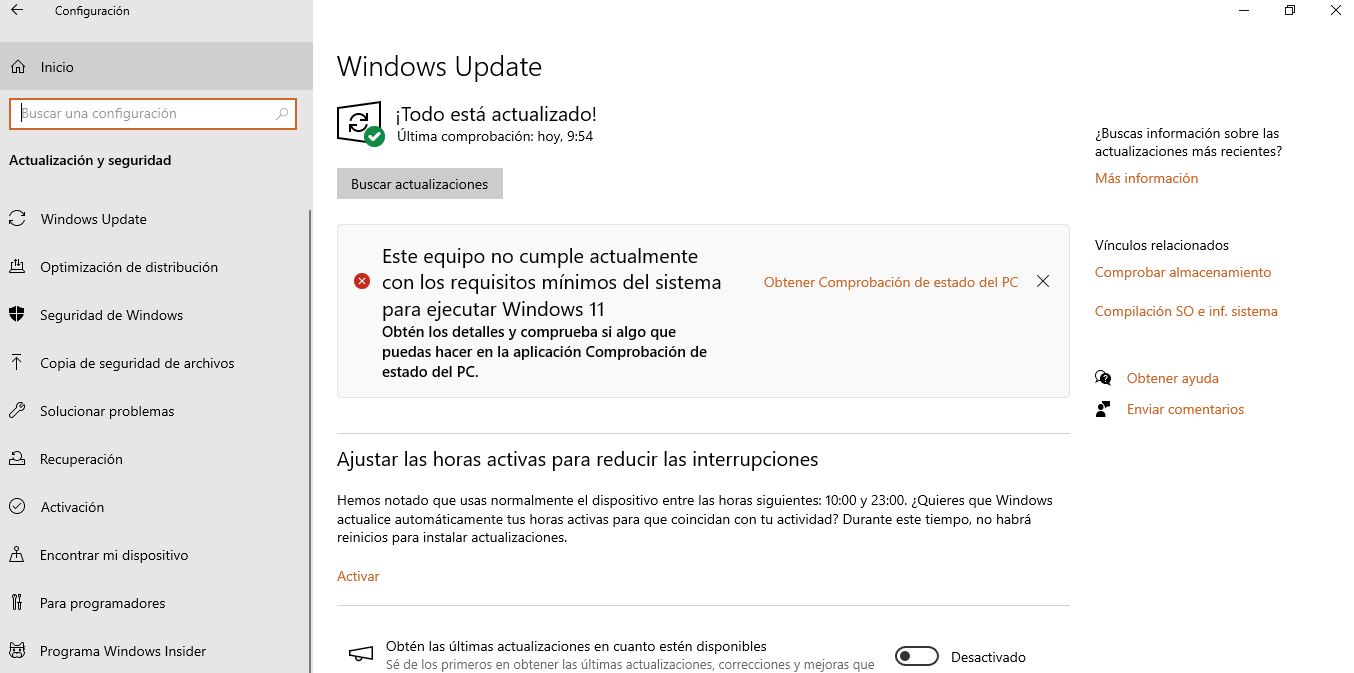
Въпреки че Windows Update е зададено по подразбиране за да изтеглят и инсталират актуализации автоматично, потребителите могат също така да изпълняват тези процедури ръчно: предварително или отлагане на актуализации, както и да се консултират с хронологията.
за достъп до Windows Update ръчно направете следното:
- Първо отваряме менюто на конфигурация.
- След това избираме „Актуализация и сигурност“.
- Оттам имаме достъп Windows Update.
Windows Update: най-често срещаните грешки
Има много възможни причини, които могат да доведат до грешки в Windows Update. От повредени файлове до проблеми с връзката, през неправилни конфигурации и конфликти с други програми. там отива списък с най-често срещаните грешки:
- Error 0x80070057: Има параметри, конфигурирани неправилно или когато има повреден системен файл.
- Грешка 0x80070643: Грешка, свързана с инсталирането на актуализации или пакети на .NET Framework.
- Грешки 0x80070002 или 0x80070003: Те разкриват съществуването на непълни файлове за изпълнение на актуализация.
- Error 0x80242016: Грешка при прекъсване на процеса на актуализиране.
- Грешка 0x8024402f: Това се дължи на грешка при свързване със сървърите на Windows Update.
- Error 0x80070005: Появява се, когато потребителят няма разрешения за стартиране на актуализацията.
Това са само някои примери за грешките, с които понякога трябва да се справяме в Windows Update. Пълният списък е много по-дълъг.. Много от тях могат да бъдат разрешени с общи решения, докато други изискват малко по-специфични действия. Ще говорим за едното и за другото в следващия раздел.
Методи за отстраняване на проблеми с Windows Update
Вярно е, че причините могат да бъдат различни, но в повечето случаи, за да разрешите проблемите с Windows Update, трябва да се съсредоточите върху три фронта: повредени файлове, остарели драйвери и атаки от вируси и зловреден софтуер.
Това са решенията, които можем да приложим отвъд рестартирайте компютъра, нещо, което всички правим, почти инстинктивно, и което често ни спасява от ситуацията. Предполагаме също, че вече сме проверили дали интернет връзката работи. Изхвърляйки горното, това са Soluciones които можем да приложим:
Разрешаващ проблеми
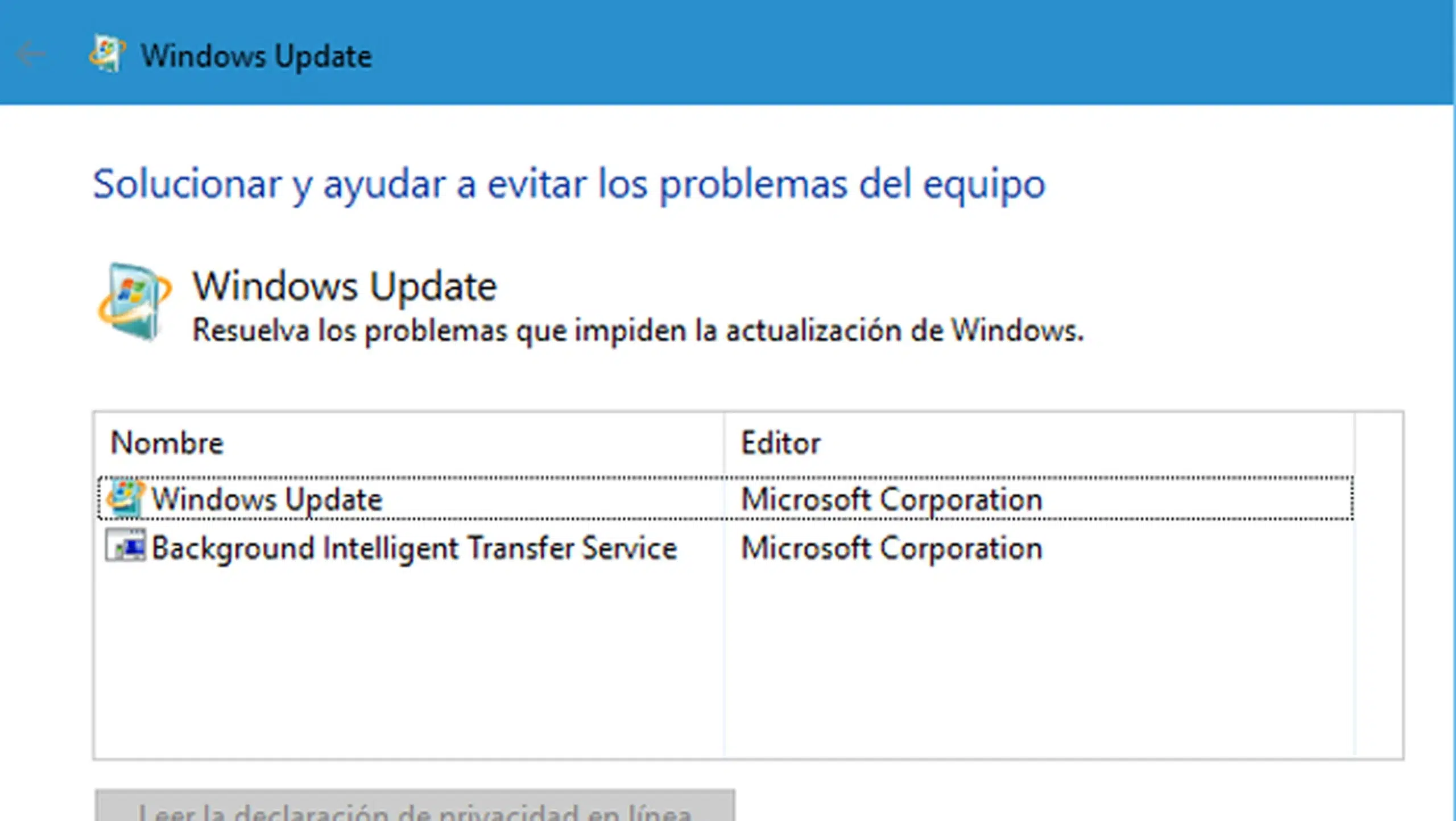
Въпреки че много потребители смятат, че този инструмент е безполезен за почти нищо, истината е, че той може да бъде много полезен при решаване на проблеми с Windows Update. За достъп до този решаващ инструмент трябва да направите следното:
- Започваме с влизане в менюто Конфигурация.
- Оттам влизаме в секцията „Актуализация и сигурност“.
- След това избираме "Решавам проблеми".
- Щракваме върху „Допълнителни инструменти за отстраняване на неизправности.“
- В появилото се меню потърсете и изберете „Инструмент за отстраняване на неизправности при актуализиране на Windows.“
Решавателят ще стартира a сканиране за да открием проблема, който ни засяга. Наред с други неща, той ще провери дали има чакащи рестартирания, дали има интернет връзка, дали няма чакащи за инсталиране актуализации, които може да генерират конфликти и т.н. Когато свърши работата си, ще ни предложи пълен доклад за случващото се.
Поправете повреда на системния файл
Ако системните файлове са повредени, Windows Update ще докладва множество съобщения за грешка от всякакъв вид. За щастие, операционната система на Microsoft има два отлични инструмента за възстановяване на повредени файлове.
Първото нещо, което трябва да опитаме е Проверка на системни файлове (SFC). Имаме достъп до него от Команден ред, въвеждане на командата SFC / SCANNOW и натискане на Enter. Това ще започне сканиране за откриване на грешки и отстраняването им.
Ако SFC не даде резултати, можем да опитаме DISM инструмент Връщаме се в командния ред и в него пишем следната команда: DISM /Онлайн /Cleanup-Image /RestoreHealth. След това натискаме Enter, за да започнем да поправяме повредените файлове.
Възстановете системата до предишна точка
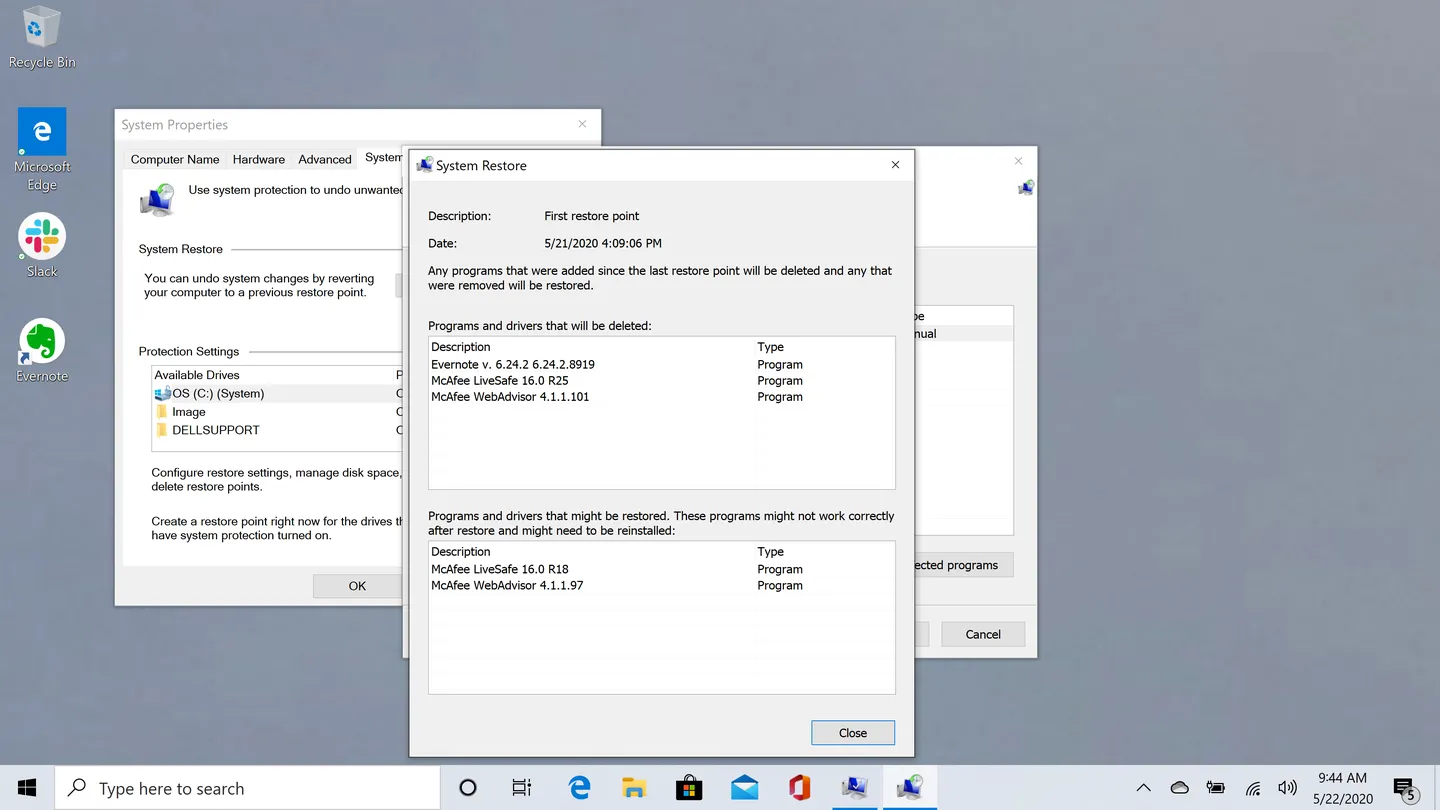
Много пъти произходът на проблемите в актуализациите на Windows се дължи на наличието на инсталирана програма, която причинява някакъв конфликт. Когато това се случи, най-ефективното решение е да възстановите компютъра си до предишна точка*, където това приложение все още не е било инсталирано. Стъпките, които трябва да следвате, за да направите това, са:
- За да започнем, нека отидем в менюто Конфигурация.
- След това избираме "Система".
- След това кликваме върху "Относно".
- В менюто отляво на екрана щракнете върху "Защита на системата".
- За да завършим, щракваме върху "Възстановяване на системата" и избираме точка за възстановяване.
(*) За да работи това решение, е необходимо предварително да сте създали точка за възстановяване. Обясняваме как да го направите в тази връзка.
Изчистете кеша на Windows Update
Един последен метод, който може да ни помогне да разрешим проблеми с Windows Update, е да изчистим кеша. Това елиминира възможни повредени или непълни файлове. Ние обясняваме стъпките, които трябва да следвате:
- Ние отваряме Команден ред като администратор.
- След това въвеждаме следните команди, като натискате Enter след всеки от тях:
- net stop wuauserv
- net stop cryptSvc
- нетни спиращи бита
- net stop msiserver
- След това отваряме Браузър на файлове
- Ние избираме C: \ Windows \ SoftwareDistribution за да изтриете всички файлове в тази папка.
- Накрая се връщаме към командния ред и пишем следните команди:
- net start wuauserv
- net start cryptSvc
- нетни начални битове
- net start msiserver
Заключение
Отстраняването на Windows Update може да бъде повече или по-малко трудно в зависимост от източника на грешката. Както видяхме, причините могат да бъдат няколко. За щастие имаме добри инструменти, за да успеем в повечето ситуации и да поддържаме системата актуална.

Редактор, специализиран в областта на технологиите и интернет, с повече от десет години опит в различни цифрови медии. Работил съм като редактор и създател на съдържание за компании за електронна търговия, комуникации, онлайн маркетинг и реклама. Писал съм и на уебсайтове за икономика, финанси и други сектори. Работата ми е и моя страст. Сега, чрез моите статии в Tecnobits, опитвам се да изследвам всички новини и нови възможности, които светът на технологиите ни предлага всеки ден, за да подобрим живота си.