- VLC възпроизвежда и конвертира повечето формати и добавя филтри, субтитри и списъци.
- Вграден Chromecast от мобилно устройство и компютър чрез Renderer; също и от браузъра Chrome.
- Ключови настройки: мрежов кеш, модул за видео изход и заявка за кодек.
- Интегрирано записване и заснемане на екрана, с персонализируеми профили за преобразуване.
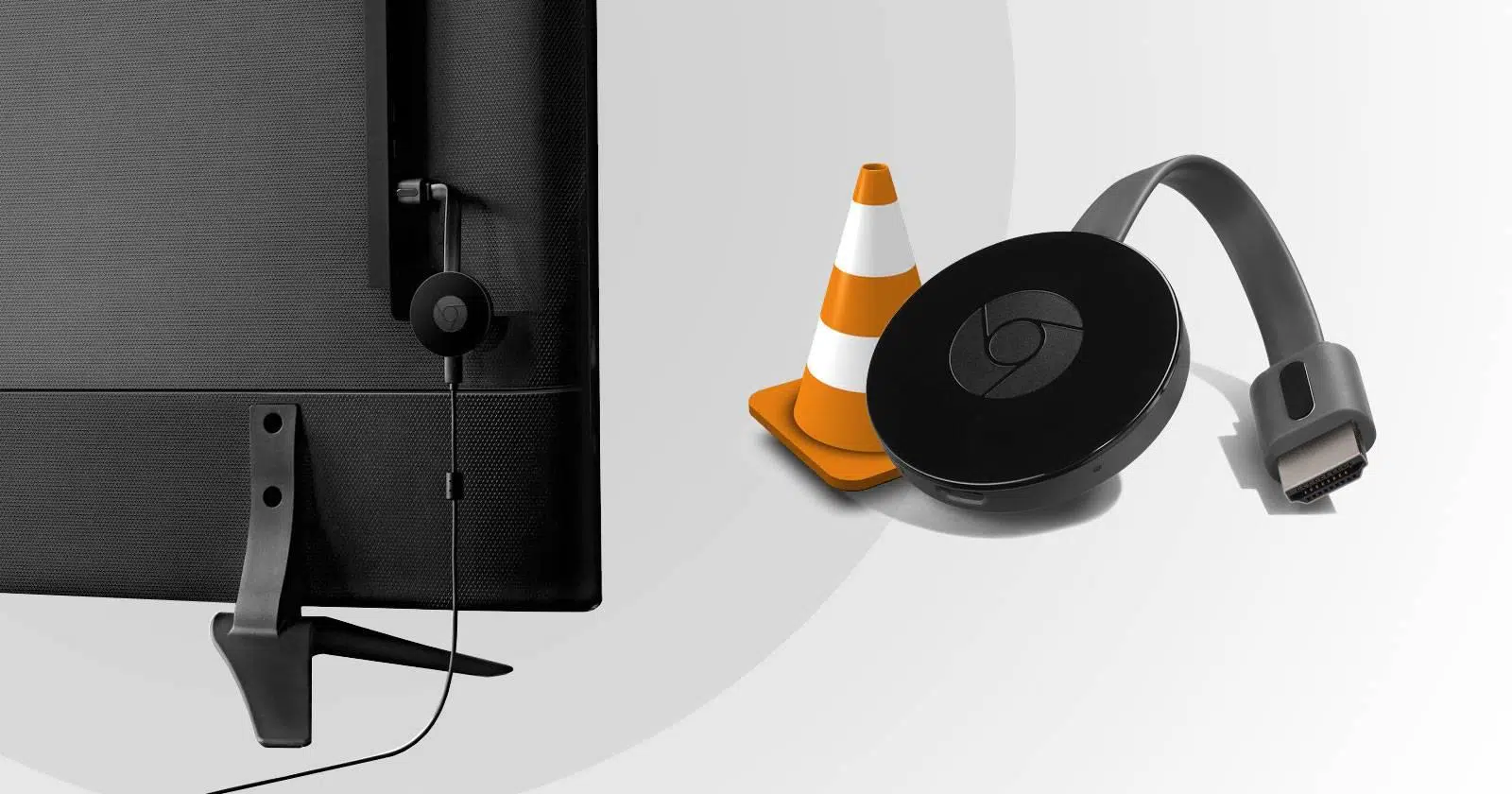
Всеки, който търси плейър за всякакви терени, в крайна сметка ще попадне на VLC. Този безплатен плейър с отворен код Той е спечелил слава заради съвместимостта си с почти всеки аудио или видео формат, стабилността си и ниската си консумация на ресурси. Ако искате да извлечете максимума от него в ежедневието си, ето пълно ръководство за отключване на пълния потенциал на текущата версия, с практичен и лесен подход.
Освен че възпроизвежда музика, VLC прави много повече: Той конвертира файлове, повтаря определени секции, възпроизвежда подкасти, добавя видео филтри, работи със субтитри и стриймва по мрежа.И да, можете също да изпращате съдържание към Chromecast от телефона или компютъра си. По-долу ще видите как да управлявате плейлисти, да стриймвате съдържание, да коригирате кеша, за да предотвратите буфериране, и да отстранявате често срещани проблеми със стрийминга. Нека започнем. Ръководство за това как да използвате VLC 4.0.
Какво предлага VLC Media Player: основни функции
Презентацията на VLC е обширна. Универсално възпроизвеждане и стабилно управление на локални и мрежови файлове, изчистен интерфейс и панел с предпочитания, който ви позволява да настройвате прецизно работата, без да усложнявате нещата прекалено. Сред функциите, които трябва да усвоите, са следните:
- Конвертиране на файлове- Трансформирайте видеоклипове и аудио между контейнери и кодеци, без да инсталирате нищо допълнително.
- Повторение на фрагменти: създава отметки или използва цикъл върху определен раздел, за да го преглежда отново и отново.
- Подкасти и предаванияДобавяйте аудио/видео източници чрез URL адрес и ги слушайте, без да разчитате на външни приложения.
- Филтри и ефекти: настройва яркостта, контраста, цвета, геометрията, изрязването, наслагванията и други настройки в реално време.
- Външни субтитри: заредете SRT, ASS и други, синхронизирайте ги и променете техния шрифт, размер и позиция.
Една от най-полезните функции на програмата е, че не жертва качеството при конвертиранеМожете да изберете предварително дефинирани профили или да създадете персонализирани профили, да промените кодека, битрейта или fps и да изберете крайния контейнер, за да осигурите съвместимост с вашия мобилен телефон, телевизор или конзола.
Съвместими формати за възпроизвеждане и конвертиране

VLC е известен с това, че „поглъща“ почти всичко. Той поддържа голямо разнообразие от видео и аудио формати. както за възпроизвеждане, така и за конвертиране. Това са някои от най-често срещаните:
- ВидеоMP4, MKV, AVI, MOV, WMV, MPEG-2/4, FLV, WebM и други.
- АудиоMP3, AAC, OGG, FLAC, WAV и други.
- СубтитриSRT, ASS/SSA и VTT, с поддръжка на стилове и кодировки.
Относно съвместимостта, профили на реализациите Те вече включват безопасни комбинации (например H.264 + AAC в рамките на MP4), така че резултатът да работи на телевизори, мобилни телефони и браузъри без усложнения.
Плейлисти и организация на съдържанието
Ако управлявате множество филми, сериали или курсове, списъците ви спестяват много кликвания. Можете да създавате и запазвате списъци с персонализирана поръчка за възпроизвеждане на материали наведнъж:
- Добавяне и сортиранеПлъзнете файлове и папки в списъка, пренаредете, премахнете или дублирайте записи, както предпочитате.
- Запазване на дискаЕкспортирайте списъка в M3U или XSPF, за да го отворите отново, когато пожелаете, и да запазите желания от вас ред.
- Бърза опашкаЗа нещо временно използвайте „опашката“ за възпроизвеждане и стартирайте множество части от съдържанието, без да е необходимо да го запазвате.
Организирането на себе си по този начин ви позволява да преглед на курсове, епизоди или презентации групово, комбинирайки локални файлове с мрежови входове и без да се губи нишката между сесиите.
Възпроизвеждане и изтегляне на видеоклипове от мрежата с VLC
VLC също възпроизвежда онлайн съдържание и може да ви помогне да запазите някои потоци, като например тези от Безплатна IPTV на вашия компютър. Началната точка е опцията „Отворен мрежов поток“. В менюто „Медия“ копирайте URL адреса на видеото или аудиото и то е готово за възпроизвеждане.
Когато искате да запазите файла, процесът включва конвертиране. Вместо да натискате „Пусни“, изберете „Конвертиране/Запазване“Той указва URL адреса като източник, маркира изходния профил и дефинира целевия файл. С това VLC „транскодира“ потока и го записва в избрания контейнер.
Ако сайтът стриймва с прекъсвания или връзката ви е бавна, Увеличете мрежовия кеш чрез отваряне на потока (опция „Покажи още опции“) или от Предпочитанията, за да намалите прекъсванията.
За да възстановите видеоклип, който вече е отворен във VLC, Използване на Медия > Отваряне на файл и изберете изтегления файл; оттам можете да го видите, да го конвертирате в друг формат или да извлечете аудиото.
Запис на екран и снимки с VLC

VLC може да действа като основен "рекордер", без да инсталира нищо допълнително. Идеален за бързи уроци, демонстрации или презентации които искате да споделите.
Запис на компютър
За да заснемете екрана, отворете Медия > Устройство за заснемане и под „Режим на заснемане“ изберете Работен плот. Регулиране на честотата на кадрите (например, 30 кадъра в секунда за плавност) и вместо да възпроизвеждате, изберете „Конвертиране/Запазване“, за да запишете заснетото изображение в MP4 файл или друг подходящ за вас формат.
Ако предпочитате бърз пряк път, можете също Възпроизвеждане на живо от работния плот И паралелно с това активирайте записа. Уверете се, че сте определили подходяща дестинация и профил, така че резултатът да тежи точно толкова, колкото е необходимо, и да поддържа добро качество.
Снимки на екрана
С отворено видео отидете на Видео > Направи моментна снимка. Ще бъде запазено изображение на текущия кадър. в папката, конфигурирана в „Настройки“. Можете също да зададете или използвате клавишни комбинации като Shift + S и, ако ги персонализирате, алтернативни комбинации за вашата система.
Този метод е много полезен за извличане на референтни изображения, подгответе миниатюри или документирайте процес, без да е необходимо да експортирате цялото видео.
Конвертиране на видео и аудио: профили, капсулиране и кодеци
Прозорецът за конвертиране на VLC обединява всичко необходимо за трансформиране на файлове. Ключът е ясно да се дефинират входът и изходът.: добавете оригиналния файл, изберете „Конвертиране/Запазване“, изберете профила и маркирайте местоназначението с име и път.
В опциите на профила можете да изберете капсулирането (MP4/MOV, MKV, AVI и др.). „Капсулирането“ определя контейнера и заедно с това, коя комбинация от кодеци е най-вероятно да работи на вашия телевизор или мобилно устройство.
В разделите Видео и Аудио кодек можете да активирате и персонализирате параметри. Настройте кодека (напр. H.264 или H.265), битрейта, резолюцията и fps за балансиране на качеството и размера. За аудио изберете AAC, MP3, FLAC или други и дефинирайте битрейт и канали, а ако откриете десинхронизация или забавяне на звука в Windows 11 Проверете тези настройки.
Когато искате конкретен резултат (например малък файл за изпращане по куриер), част от предварително дефиниран профил и намалете битрейта; ако търсите максимално качество, увеличете битрейта или използвайте по-ефективен кодек и оставете повече място за кеша на крайния плейър.
Стрийминг, Chromecast и изпращане към вашия телевизор
VLC отдавна позволява изпращане на възпроизвеждане към външни устройства. Поддръжката на Chromecast беше добавена, започвайки с версия 3.0Тази функция все още е налична в текущата версия и улеснява безжичното гледане на файловете ви на телевизора.
Изпращане от мобилен телефон
Отворете VLC на Android, свържете се със същата Wi-Fi мрежа като вашия Chromecast и докоснете иконата за предаване (тази с вълните на екрана). Изберете вашето устройство Chromecast В списъка, след като е свързан, изберете видеото или песента, която искате да възпроизведете. Ще видите комбинираното лого на VLC и Chromecast, докато съдържанието се подготвя, и след секунди то ще започне да се възпроизвежда на вашия телевизор.
За да промените файла, върнете се към списъка с VLC медии и изберете друг. Контролите за пауза, бързо превъртане напред и сила на звука Те ще продължат да работят от мобилния ви телефон, без да се налага да докосвате дистанционното на телевизора.
Изпращане от компютър или Mac
На работния плот отидете в менюто Възпроизвеждане > Рендерер. По подразбиране се показва „Локално“ (Възпроизвежда се на вашия компютър), но когато разгънете менюто, ще видите вашия Chromecast. Изберете го и веднага щом натиснете „възпроизвеждане“, ще се превключи към вашия телевизор. Ако не открие нищо, натиснете „Търсене/Сканиране“ и потвърдете, че вашият компютър/Mac и Chromecast споделят една и съща Wi-Fi мрежа.
Въпреки че прозорецът на VLC на вашия компютър може да стане черен, когато предавате към Chromecast, Можете да продължите да контролирате възпроизвеждането Оттам: пауза, възобновяване, преместване на лентата или смяна на песни.
Стрийминг от браузъра Chrome
Ако искате да изпратите екрана си или конкретен файл от браузъра, отворете Chrome, отидете в менюто с три точки и изберете „Cast“. Изберете вашия телевизор или ChromecastВ секцията „Източници“ решете дали да споделите раздел, целия работен плот или файл. След това отворете VLC и възпроизведете съдържанието; изображението ще бъде предадено на вашия телевизор чрез браузъра ви.
Когато нямате Chromecast
Ако вашият телевизор не поддържа Chromecast, има алтернативи. Инструменти за дублиране като AirDroid Cast Тези приложения ви позволяват да дублирате екрана си от Windows, macOS, Linux, Android или iOS към телевизора си. Това не е същото като оригиналното дублиране на екрана, но е удобен начин за гледане на VLC видео безжично. Класическият вариант, разбира се, е HDMI кабел.
Разширени настройки: кеш, видео изход и информация за кодеци

За да протичат безпроблемно мрежовите предавания, кеширането е важно. По-голям мрежов кеш Това позволява на VLC да „подготви“ повече данни преди възпроизвеждане, намалявайки заекването и замръзването, особено при дълги или висококачествени видеоклипове.
В Инструменти > Предпочитания > Вход/Кодеци ще намерите полето „Мрежов кеш (ms)“. Увеличете стойността над стойността по подразбиране. (Например, от 300 ms до по-големи стойности в зависимост от вашата мрежа). Запазете, рестартирайте VLC и тествайте същото съдържание, за да забележите разликата.
Ако забележите графични несъвместимости или черни екрани в Windows, сменете изходния модул. Изберете „DirectX видео изход (DirectDraw)“ в раздела „Видео“ на „Настройки“. Тази промяна обикновено разрешава конфликти с определени драйвери или с OpenGL, включително Грешка VK_ERROR_DEVICE_LOST.
За да диагностицирате файлове, отидете на Инструменти > Информация за кодеци. VLC ще покаже контейнера и видео и аудио кодеците. В употреба, с данни като резолюция, fps, битрейт и канализиране. Идеално е, за да разберете в какво да конвертирате, ако търсите съвместимост с конкретно устройство.
Отстраняване на често срещани проблеми със стрийминга
Ако онлайн възпроизвеждането се провали или екранът стане черен, не се притеснявайте. Тези проверки обикновено го оправят без да си усложняваш живота:
- Актуализиране на VLCПомощ > Проверка за актуализации. Това ще поправи грешки и ще подобри съвместимостта.
- Разширяване на мрежовия кеш: Увеличете стойността във Вход/Кодеци или използвайте „Покажи още опции“, когато отваряте поток.
- Промяна на видео изходаТествайте DirectX (DirectDraw) на Windows, ако има артефакти или черен екран.
- Единна мрежаУверете се, че устройството ви и Chromecast са в една и съща Wi-Fi мрежа. Ако не се появи, докоснете „Търсене/Сканиране“.
Ако буферирането не се подобри въпреки всичко, проверете безжичния сигнал или Превключване към кабелна връзка на излъчващото устройство; ще забележите незабавно подобрение в стабилността.
Често задавани въпроси относно изпращането на VLC към телевизор
Може ли VLC да се предава поточно на телевизор? Да. На компютър или Mac използвайте Playback (Възпроизвеждане) > Renderer (Рендер) и изберете вашия Chromecast, за да предавате съдържанието. На мобилно устройство докоснете иконата за предаване в приложението.
Защо моят Chromecast не се показва? Това обикновено се дължи на факта, че са в различни мрежи или защото устройството не отговаря на сканирането. Уверете се, че споделяте Wi-Fi и повтаря „Търсене/Сканиране“.
Как да изпратя VLC от браузъра? В Chrome отворете менюто и докоснете „Cast“. Изберете източника (файл, раздел или работен плот) и целевото устройство.
Мога ли да стартирам VLC на Roku? Приложението не предава директно към Roku. Алтернативата е да се дублира екранът с инструменти на трети страни, за да видите VLC там.
А какво ще кажете за телевизор Samsung? Ако имате Chromecast (вграден или външен), предавайте както обикновено от Renderer. Ако не, използвайте HDMI за максимална съвместимост.
Бонус за създателите: лесно редактиране с Filmora
Редактирането преди възпроизвеждане е от решаващо значение. Ако търсите нещо лесно за използване без крива на обучение, Wondershare Filmora Той предлага ясен интерфейс и всички основни инструменти са лесно достъпни.
Красотата на Filmora е, че интегрира разширени функции в достъпна среда: проследяване на движение, съвпадение на цветовете, ключови кадриПрецизни разрези, преходи, ефекти и обработка на звука, които решават обичайните проблеми, без да се затрудняват.
С достъпен лиценз, Filmora е силен претендент, когато става въпрос за полиране на вашите видеоклипове. преди да ги преглеждате или споделяте с VLC. Ако създавате съдържание често и не искате да усложнявате нещата, това е опция, която си струва да обмислите.
Овладяването на VLC ви дава предимство: с добре организирани плейлисти, филтри, съобразени с вашите нужди, оптимизирани конвертации и безпроблемно стрийминг през Chromecast, Вашата медийна библиотека оживява.Чрез прилагане на някои практики за кеширане, използване на преки пътища за заснемане и осигуряване на правилно преобразуване, ще имате безпроблемно изживяване както на компютъра, така и на телевизора си, без да разчитате на външни решения и с пълен контрол върху качеството и съвместимостта. Ако след като прочетете всичко това, искате да го изтеглите, ето го. официален уебсайт.


Страстен към технологиите от малък. Обичам да съм в крак с новостите в сектора и най-вече да го комуникирам. Ето защо вече много години съм посветен на комуникацията в уебсайтове за технологии и видеоигри. Можете да ме намерите да пиша за Android, Windows, MacOS, iOS, Nintendo или всяка друга свързана тема, която ви хрумне.