- Скритите дялове съдържат данни за зареждане, WinRE и OEM; не ги изтривайте без проверка.
- За да ги покажете, задайте им буква в „Управление на дискове“ или използвайте мениджър като EaseUS/AOMEI.
- Ако томът е неразпределен или RAW, първо възстановете данните със софтуер само за четене.
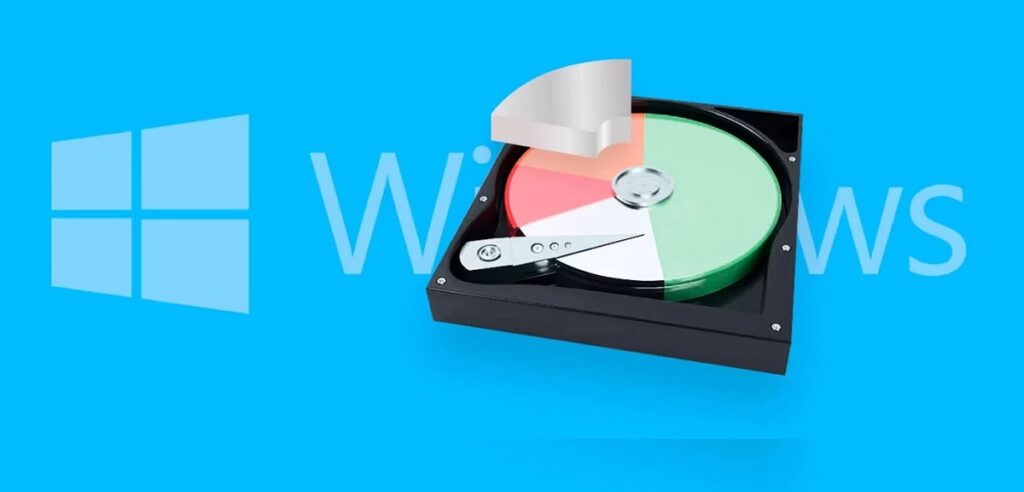
на скрити дялове на Windows Те генерират много съмнения, защото не са видими в Explorer, но са там и изпълняват критични задачи във фонов режим. Разберете. Какво представляват, как да ги видите и кога да ги играете Това може да ви спести много проблеми и да улесни живота ви, когато нещо се обърка.
В това ръководство ще намерите всички основни неща, както и „фини“ детайли: видове скрити дялове, как да ги покажете от Windows, опции със софтуер на трети страни, какво да направите, ако устройството изглежда неразпределено или RAW и др. Целта е да имате пълна справка на испански език от Испания, с практични съвети и предупреждения. за да се избегне загуба на данни.
Какво представляват скритите дялове на Windows и за какво се използват?
Скритият дял е област от диска, която не се показва във File Explorer и по дизайн не е достъпна за обикновения потребител. Те обикновено се идентифицират като частен отбор, възстановяване на дял, EFI системен дял (ESP) o OEM дялНякои са около 100–200 MB, въпреки че размерите варират в зависимост от версията на системата и режима на инсталиране.
Тези дялове на Windows съхраняват ключова информация, като например файлове за зареждане, сектора за зареждане на диска или средата за възстановяване на Windows (WinRE). Като ги скрие, Windows предотвратява случайна манипулация. това може да направи компютъра ви неизползваем. Понякога скритото пространство може да бъде неразделена област, формат, който системата не разпознава, или дял за резервно копие, който се крие от погледа.
От Windows 7 (който създаваше резервиран дял от около 100 MB) до Windows 10, който може да създава няколко, системата е еволюирала. На компютри с UEFI, Windows 10 обикновено създава три свързани дяла (приблизително 450 MB + 100 MB + 16 MB); ако вашият компютър не поддържа UEFI или работи в режим CSM/Legacy, можете да създадете един резервиран дял 500 MBТази организация също така позволява функции като криптиране с BitLocker u други инструменти.

Защо може да се интересувате от преглед или достъп до скрити дялове на Windows
Много марки съхраняват инструменти за архивиране и възстановяване в тези дялове, до които е достъпен чрез... клавишна комбинация при стартиране или с предварително инсталирано приложение. Понякога можете да ги идентифицирате от „Управление на дискове“, дори ако нямате директен достъп до съдържанието им.
Ако вашият компютър няма дял за възстановяване или сте го изтрили, възстановяването на системата изисква използване на инсталационен носител на Windows (USB/DVD). Това преинсталира системата, но не включва драйвери или OEM софтуер допълнително. Затова е добра идея да проверите дали имате дялове за възстановяване, преди да докоснете каквото и да било или да изтриете място „просто така“.
В други случаи ще ви е необходим достъп до скрит дял, за да спасите данните или да проверите дали са непокътнати. И, разбира се, може да се интересувате и от скриване на обикновен диск, за да... защита на чувствителна информация и предотвратяване на случайни изтривания на споделени компютри.
Как да видите и покажете скритите дялове на Windows
Има няколко начина за достъп до скритите дялове на Windows, от вградени инструменти (Управление на дискове/Explorer) до решения на трети страни с разширени функции. Изберете метода според вашето ниво и нужди бетон.
Метод 1: Управление на дискове (директен начин в Windows)
Ако дялът съществува, но няма буква, просто му задайте такава. Това е проста операция, въпреки че трябва да внимавате да не докоснете грешния том. Следвай тези стъпки:
- Натиснете Windows + R, въведете «diskmgmt.msc» и натиснете Enter, за да отворите „Управление на дискове“. Намерете дяла които преди това сте скрили или които се появяват без буква.
- Щракнете с десния бутон върху силата на звука и изберете «Промяна на буквата на устройството и пътищата…«. В изскачащия прозорец щракнете върху «добави» и изберете свободна буква.
- Потвърдете с «приемам«. След като зададете буквата, дялът трябва да се появи в Explorer и държат се като нормална единица за съхраняване или четене на данни.
За да го скриете отново със същия инструмент, повторете процеса, но изберете „премахнете» буквата на устройството. Това го прави невидим в Explorer, въпреки че все още ще се показва в „Управление на дискове“ като том без буква. Внимание: Не изтривайте тома по погрешка..
Метод 2: Файлов мениджър (показване на скрити елементи)
Този метод показва скрити файлове и папки и помага само ако дялът вече има буква. В противен случай той ще остане невидим. Все пак си струва да се знае, защото често не сме наясно с тази подробност. Направете следното:
- Натиснете Windows + E, за да отворите File Explorer. В лентата въведете „опции" и по-късно "Променете папката и опциите за търсене".
- В «виждам", марка "Показване на скрити файлове, папки и устройства» и потвърдете с «OK». Ако дялът вече има буква, ще видите съдържанието му; ако не, ще трябва присвоете му буква с Управление на дискове.
Метод 3: AOMEI Partition Assistant (управляемо скриване/показване)
Ако предпочитате ясен интерфейс с опашки от операции и преглед на промените, AOMEI Помощник за разделяне предлага функцията "Показване/скриване на дял«. Съвместим е с Windows 11/10/8/7 (включително Vista/XP) и е много лесен за тези, които не искат да усложняват нещата.
- Стартирайте AOMEI Partition Assistant, щракнете с десния бутон върху скрития дял и изберете „Показване на дял". Потвърдете в полето изскачащ прозорец с „Приемам“.
- Проверете операцията в главния интерфейс и натиснете «aplicar»>«Продължете«. След завършване, дялът ще бъде видим в системата със съответната буква, което ще улесни достъпа до съхранените данни.

Как да скриете дял в Windows (два начина)
Противоположното на показването е скриването, което е полезно за минимизиране на риска от случайно изтриване или защита на чувствителна информация. Можете да го направите безплатно с вградени инструменти или с мениджър на дялове.
С „Управление на дискове“ това се прави по следния начин:
- Щракнете с десния бутон върху «Този екип".
- Достъп «управлявам".
- Отидете на «Управление на дискове".
- Щракнете с десния бутон върху дяла.
- Избирам "Промяна на буквата на устройството и пътя…«
- Изберете опцията «премахнете".
- Накрая щракнете върху „OK“. Това ще остави дяла без буква и изчезва от Explorer.
Не забравяйте, че грешка в тези прозорци може да доведе до неволно изтриване. Преди да потвърдите, проверете отново избраната буква на устройството и том и никога не форматирайте без копиране сигурност, ако има данни, които са важни за вас.
Бързи ЧЗВ
В заключение, кратко ръководство за работа със скрити дялове на Windows:
- Как да намеря скрит дял на диска си? Можете да използвате „Управление на дискове“ (присвоете му буква, ако няма такава).
- Как да скрия дял в Windows 10/8/7? С помощта на „Управление на дискове“ премахнете буквата на устройството.
- Как да покажа скрит диск? Отидете в „Управление на дискове“, щракнете с десния бутон върху тома, изберете „Промяна на буквата и пътищата…“ > „Добавяне“ > задайте свободна буква и изберете „OK“.
- Ами ако устройството изглежда неразпределено или RAW? Не го форматирайте още. Използвайте програма за възстановяване (напр. Yodot Hard Drive Recovery), за да възстановите данните в режим само за четене. След това можете поправка или форматиране Безопасно.
С всичко горепосочено, би трябвало да можете да идентифицирате кои скрити дялове на Windows имате, кога е безопасно да ги покажете или скриете и какво да направите, ако нещо не изглежда наред. Не забравяйте, че няколко от тези дялове са от съществено значение за стартиране на Windows или възстановяване на системата ви, така че преди да изтриете или форматирате, проверете отново и направете копиеКогато имате нужда от достъп в краен случай, задайте буква от Disk Management или използвайте надежден инструмент; ако целта е да защитите данните, скриването на устройството без изтриването му обикновено е най-добрият вариант.


Редактор, специализиран в областта на технологиите и интернет, с повече от десет години опит в различни цифрови медии. Работил съм като редактор и създател на съдържание за компании за електронна търговия, комуникации, онлайн маркетинг и реклама. Писал съм и на уебсайтове за икономика, финанси и други сектори. Работата ми е и моя страст. Сега, чрез моите статии в Tecnobits, опитвам се да изследвам всички новини и нови възможности, които светът на технологиите ни предлага всеки ден, за да подобрим живота си.