В тази публикация ще разгледаме най-добрите трикове за лентата за търсене в Windows 10 и 11. Този инструмент присъства в операционната система от Windows 7, но е получил значителни подобрения в най-новите версии. Научаването как да го използвате може да ви спести много време при търсене на файлове и изпълнение на други задачи..
Лентата за търсене е много повече от текстово поле за търсене на документи и други файлове. Тя е... инструмент, с който можете да решавате математически операции, да извършвате специфични търсения и да правите заявкиИ не само това, има още много скрити функции в тази интересна функция и ще ви разкажем всичко за тях тук.
Най-добрите трикове за лентата за търсене на Windows

Лентата за търсене е много полезен инструмент в операционната система Windows. С нея можете извършване на специфични търсения във файловете, съхранени на вашия компютърМожете също така да го използвате за извършване на интернет заявки чрез браузъра по подразбиране на системата. (Ръб).
Обикновено лентата за търсене По подразбиране е закачен към лентата на задачите на работния плот, до бутона „Старт“. Изглежда като обикновено текстово поле, което заема ценно място, за да побере преки пътища за други, по-необходими приложения. Може би затова в крайна сметка го премахваме от лентата на задачите, забравяйки всички други неща, които можем да правим с него.
Нека разгледаме най-добрите трикове за лентата за търсене на Windows, за да знаете как да извлечете максимума от нея. Тези идеи ще бъдат много полезни за подобряване на вашата производителност., независимо дали работите или учите, използвайки компютър с Windows 10 или Windows 11. Ще откриете, че има много неща, които можете да правите с този елемент, дори ако решите да не го виждате на работния плот.
Как да премахнете лентата за търсене в Windows
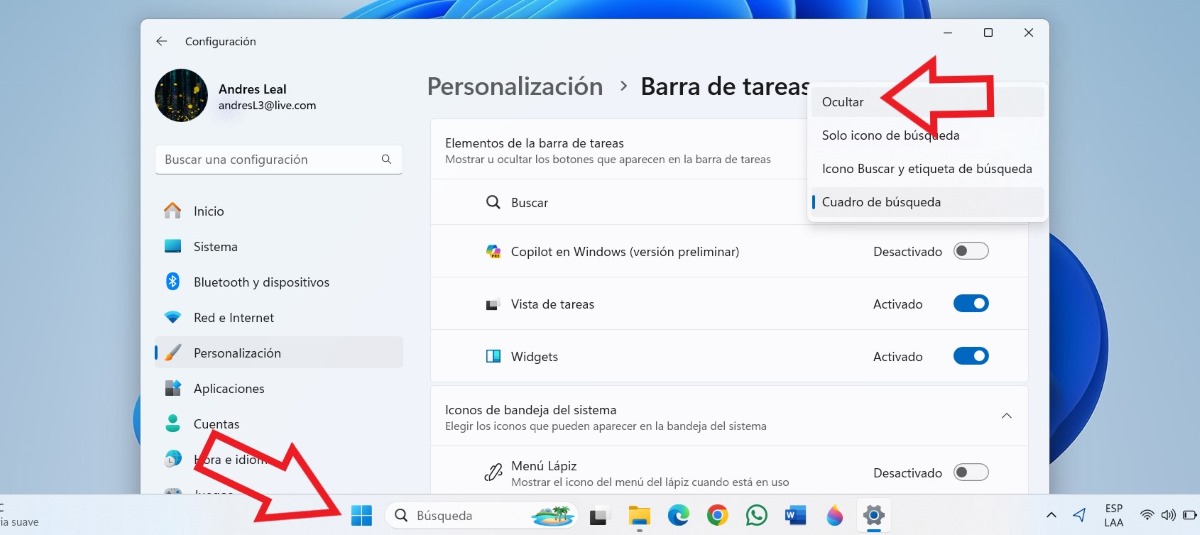
Изпробването на трикове с лентата за търсене на Windows не означава, че трябва да я закачите на работния плот. Въпреки че е много полезен инструмент, истината е, че Заема много място в лентата на задачите.Пространство, което можете да използвате по-добре закачване на любимите ви приложения или тези, които използвате най-често.
Премахването на лентата за търсене в Windows е лесно. Просто щракнете с десния бутон върху лентата на задачите и щракнете върху Настройки на лентата на задачитеСлед това, под записа „Елементи на лентата на задачите“, ще видите опцията „Търсене“ и раздел с четири опции:
- Маскировка: Всички икони изчезват от лентата за търсене.
- Само икона за търсене: Запазва иконата на лупа в лентата на задачите.
- Икона за търсене и етикет за търсенеЗапазете иконата на лупа и думата „търсене“.
- Поле за търсене: Включва текстово поле за въвеждане на търсения директно в лентата на задачите.
Ако изберете първата опция, „Скрий“, лентата за търсене изчезва напълно, оставяйки свободно място в лентата на задачите. Но как ще използвате триковете с лентата за търсене на Windows, ако е скрита? Лесно е. Можете да го получите от клавиатурата, като натиснете клавиша Windows или комбинацията Windows + S.Просто започнете да пишете и заявката ще започне автоматично.
Извършвайте математически операции
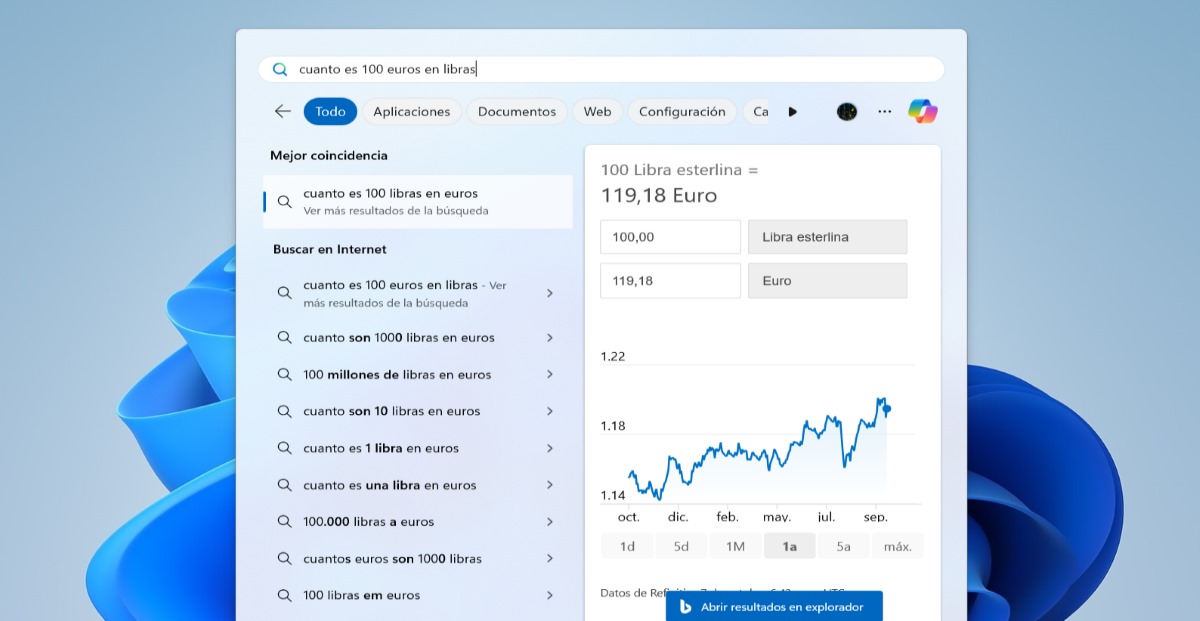
Ако трябва да извършите математически операции, процентни изчисления или преобразувания, не е необходимо да отваряте приложението Калкулатор. Вместо това, отворете лентата за търсене и въведете заявката си или запишете изчислението. Инструментът автоматично извършва изчислението и го показва в същия прозорец..
Това е един от най-добрите трикове за лентата за търсене на Windows и един от най-полезните. Можете да разберете например, валутният еквивалент според най-актуалните оценкиИ няма значение дали записвате математическата операция, използвайки символи или букви.
Проверете времето
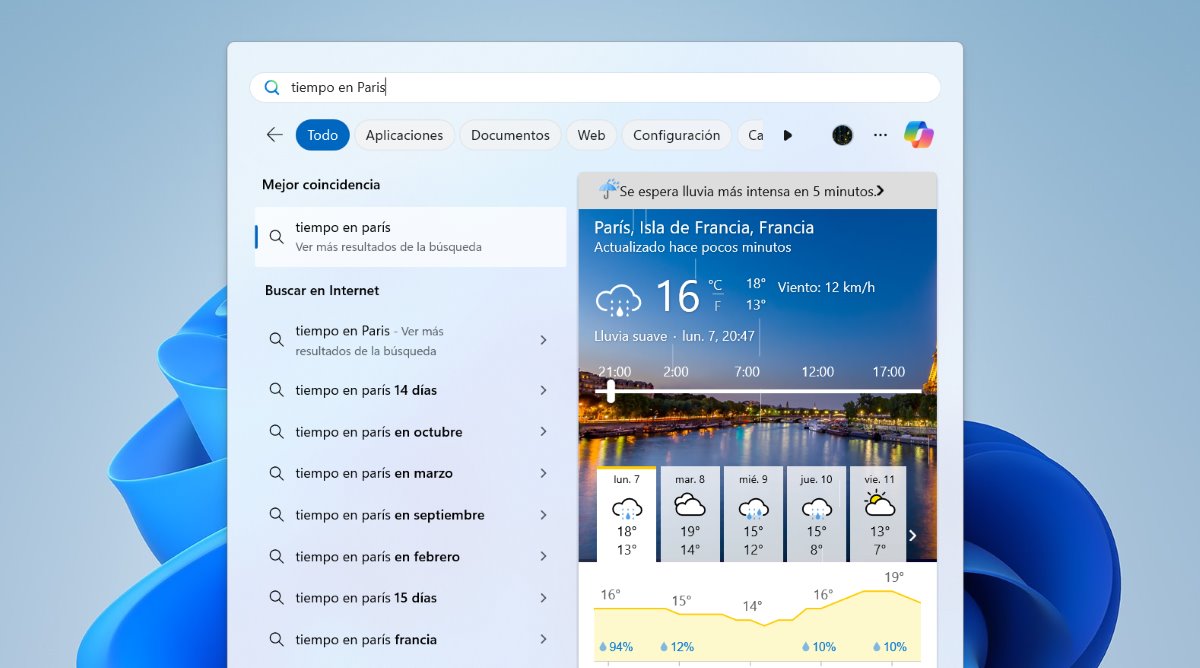
Лентата за търсене на Windows е полезна и ако трябва да знаете времето на определено място. За да направите това, просто отворете инструмента и напишете „Времето в (местоположение)“Дори не е нужно да натискате клавиша Enter, тъй като резултатът се появява веднага в прозореца.
Извършвайте директно търсене в мрежата
Друг от най-добрите трикове за лентата за търсене в Windows е да извършвате директно търсене в мрежата. Не е нужно да отваряте браузъра си, за да търсите нещо в интернет; просто го въведете в лентата за търсене.Системата ще използва браузъра Edge по подразбиране, за да изпълни заявката и да покаже резултатите.
Пуснете приложения
Друго нещо, което можете да правите с лентата за търсене на Windows, е да стартирате приложения. Ако нямате пряк път на приложение на работния плот, не е необходимо да го търсите в списъка с приложения. Отворете лентата за търсене и въведете името на програмата или приложениетоКато първи резултат ще видите инсталираното приложение; натиснете клавиша за въвеждане и приложението ще се отвори веднага.
Трикове в лентата за търсене на Windows: Филтри за търсене
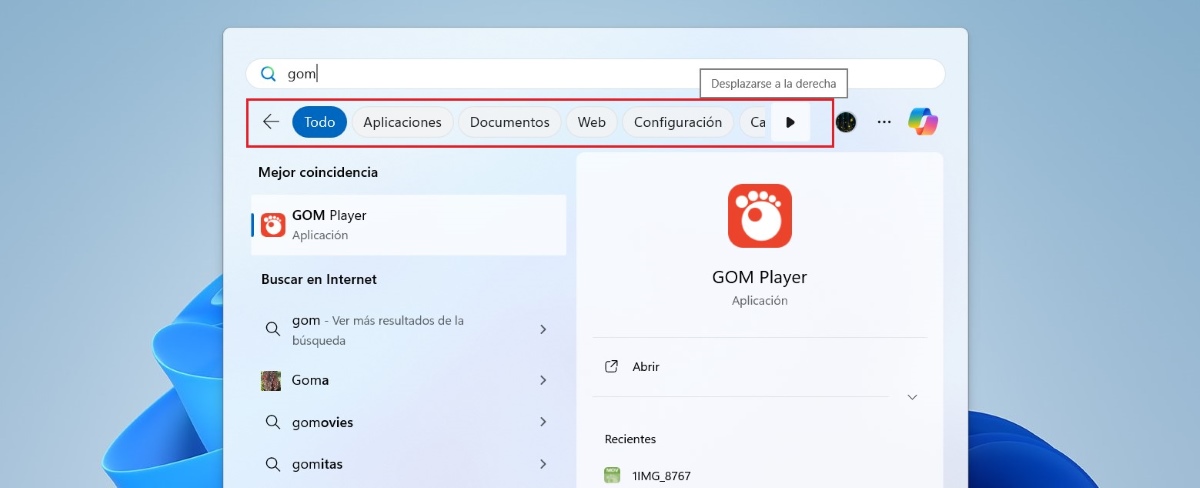
За да прецизирате резултатите, които получавате в лентата за търсене, можете да използвате филтрите, които се показват в горната част на прозореца. Тези филтри са: Всички, Приложения, Документи, Уеб, Настройки, Папки и СнимкиПо подразбиране е избран филтърът „Всички“, който показва всички видове резултати, което може да е прекалено много.
Така че, ако търсите опция за системна конфигурация, изберете филтъра „Конфигурация“, за да видите само резултати от този тип. А ако търсите файл или изображение, изберете съответния филтърТова ще ви спести много време и ще ви позволи да намерите това, което търсите, по-ефективно.
В заключение, полезно е да знаете най-добрите трикове за лентата за търсене на Windows. Най-хубавото е, че можете да получите достъп до този инструмент от клавиатуратаТова прави много по-бързо намирането на файла, приложението или настройката, които търсите. Докато използвате всички функции на лентата за търсене, ще видите колко полезна може да бъде тя за повишаване на вашата производителност.

От малък съм очарован от всичко научно и технологично, особено от онези постижения, които правят живота ни по-лесен и по-приятен. Обичам да съм в крак с последните новини и тенденции и да споделям моя опит, мнения и съвети за устройствата и джаджите, които използвам. Това ме накара да стана уеб писател преди малко повече от пет години, фокусирайки се предимно върху устройства с Android и операционни системи Windows. Научих се да обяснявам сложни понятия с прости думи, така че моите читатели да могат лесно да ги разберат.