- Windows.old запазва предишната ви инсталация и се изтрива автоматично след ограничено време.
- Можете безопасно да го изтриете от „Склад“, „Почистване на пространство“ или „CMD“ с разрешения.
- Възможно е да се възстановят документи от C:\Windows.old\Users, преди да бъдат изтрити.
- За дългосрочна защита използвайте точки за възстановяване и резервни копия.
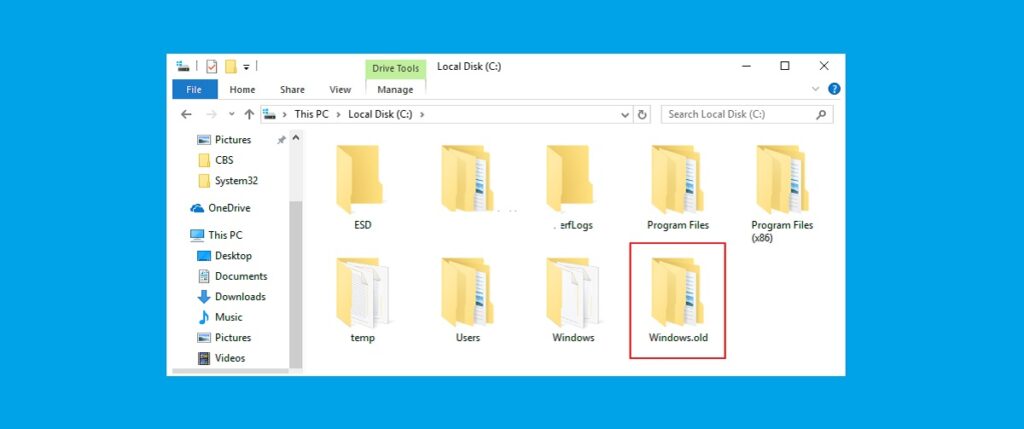
Ако просто актуализирайте устройството си, най-вероятно ще видите папка, наречена Windows.old, на устройството C. Много хора се плашат, когато видят колко много място заема, и не е необичайно тя да е около няколко гигабайта; всъщност, Обикновено лесно надвишава 8 GB В много случаи. Не се паникьосвайте: Windows.old не е вирус или нещо странно; това е просто копие на предишната ви системна инсталация.
В следващите редове ще откриете подробно какво съдържа тази папка, колко дълго остава на диска и как можете безопасно да я изтриете в Windows 11 и Windows 10. Освен това ще видите как да възстановите лични документи отвътре, ако имате нужда от тях, защо понякога не могат да бъдат изтрити и какви алтернативи съществуват за... освободете място без риск от стабилност нито губят опции за връщане към предишната система.
Какво представлява папката Windows.old?
Всеки път, когато извършвате основна актуализация на Windows (например, преминете от Windows 10 към Windows 11), системата създава папка, наречена Windows.old, в корена на системния диск. Вътре ще намерите предишната инсталация на Windows, включително системни файлове, настройки, потребителски профили и данниНакратко, това е моментна снимка на предишния ви Windows, създадена, за да улесни връщането към предишните настройки, ако нещо се обърка или съжалявате за промяната.
Освен че служи като основа за отмяна на надстройката, Windows.old може да ви помогне да намерите лични файлове, които не са били копирани в новата система. Просто отидете на C:\Windows.old и разгледайте структурата на папките (Потребители, Програмни файлове и др.), за да възстановите всичко, което може да ви липсва. Тази папка не е нова: Съществува още от версии като Windows Vista и продължава да присъства в Windows 7, 8.1, 10 и 11.
Местоположението на Windows.old е винаги едно и също - директно на устройството C, до текущата папка на Windows. Размерът му може да бъде значителен, защото включва както системни файлове, така и потребителски данни и някои предишно инсталирани програми. Следователно е логично много потребители с малък SSD (например 128 GB) вижте как пространството драстично е намалено след актуализацията.
Добре е да знаете, че Windows.old не е предназначен за дългосрочно архивиране. Въпреки че можете да го прегледате и да възстановите документи, Microsoft деактивира нормалния процес на възстановяване престоява в тази папка известно време и системните файлове в нея бързо остаряват след нови актуализации.
Колко дълго се съхранява Windows.old?
Обикновено Windows автоматично изтрива Windows.old след ограничен период от време. В Windows 10 и Windows 11 това обикновено е така. 10 дни марж за да отмените актуализацията. В предишни версии, като например Windows 7, периодът можеше да бъде удължен до 30 дни, а в Windows 8/8.1 беше 28 дни. Ще видите, че някои инструменти и ръководства все още споменават 30 дни: Не е грешка, това зависи от системата и настройките, които Microsoft е променила с течение на времето.
Ако всичко върви добре след актуализацията, най-лесното нещо, което можете да направите, е да оставите системата да изтрие папката, когато е уместно. Ако обаче трябва да освободите място веднага или сте сигурни, че няма да се върнете назад, можете да я изтриете ръчно, като използвате безопасни методи, които ще обсъдим по-късно. Избягвайте опитите да я изтриете с клавиша Delete в Explorer на всяка цена, тъй като това може да причини проблем. Няма да работи или ще ви поиска разрешения които усложняват нещата.
Мога ли безопасно да изтрия Windows.old?
Да, стига да го направите с правилните инструменти. Изтриването на Windows.old чрез процедурите на Windows няма да навреди на вашия компютър, нито ще причини проблеми, с очевидното изключение: ако изтриете папката, губиш възможността да се върнеш към предишната версия на Windows от „Настройки“. Следователно, ако все още обмисляте надстройката и имате свободно място, най-разумно е да изчакате Windows да я изтрие в рамките на определения срок.
Ако обаче имате нужда от пространството незабавно, можете лесно да го изтриете от настройките на Windows (Памет), Почистване на диска или дори с разширени команди в командния ред. Всички тези методи са предназначени да... премахнете папката чисто, правилно обработване на разрешенията и системните файлове.
Възстановяване на лични файлове от Windows.old
Ако сте избрали „Нищо“ под „Изберете какво да запазите“ при надстройката или забележите, че някои документи липсват, все още можете да запазите данните си от Windows.old за известно време. Тези стъпки ще ви помогнат копирайте личните си файлове до новото съоръжение:
- Влезте в компютъра с акаунт с администраторски права (това ще предотврати показването на запитвания за разрешения при копиране).
- Щракнете с десния бутон върху бутона „Старт“ и отворете File Explorer. След това отидете на This PC (Този компютър) и отидете на устройството C:.
- Намерете папката Windows.old, щракнете с десния бутон върху нея и изберете „Отвори“, за да прегледате съдържанието ѝ, точно както бихте направили във всяка друга директория.
- Вътре отидете на Потребители и след това в папката с предишното ви потребителско име.
- Отворете папките, където са съхранени вашите данни (например Документи, Картини или Работен плот) и изберете файловете, които искате да възстановите.
- Щракнете с десния бутон върху селекцията и изберете „Копиране“; след това отидете до текущия път, където искате да ги запазите, и натиснете „Поставяне“. Можете да повторите този процес толкова пъти, колкото е необходимо. възстановете всичките си файлове.
Имайте предвид, че тази опция не е вечна: след изтичане на гратисния период, Windows.old ще бъде изтрит. Ето защо, ако установите, че имате нужда от данни от тази папка, действайте възможно най-скоро. избягвайте ненужни загуби.
Върнете се към предишната версия на Windows
Друга ключова полезност на Windows.old е да ви позволи да се върнете към предишната версия. Ако всичко, което сте направили, е актуализация и не са минали много дни, можете да намерите опцията „Назад“ в „Настройки“. В Windows 11 и 10 отидете на Настройки > Система > Възстановяване и проверете дали бутонът за връщане назад е все още наличен.
Тази опция не винаги е видима. Ако са минали повече от 10 дни (при текущите конфигурации), ако са инсталирани определени актуализации или ако вече е извършено почистване на системните файлове, Windows може да е премахнал бутонаВ този случай стандартното връщане към предишните настройки вече няма да е възможно и изтриването на Windows.old няма да промени този факт.
Как да премахнете Windows.old (Windows 11 и Windows 10)
Нека разгледаме надеждни методи за изтриване на папката, без да ви усложняваме живота. По-долу ще видите вградени системни опции и, за напреднали потребители, метод от командния ред. Изберете този, който ви харесва най-много: всички са безопасни и предназначени да... освободете място, без да повредите нищо.
Изтриване от Настройки (Памет)
Windows 11 и Windows 10 включват съвременни опции за почистване на временни файлове, включително опцията за премахване на предишни версии на Windows. Процесът се различава леко между версиите, но идеята е една и съща: отметнете съответното квадратче и стартирайте почистването.
- Windows 11: Отворете Настройки > Система > Памет и изберете Препоръки за почистване. Изберете Предишни инсталации на Windows и щракнете върху бутона Почистване (ще видите приблизителния размер).
- Windows 10: Отидете в Настройки > Система > Памет. Под „Интелигентно съхранение“ докоснете „Промяна на начина, по който освобождаваме място автоматично“, а под „Освободи място сега“ изберете „Премахни предишната си версия на Windows“. След това докоснете „Почисти сега“, за да изпълнете изтриването.
- Алтернатива в Windows 10/11: Настройки > Система > Съхранение > Временни файлове и изберете Предишна версия на Windows (или Предишни инсталации на Windows), след което потвърдете с Изтриване на файлове.
Премахване с почистване на диска
Класическата помощна програма за почистване на диска (cleanmgr) все още е много полезна. Въпреки че интерфейсът ѝ е по-стар, тя премахва абсолютно същите данни като съвременните екрани с настройки и е бърза. освободете няколко гигабайта наведнъж:
- Натиснете Windows + R, за да отворите „Изпълнение“, въведете cleanmgr и натиснете Enter.
- Изберете устройство C:, ако бъдете подканени, и докоснете Почистване на системни файлове, за да сканирате за защитени компоненти.
- Когато списъкът се появи, изберете „Предишни инсталации на Windows“. Ако желаете, възползвайте се от възможността да изберете други временни елементи.
- Потвърдете с OK и в подканата изберете Изтриване на файлове. Windows ще се погрижи за останалото и ще премахне Windows.old на диска.
Премахване с командния ред (разширено)
Ако предпочитате ръчния начин или се сблъскате с неконтролируеми разрешения, можете да изтриете Windows.old от конзолата с администраторски права. Този метод е мощен и трябва да се използва само ако знаете какво правите, тъй като няма междинни потвърждения:
- Отворете „Изпълни“ с Windows + R, въведете Cmd и натиснете Ctrl + Shift + Enter, за да стартирате конзолата като администратор.
- Въведете тези команди една по една и натиснете Enter след всеки ред:
takeown /F "C:\Windows.old" /A /R /D Y
icacls "C:\Windows.old" /grant *S-1-5-32-544:F /T /C /Q
RD /S /Q "C:\Windows.old" - Когато сте готови, затворете прозореца. Папката би трябвало да е изчезнала и ще сте я възстановили. добра шепа гигабайта.
Бързо обяснение: takeown поема собствеността върху файлове и папки, icacls предоставя пълен контрол на групата администратори, а RD рекурсивно и тихо изтрива директорията. Ако командата върне грешки, проверете дали пътят е правилен и че Вие сте на повишена конзола.
Освободете място и разширете C устройството, без да докосвате Windows.old
Ако предпочитате да изчакате Windows да изтрие папката, има начини да спестите място междувременно. Самите настройки предлагат опции за много ефективно почистване на временни файлове, кеш памет и остатъци от актуализации. „Storage Sense“ може да работи във фонов режим и с няколко кликвания... спестете десетки гигабайти в отбори с малка разлика.
Друг вариант е да използвате специализирани инструменти за поддръжка. Някои пакети включват „PC Cleaner“, който сканира и изтрива нежелани файлове от системата и системния регистър. Този тип помощна програма може да ви помогне да оптимизирате безопасно и ако не сте доволни от новия Windows, винаги ще имате под ръка папката Windows.old по време на надстройката. дни на учтивост да се върна.
Проблемът ви не е толкова в боклука, а в размера на дяла? В такъв случай можете да разширите C: устройството, ако имате свободно дисково пространство. Имате основни опции от Windows Disk Management, но някои мениджъри на дялове на трети страни ви позволяват да разширите C: устройството. сливане с неразпределено пространство което не е съседно или дори да премести границите, за да освободи място за C:.
Като цяло, процедурата е следната: свийте дял с излишно пространство, за да оставите известна „неразпределена“ област, и след това разширете C: в това пространство. Въпреки че звучи технически, графичните инструменти ви водят стъпка по стъпка: изберете устройството, изберете Resize/Move (Преоразмеряване/Преместване), плъзнете манипулатора, за да коригирате размера, и потвърдете промените с Apply (Приложи). Преди да докоснете дялове, не забравяйте да архивирате данните си, в случай че нещо се обърка, тъй като... манипулирате структурата на диска.
Папката Windows.old служи за полезна цел: тя ви дава временен спасителен пояс след голяма актуализация. За няколко дни тя ви позволява да възстановите файлове и, ако е необходимо, да отмените промяната. Ако нямате достатъчно място или вече не се нуждаете от него, можете спокойно да го изтриете от „Памет“, „Почистване на пространството“ или с разширени команди. А ако искате да освободите място на C:, има методи за почистване и разширяване на дяла, без да се отказвате от този заместващ знак по време на гратисния му период; с малко разчистване и добри резервни копия, ще имате пълен контрол над вашето хранилище и данни.

Редактор, специализиран в областта на технологиите и интернет, с повече от десет години опит в различни цифрови медии. Работил съм като редактор и създател на съдържание за компании за електронна търговия, комуникации, онлайн маркетинг и реклама. Писал съм и на уебсайтове за икономика, финанси и други сектори. Работата ми е и моя страст. Сега, чрез моите статии в Tecnobits, опитвам се да изследвам всички новини и нови възможности, които светът на технологиите ни предлага всеки ден, за да подобрим живота си.