
Как да видите пълните спецификации на компютъра на Windows 10? Познаването на хардуера и софтуера на вашия персонален компютър е от съществено значение за оптимизиране на неговата производителност и по-добра работа.
Ако сте се чудили cКак да видите пълните спецификации на вашия компютър в Windows 10, тук ще намерите лесни методи за познаване на подробностите за вашето оборудване, от процесор към RAM и съхранение за всичко друго, което искате да знаете.
Защо е важно да знаете спецификациите на вашия компютър?
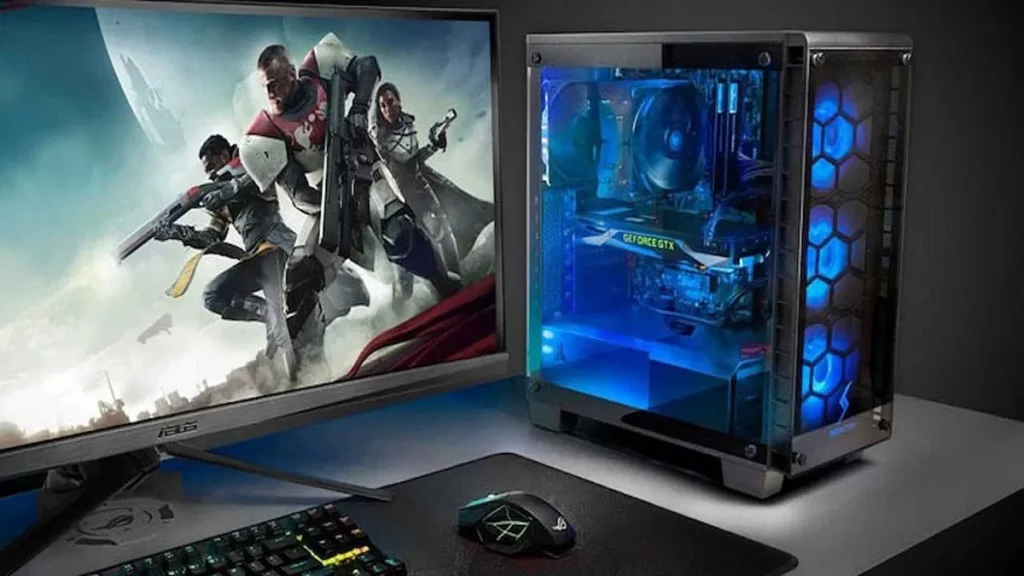
Познаването на характеристиките на вашия персонален компютър ви позволява да:
- Проверете съвместимостта с програми и игри, тъй като всичко непрекъснато се променя и трябва да сте в крак с новостите.
- Оптимизирайте производителността коригиране на настройките въз основа на хардуера, знаейки какво можете да добавите и къде да натиснете или точно къде да не искате от компютъра повече, отколкото може да ви даде.
- Актуализиране на компоненти като RAM или твърд диск ефективно, така че можете да изберете по-добра производителност.
- Диагностицирайте проблеми когато оборудването се повреди или работи лошо. Важно е да познавате вашия хардуер, за да знаете какво може да се случи.
- Проверете архитектурата на процесора за инсталиране на подходящата версия на програми и операционни системи.
- Избягвайте прегряване наблюдение на използването на процесора и графичната карта при взискателни задачи.
След като вече знаете защо е важно, нека да преминем към cКак да видите пълните спецификации на вашия компютър в Windows 10, така че да можете да следвате инструкциите стъпка по стъпка, за да получите информацията, от която се нуждаете и която търсите на вашия компютър.
Методи за преглед на пълните спецификации на вашия компютър
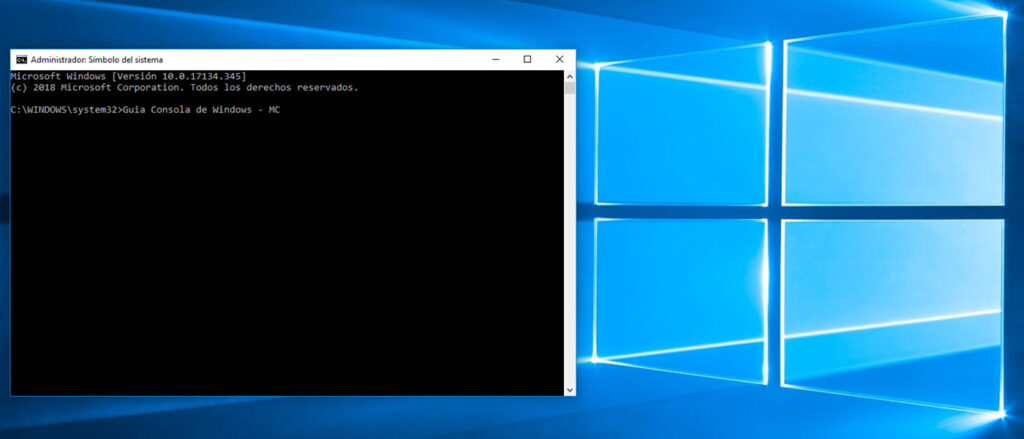
Какво чакате, как да видите пълните спецификации на вашия компютър в Windows 10. Има няколко начина да получите подробна информация за вашия компютър. По-долу обясняваме най-ефективните методи:
- От настройките на Windows
Това е най-бързият метод да разберете основните характеристики на вашата система:
- Отворете стартовото меню и щракнете върху „Настройки“.
- Изберете „Система“ и след това „Информация“.
- В секцията „Спецификации на устройството“ ще видите името на процесора, RAM и версията на операционната система.
- Можете също така да видите дали вашата система е 32-битова или 64-битова, което е ключово за инсталиране на определени програми.
- Използване на диспечера на задачите
Друга проста опция е да проверите използваните ресурси:
- Натиснете Ctrl + Shift + Esc, за да отворите диспечера на задачите.
- Отидете в раздела "Ефективност".
- Тук можете да проверите подробности за CPU, RAM, дискове и графична карта в реално време.
- Можете също така да видите текущото използване на системата, за да откриете потенциални проблеми с прекомерното използване на ресурси.
От всички методи за това как да видите пълните спецификации на вашия компютър в Windows 10, това може да е вторият най-лесен вариант. Сега да продължим с това, което смятаме за най-добро.
- Чрез контролния панел
За по-подробни спецификации:
- Отворете стартовото меню и потърсете „Контролен панел“.
- Изберете „Система и сигурност“ и след това „Система“.
- Ще намерите информация за версията на Windows, процесора, RAM инсталирана и тип система (32 или 64 бита).
- От тук можете да получите достъп до разширени системни настройки за управление на производителността и виртуалната памет. За нас това е един от най-добрите методи, които можете да използвате, за да отговорите как да видите пълните спецификации на вашия компютър в Windows 10.
- Използване на командния ред (CMD)
Ако предпочитате по-техническа опция:
- Натиснете Win + R, въведете cmd и натиснете Enter.
- В прозореца, който се показва, въведете командата systeminfo.
- Windows ще покаже списък със системни данни, включително версията на операционната система, архитектурата на процесора и други.
- Можете да копирате тази информация, за да поддържате подробен запис на вашето оборудване.
- Използване на инструмента за диагностика на DirectX
Този инструмент е полезен, за да знаете подробности за графичната и звуковата карта:
- Натиснете Win + R, въведете dxdiag и натиснете Enter.
- В раздела „Система“ ще видите версията на процесора, RAM и DirectX.
- В раздела „Дисплей“ ще се покажат подробности за инсталираната графична карта.
- Ако имате проблеми с графиките в игри или програми, можете да идентифицирате несъвместимости тук.
- Използване на приложението „Системна информация“.
Windows 10 има разширен инструмент за преглед на подробна информация:
- Натиснете Win + R, въведете msinfo32 и натиснете Enter.
- Ще се отвори прозорецът „Системна информация“.
- Тук ще намерите подробности за хардуера, BIOS и компонентите на вашия компютър.
- Можете също така да видите състоянието на системата и настройките за зареждане.
- Със софтуер на трета страна
Ако искате по-подробна информация, има специализирани програми като:
- CPU-Z: Показва данни за процесора, RAM и дънната платка.
- Speccy: Предоставя пълна информация за хардуера и температурните сензори.
- HWMonitor: идеален за наблюдение на състоянието на хардуера в реално време.
- GPU-Z: Фокусиран върху графичните карти, предоставяйки подробности за тяхната производителност и съвместимост.
И това са всички методи, които имате на ваше разположение, за да знаете cКак да видите пълните спецификации на вашия компютър в Windows 10. Трябва да се каже, че той не се различава много в сравнение с други операционни системи, така че дори ако сте пристигнали тук, търсейки друга операционна система, тя може да ви бъде полезна. Във всеки случай, както в Tecnobits Ние сме на всичко, направихме друго персонализирано ръководство за уроци за Windows 11. Нарича се Как да видите пълните спецификации на вашия компютър в Windows 11.
Какво да правите с информацията на вашия компютър?
Сега, след като знаете как да видите пълните спецификации на вашия компютър в Windows 10, нека да продължим с информацията, която намирате. След като имате достъп до спецификациите на вашето оборудване, можете да предприемете следните действия:
- Актуализиране на компоненти:Ако установите, че RAM паметта ви е малко или паметта ви е пълна, можете да надстроите хардуера си.
- Оптимизирайте системата: Регулирайте настройките въз основа на наличните ресурси, за да подобрите производителността.
- Търсете актуализирани драйвери: Проверете за по-нови драйвери, за да поддържате безпроблемната работа на вашия компютър.
- Оценете съвместимостта с нов софтуер: Преди да инсталирате взискателни програми, проверете дали вашият компютър отговаря на минималните изисквания.
Сега, когато знаете cКак да видите пълните спецификации на вашия компютър в Windows 10, можете да анализирате работата на вашето оборудване и да правите подобрения въз основа на неговите характеристики. С тези методи, Достъпът до вашата системна информация ще бъде по-лесен и по-ефективен. Освен това, познаването на подробностите за вашия хардуер ще ви позволи да отстранявате проблеми, да подобрявате съвместимостта и да оптимизирате използването на ресурсите на вашия компютър. Надяваме се, че ви е харесало и преди всичко сте разбрали как да видите пълните спецификации на вашия компютър в Windows 10. Ще се видим в следващата статия Tecnobits!

Страстен към технологиите от малък. Обичам да съм в крак с новостите в сектора и най-вече да го комуникирам. Ето защо вече много години съм посветен на комуникацията в уебсайтове за технологии и видеоигри. Можете да ме намерите да пиша за Android, Windows, MacOS, iOS, Nintendo или всяка друга свързана тема, която ви хрумне.