- Профили за всяка мрежа и подробни правила за контрол на трафика по приложение, IP адрес, порт и протокол.
- Лесно управление от Windows Security и разширена конзола за сложни сценарии.
- Поддържането му активно и неспирането на услугата предотвратява повреди и подобрява защитата.

Що се отнася до сигурността на Windows, системната защитна стена е един от онези невъзпяти герои, които почти никога не виждате, но тя работи неуморно. Със защитната стена на Windows Windows Defender Активна, вашата система филтрира връзките и предотвратява неоторизиран достъп, и се допълва от сигнали за проникване в периметъра без да се занимавам прекалено много. Идеята е проста: позволете това, от което се нуждаете, и блокирайте това, което е подозрително.намаляване на повърхността, изложена на атаки, докато сърфирате, работите или играете.
Освен името си, тази защитна стена е ключова част от системата, включена стандартно и готова за работа от първото зареждане. Интегрира се с приложението за сигурност на WindowsПозволява ви да изберете кои мрежи са надеждни и, ако е необходимо, можете да прилагате подробни правила по приложение, IP адрес, порт или протокол. Не е нужно да сте системен администратор, за да се справите с основите, но ако искате да се задълбочите, има и разширени инструменти.
Какво е защитната стена на Windows Defender и защо е важна?
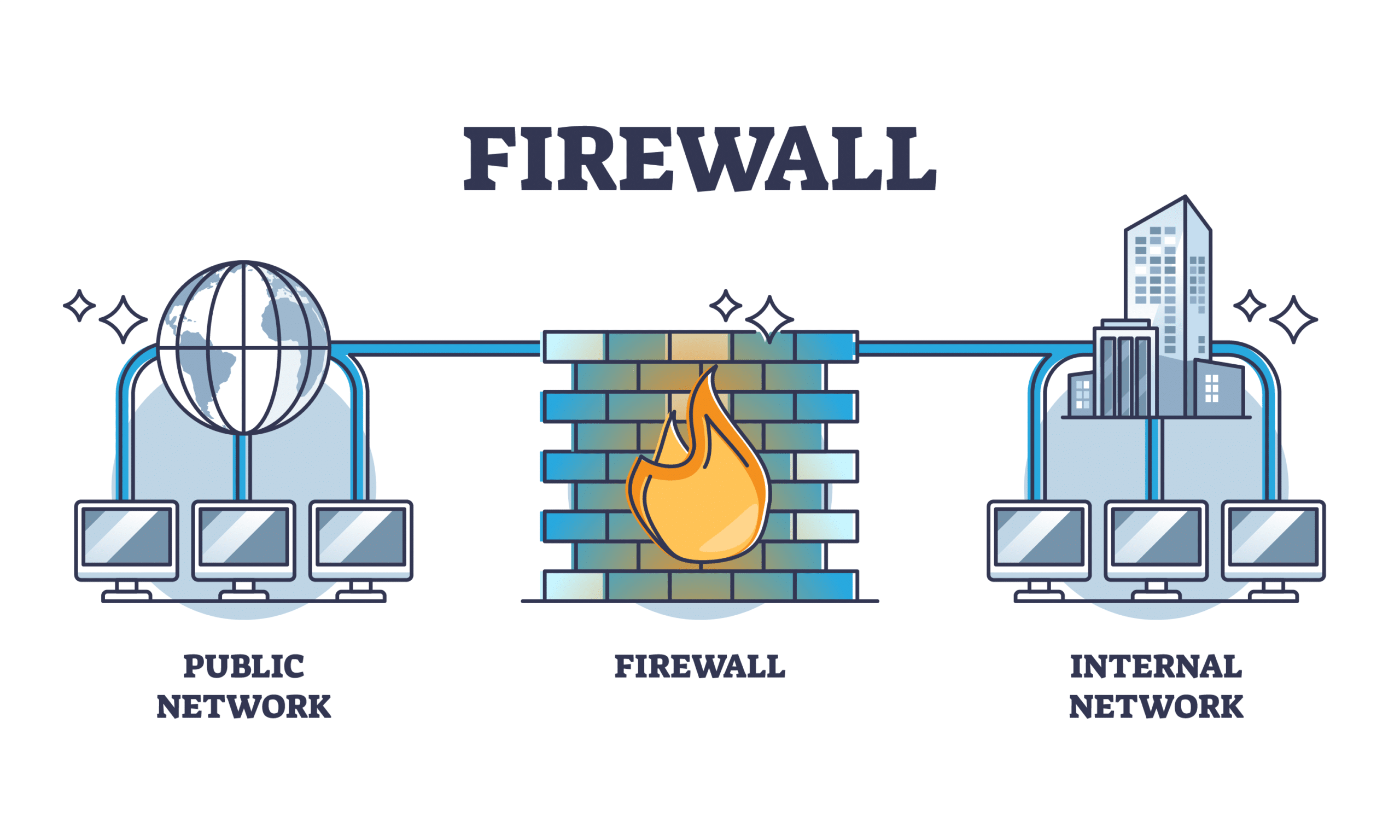
Този компонент действа като филтър между вашия компютър и останалата част от мрежата. Защитна стена на Windows Defender анализира влизащия и излизащия трафик Той решава какво да разреши или блокира въз основа на политики и правила. Може да филтрира по IP адрес на източника или местоназначението, номер на порт, протокол или дори конкретната програма, която се опитва да комуникира. Това ви позволява да ограничите комуникацията само до приложенията и услугите, които искате.
Това е защитна стена, базирана на хост, интегрирана е с Windows и Активирано е по подразбиране във всички поддържани изданияНеговото присъствие допринася за подхода за защита в дълбочина, осигурявайки допълнителен слой срещу мрежови заплахи и подобрявайки управляемостта в домашна и корпоративна среда.
Мрежови профили и типове: домейн, частни и публични
Защитната стена се адаптира към мрежовия контекст, за да прилага повече или по-малко строги правила. Windows използва три профиладомейн, частен и публичен, и можете да зададете правила за всеки профил, за да контролирате поведението в зависимост от това къде се свързвате.
Частна мрежа и публична мрежа
В частна мрежа, като например домашната ви мрежа, обикновено ще искате известна видимост между надеждните устройства. Вашият компютър може да бъде направен видим за споделяне на файлове или принтери И правилата обикновено са по-малко рестриктивни. За разлика от това, в публична мрежа, като например Wi-Fi в кафене, дискретността е от първостепенно значение: оборудването не трябва да е видимо, а контролът е много по-строг, за да се избегнат проблеми с непознати устройства.
Когато се свържете с мрежа за първи път, Windows ви пита дали тя е частна или публична. Ако допуснете грешка при избора, можете да я промените от Центъра за мрежи и споделяне., като въведете връзката, за да коригирате типа на мрежата и, съответно, приложения профил на защитната стена.
Домейн мрежа
В корпоративни среди с Active Directory, ако компютърът е присъединен към домейна и открие контролер, профилът на домейна се прилага автоматично. Този профил не се задава ръчно.Активира се, когато инфраструктурата го определи, като съобразява мрежовите политики с корпоративните директиви.
Управление на защитната стена от приложението „Защита на Windows“
За ежедневна употреба най-лесният начин е да отворите „Защита на Windows“ и да отидете на „Защитна стена и мрежова защита“. Там ще видите състоянието на всеки профил с един поглед. И можете да активирате или деактивирате защитата за домейна, частната или публичната мрежа, една по една.
Във всеки профил опцията „Защитна стена на Microsoft Defender“ ви позволява да превключвате между „Разрешено“ и „Забранено“. Деактивирането не е добра идея, освен в специфични случаи.Ако дадено приложение се блокира, е по-разумно да го разрешите по контролиран начин, отколкото да намалите защитата на цялата система.
Пълно блокиране на входящите връзки
Има специфична опция за максимална защита: блокиране на всички входящи връзки, дори тези от списъка с разрешени приложения. Когато е активирано, изключенията се игнорират. и затваря вратата за всякакви нежелани опити. Полезен е във високорискови мрежи или по време на инциденти, въпреки че може да наруши услуги, които изискват вход от локалната мрежа.

Други важни опции от същия екран
- Разрешаване на приложение през защитната стенаАко нещо, от което се нуждаете, не се свързва, добавете изключение за неговия изпълним файл или отворете съответния порт. Преди да направите това, оценете риска и ограничете изключението до конкретния мрежов профил.
- Инструмент за отстраняване на неизправности в мрежата и интернета: автоматичен инструмент за диагностициране и, евентуално, коригиране на общи проблеми със свързаността.
- Настройки за известиятаНастройте колко известия искате да получавате, когато защитната стена блокира активност. Полезно за балансиране на сигурността и шума.
- Разширени настройкиТова отваря класическия модул на защитната стена на Windows Defender с разширена защита. Той ви позволява да създавате правила за входящ и изходящ трафик, правила за защита на връзката (IPsec) и да преглеждате регистрационни файлове за наблюдение. Използването му безразборно може да прекъсне услугите, така че действайте внимателно.
- Възстановяване на настройките по подразбиранеАко нещо или някой е променил правилата и нищо не работи както трябва, можете да се върнете към фабричните настройки. На управляваните компютри правилата на организацията ще бъдат приложени отново след нулирането на правилата.
Поведение по подразбиране и ключови понятия
По принцип защитната стена работи с консервативна логика отвън навътре: Блокиране на целия нежелан входящ трафик, освен ако не съществува правило който го позволява. За изходящия трафик подходът е обратен: той е разрешен, освен ако някое правило не го забранява.
Какво е правило за защитна стена?
Правилата определят дали даден тип трафик е разрешен или блокиран и при какви условия. Те могат да бъдат определени по множество критерии. комбинирани, за да се определи точно какво искате да контролирате.
- Приложение или услуга: свързва правилото с конкретна програма или услуга.
- IP адреси на източника и получателяПоддържа диапазони и маски; също така динамични стойности, като например шлюз по подразбиране, DHCP и DNS сървъри или локални подмрежи.
- Протокол и портовеЗа TCP или UDP, посочете портове или диапазони; за персонализирани протоколи можете да използвате IP номера от 0 до 255.
- Тип интерфейс: кабел, Wi-Fi, тунели и др., в случай че искате да прилагате правила само към определени връзки.
- ICMP и ICMPv6: филтрира по специфични типове и кодове на контролни съобщения.
Освен това, всяко правило може да бъде ограничено до един или повече мрежови профили. По този начин, приложението може да комуникира в частни мрежи, но да мълчи в публични мрежи., увеличавайки защитата, когато околната среда го изисква.
Практически предимства у дома и на работното място
- Намалява риска от мрежови атаки чрез намаляване на експозицията и добавяне на още една бариера към вашата защитна стратегия.
- Защитава поверителни данни чрез удостоверени и, ако е необходимо, криптирани комуникации от край до край с IPsec и можете да се научите да Защитете вашия компютър с Windows.
- Възползвайте се от това, което вече иматеТой е част от Windows, не изисква допълнителен хардуер или софтуер и се интегрира с решения на трети страни чрез документирани API.
Активиране, деактивиране и безопасно нулиране
За да активирате защитната стена в Windows 10 или 11, отидете на „Защита на Windows“, отворете „Защитна стена и мрежова защита“, изберете профила и го задайте на „Включено“. Ако работите в корпоративна мрежа, може да има правила, които ограничават промените.Така че имайте това предвид, ако не ви позволява да промените статуса.
Ако трябва да го деактивирате по конкретна причина, можете да го направите от същия екран, като го промените на „Деактивирано“ или от контролния панел под „Система и сигурност“, „Защитна стена на Windows Defender“ и опцията „Включване или изключване“. Не се препоръчва и трябва да се прави само временно.защото те оставя по-изложен/а.
За да нулирате настройките, отидете в контролния панел, въведете защитната стена на Windows Defender и изберете „Възстановяване на настройките по подразбиране“. Това е бързият път към изчистване на странни правила и да се върнат в познато състояние, когато свързаността се държи странно.
Разрешаване на приложение през защитната стена
Ако легитимно приложение, като например Chrome Remote Desktop, не успее да се свърже, няма нужда да сваляте защитната стена. Използвайте опцията „Разрешаване на приложение или функция“ За да изберете програмата и да укажете с кои мрежови профили може да комуникира (частни и/или публични), щракнете върху Промяна на настройките, ако е необходимо, за да активирате редактирането и да запазите промените.
В по-ранни версии на Windows, като 8.1, 8, 7, Vista или дори XP, процесът е подобен на този от контролния панел. Потърсете секцията за защитна стена и отидете на „Разрешаване на приложение през защитната стена“.Поставете отметка в квадратчето за приложението в съответните колони на профила и потвърдете. Въпреки че интерфейсът може леко да се промени, концепцията остава същата.
Персонализирани правила с разширената конзола
За по-специфични сценарии отворете компонента на защитната стена на Windows Defender с разширена защита. Можете да го намерите от менюто „Старт“ или от раздела с разширени настройки в „Защита на Windows“. Там ще видите Правила за влизане и Правила за излизане за да създавате, редактирате или деактивирате подробни правила.
За да създадете ново правило, съветникът ще ви помогне: изберете дали е за програма, порт или персонализирано; дефинирайте порта или изпълнимия файл, ако е приложимо; изберете действието (разрешаване, разрешаване, ако е безопасно, или блокиране); ограничете го до желаните мрежови профили; и му дайте описателно име. Тази гранулираност позволява например разрешаването само на порта, изискван от дадено приложение. в частни мрежи, но блокира всеки опит в публични мрежи.
Можете също да зададете правила по IP адреси на местоназначение. Ако искате да ограничите достъпа до определени дестинацииДефинирайте конкретни диапазони или адреси, като имате предвид, че филтрирането е по IP или порт, а не по име на домейн.
Добри практики и какво да не правим
Общата препоръка на Microsoft е ясна: не деактивирайте защитната стена, освен ако нямате много основателна причина. Ще загубите предимства, като например IPsec правилата, защита срещу следи от мрежови атаки, екраниране на услуги и филтри за ранно стартиране.
Обърнете специално внимание на това: никога не спирайте услугата на защитната стена от конзолата за услуги. Услугата се нарича MpsSvc, а показваното ѝ име е Windows Defender Firewall.Microsoft не поддържа тази практика и тя може да причини сериозни проблеми, като например грешки в менюто „Старт“, грешки при инсталиране или актуализиране на съвременни приложения, грешки при активиране на Windows по телефона или несъвместимости със софтуер, който зависи от защитната стена.
Ако е необходимо да го деактивирате за целите на правилата или тестването, направете го, като коригирате профилите от интерфейса или чрез командния ред, без да спирате услугата. Оставете двигателя да работи и следете пробега за да се избегнат странични ефекти и да може бързо да се обърне течението.
Съвместими лицензи и издания
Защитната стена на Windows Defender е налична в основните издания на системата. Windows Pro, Enterprise, Pro Education или SE и Education го включватСледователно, не е необходимо да купувате нищо друго, за да го използвате. По отношение на лицензионните права са обхванати следните варианти: Windows Pro и Pro Education (SE), Windows Enterprise E3 и E5 и Windows Education A3 и A5.
Преки пътища и участие
Ако искате да изпратите предложения или да съобщите за проблеми относно компонента, отворете Центъра за обратна връзка с комбинацията WIN+F и използвайте съответната категория под сигурност и поверителност, защита на мрежата. Обратната връзка помага за приоритизиране на подобренията Ще усъвършенстваме преживяването в бъдещи версии.
Защитната стена на Windows Defender е нещо повече от превключвател за включване/изключване; това е гъвкава система, която се адаптира към типа мрежа, поддържа правила по приложение, IP адрес и протокол и разчита на IPsec за удостоверяване и криптиране, когато е необходимо. С опции за разрешаване на приложения, разширения модул за фина настройка на правилата, бързо нулиране и възможността за подсилване на публичните профилиМожете да имате надеждна защита, без да жертвате функционалността. Поддържането ѝ активна, избягването на прекъсвания на услугите и използването на правилните инструменти, когато дадено приложение замръзне, е най-добрият начин да балансирате сигурността и удобството във всеки сценарий.


Редактор, специализиран в областта на технологиите и интернет, с повече от десет години опит в различни цифрови медии. Работил съм като редактор и създател на съдържание за компании за електронна търговия, комуникации, онлайн маркетинг и реклама. Писал съм и на уебсайтове за икономика, финанси и други сектори. Работата ми е и моя страст. Сега, чрез моите статии в Tecnobits, опитвам се да изследвам всички новини и нови възможности, които светът на технологиите ни предлага всеки ден, за да подобрим живота си.