
Arc, разработен от Browser Company, е a революционен браузър базиран на Chromium, подобно на Google Chrome и Microsoft Edge. Какво всъщност разлика спрямо Arc на другите е техен diseño innovador y características únicas. С вертикални раздели и възможност за организирам вашите раздели в групи и папки с възможност за персонализиране, Arc трансформиране на навигацията в по-структуриран опит.
Как да инсталирате Arc на вашата система Windows 11
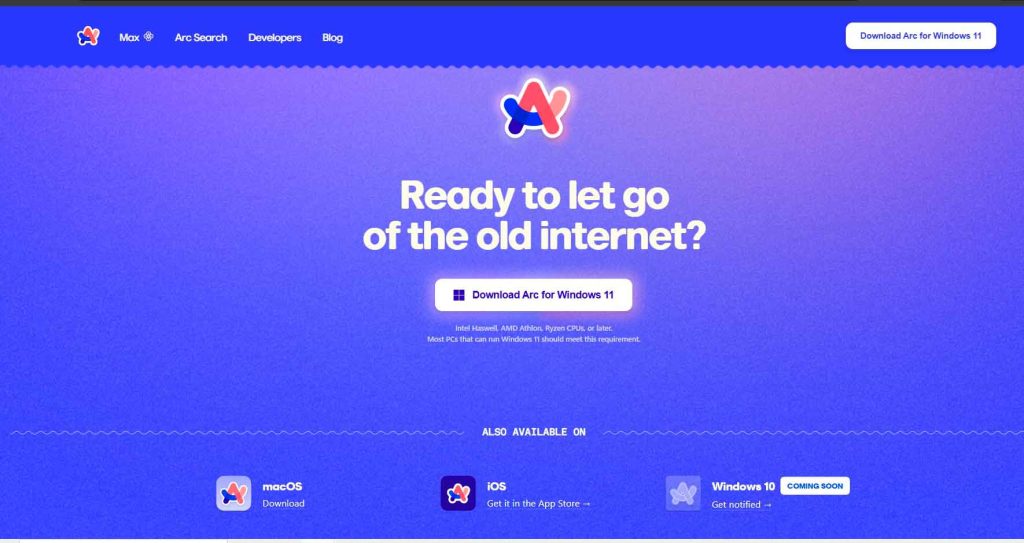
Para comenzar, visita la página de descarga oficial Уважаеми C. След като инсталационната програма бъде изтеглена, просто щракнете двукратно върху файла и следвайте инструкциите, за да завършите инсталацията. Това е бърз и лесен процес, който ще ви позволи да започнете да се наслаждавате на всички функции на Arc.
Уникалният интерфейс на Arc
La interfaz minimalista от Arc е забележимо различен. С вертикални раздели вместо традиционни хоризонтални, ви дава повече хоризонтално пространство за разглеждане на страници. Освен това можете да скриете или покажете страничната лента с клавишната комбинация Ctrl + S, осигурявайки чиста и ефективна среда.
Иновации във функционалността
Arc не включва традиционна адресна лента в Windows, но вместо това използва a плаваща командна лента. За достъп до любимите си сайтове просто щракнете върху името на сайта в горната част на екрана. Тази плаваща лента също ви позволява да търсите термини директно, без да се нуждаете от видима адресна лента.
Как да организирате раздели ефективно в Arc
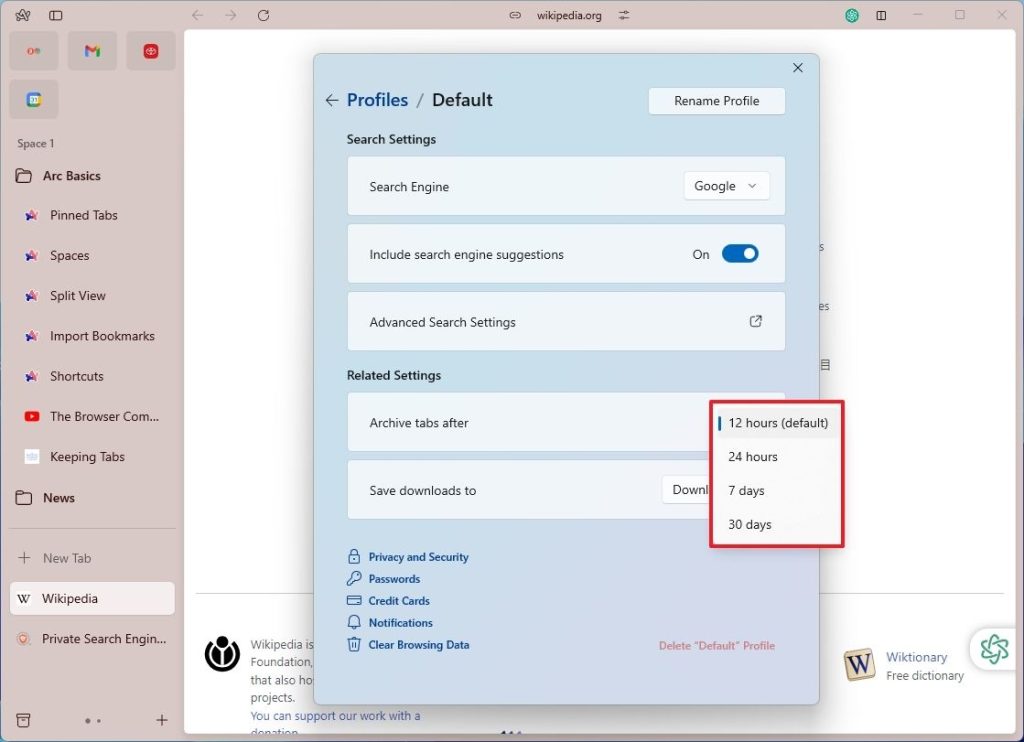
Arc въвежда уникален подход към управлението на раздели. Вместо традиционните отметки, разделите са организирани в папки и пространства. Неактивните раздели се архивират автоматично след 12 часа, въпреки че можете да коригирате това време в настройките на вашия профил.
Отличителни характеристики за управление на раздели
- Архивни раздели: Неактивните раздели се архивират след 12 часа по подразбиране.
- Преместване на раздели между интервали: Можете да местите раздели между различни пространства, което е полезно за поддържане на организация.
- Преобразуване на папки в интервали: Улеснява логичното организиране на вашите дейности при сърфиране.
Разширение и персонализиране в Arc
Arc е съвместим с всички налични разширения за Google Chrome. Можете да добавяте нови разширения от главното меню, като изберете опцията „Добавяне на разширение“. Това отваря уеб магазина на Chrome, където можете да инсталирате всички необходими разширения.
Настройки на оформлението в Arc
Една от силните страни на Arc е способността да personalizar вашия външен вид. Можете да превключвате между светли и тъмни теми и да регулирате интензитета на цветовете според вашия стил. За да промените външния вид, щракнете с десния бутон върху пространството и изберете опцията „Редактиране на цвета на темата“.
Опции за конфигурация в Arc
Настройките в Arc са достъпни чрез клавишна комбинация Ctrl +, или от главното меню. Въпреки че опциите за персонализиране са ограничени в сравнение с други браузъри, можете да промените търсачката и да коригирате времето за архивиране на раздела. Освен това можете да синхронизирате вашите раздели и отметки между устройства.
Преглед на производителността и предимствата на Arc
Arc представя a нов начин за навигация онлайн със своя уникален дизайн и иновативни функции. Въпреки че има някои ограничения във версията си за Windows, способността му да персонализира и управлява раздели го прави интересна опция за тези, които търсят нещо различно в браузъра.
Подобрения и инструменти в Arc
Arc включва режим картина в картина, който автоматично се активира при възпроизвеждане на видеоклип в YouTube, когато превключвате раздели. Освен това функцията „Peek“ ви позволява да визуализирате връзка, преди да я отворите в нов раздел, което е много удобно за по-ефективно сърфиране.
Решаващи аспекти, които трябва да се вземат предвид в Arc
Въпреки иновациите си, Arc представлява някои предизвикателства. Във версията на Windows липсват някои функции, присъстващи във версията на macOS, като адресната лента и допълнителни инструменти за персонализиране на уеб страници. Освен това изискването за създаване на акаунт може да е досадно за някои потребители.
Сравнение на Arc с други алтернативи на браузъра
Докато Arc предлага a единична навигация, функции като вертикални раздели и персонализиране на цветовете също са налични в браузъри като Google Chrome и Microsoft Edge. И двата браузъра позволяват висока степен на персонализиране и безпроблемна интеграция със съответните им екосистеми.
Защо да изберете Arc за уеб сърфиране?
Arc предлага нова гледна точка към сърфирането в мрежата със своя Иновативен интерфейс и опции за организация на раздели. Въпреки че в момента има някои ограничения във версията си за Windows, това е обещаваща опция за тези, които търсят различно изживяване при сърфиране в интернет. Възможността за персонализиране и неговият фокус върху организацията правят Arc интересен инструмент за разглеждане.

Аз съм Себастиан Видал, компютърен инженер, запален по технологиите и „Направи си сам“. Освен това аз съм създателят на tecnobits.com, където споделям уроци, за да направя технологията по-достъпна и разбираема за всички.