
Осъществяването на повиквания от вашия компютър с Windows, независимо дали с мобилен телефон с Android или iPhone, предлага несравнимо удобство. Тази статия ще ви напътства как да сдвоите вашето мобилно устройство с вашия компютър, което ви позволява да извършвате и получавате повиквания директно от вашия компютър. Операционната система на вашия мобилен телефон няма значение, процесът е прост и ние ще ви го обясним стъпка по стъпка.
Обаждане от вашия компютър: Свържете вашия Android или iPhone към Windows
За да започнете, трябва да изтеглите приложението Enlace a Windows. Това приложение е достъпно и на двете Google Play para Android como en App Store para iOS. Descárgala e instálala на мобилния си телефон и се уверете, че влизате с вашия акаунт в Microsoft, който трябва да е същият, който използвате на вашия компютър.
Instalación y configuración inicial
След като инсталирате приложението, отворете мобилното приложение и ще видите екран с молба да свържете мобилния си телефон с компютъра. Кликнете върху бутона „Сканиране на QR код“. за да отворите камерата на мобилния си телефон и да сканирате кода, който се появява на вашия компютър.
Подготовка в Windows за разговори с Android или iPhone
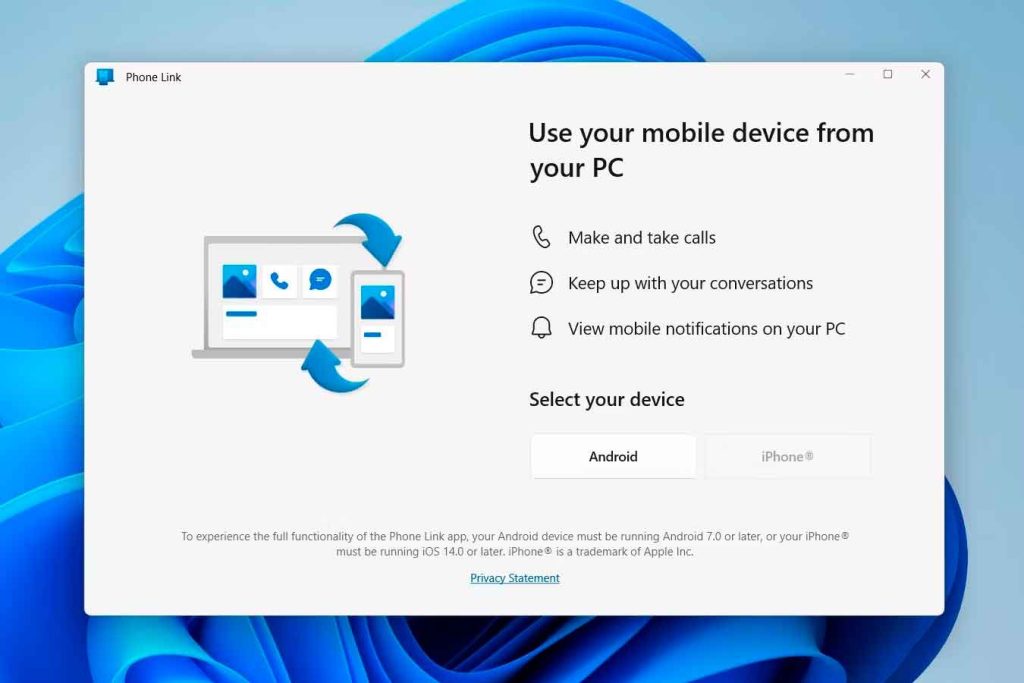
Отворете приложението Enlace Móvil на вашия Windows. Обикновено това приложение се предлага предварително инсталирано, но ако го нямате, можете да го изтеглите от Microsoft Store. Изберете типа мобилен телефон който ще свържете, независимо дали е Android или iPhone.
Сдвояване на мобилен и компютър
След като изберете операционната система на вашия мобилен телефон, ще се отвори екран с QR код. Насочете мобилната си камера като използвате приложението Link to Windows, за да сканирате този код. Приложението ще поиска от вас разрешения за достъп до различни елементи на вашия мобилен телефон, като Bluetooth, текстови съобщения и обаждания. Приемете всички необходими разрешения, за да осигурите пълна функционалност.
Активирайте Bluetooth и сдвоете вашите устройства
След като се свърже, приложението ще ви помоли да направите Bluetooth сдвояване между вашия мобилен телефон и вашия компютър. Кликнете върху „Стартиране на сдвояването“ от вашия компютър и също приема от вашия мобилен телефон. Потърсете името на вашия компютър на мобилния телефон и завършете процеса на сдвояване.
Допълнителни разрешения и синхронизация
При завършено Bluetooth сдвояване мобилното приложение ще ви поиска допълнителни разрешения за синхронизиране на контакти и хронология на обажданията. Уверете се, че давате тези разрешения за да можете да провеждате разговори директно от вашия компютър.
Обаждайте се от Windows без проблеми
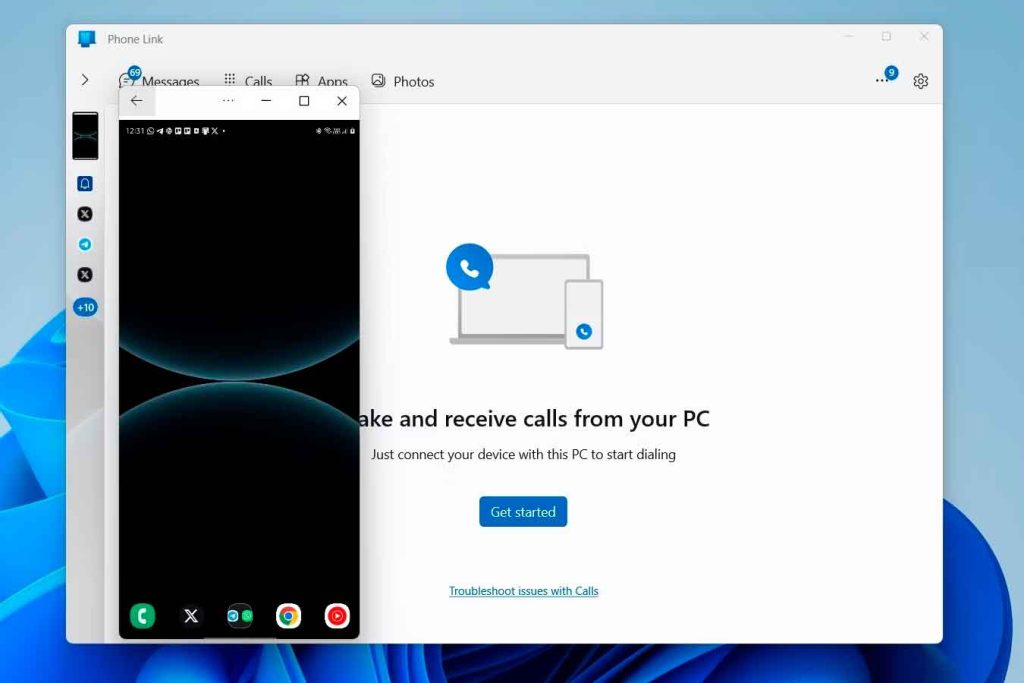
След като всичко е конфигурирано, отворете приложението Mobile Link на вашия компютър и изберете раздела Настройки. Llamadas. Тук ще можете да видите вашия синхронизиран списък с контакти и телефонно набиране. Изберете контакт или наберете ръчно номера на когото искате да се обадите. Обаждането ще бъде направено през вашия мобилен телефон, но ще използвате високоговорителите и микрофона на вашия компютър.
Използвайте „Вашият телефон“ за Android
Para los usuarios de Android, la aplicación Tu Teléfono Windows също ви позволява да извършвате разговори. Инсталирайте приложението Your Phone Companion на мобилното си устройство от Google Play. След като го инсталирате, влезте с вашия акаунт в Microsoft.
Настройки в приложението „Вашият телефон“.
След като влезете, дайте на приложението необходимите разрешения за достъп до контакти, съобщения и обаждания. Следвайте инструкциите на вашия компютър за да завършите настройката. Приложението ще ви помоли да добавите своя телефонен номер и разрешения за Bluetooth връзка.
Пълна синхронизация на вашия Android или iPhone с Windows
В приложението Вашият телефон в Windows включете опциите за разрешаване на обаждания, известия и достъп до снимки и съобщения. Настройте Bluetooth сдвояване не забравяйте да разрешите достъп до контактите и хронологията на обажданията.
Пълна конфигурация без грешки
След като изпълните всички стъпки, вече можете да видите телефонния дайлер в приложението Вашият телефон. Контактите ще бъдат синхронизирани, което ви позволява да търсите или набирате номера ръчно. Обажданията се управляват от вашия мобилен телефон но те се управляват от компютъра, като се използват неговите високоговорители и микрофон.
Следвайки тези стъпки, можете да се насладите на удобството да провеждате разговори от вашия компютър, като поддържате мобилния си телефон синхронизиран и достъпен по всяко време. Тази интеграция улеснява управлението на вашите комуникации, без да се налага постоянно да превключвате между устройства.

Аз съм Себастиан Видал, компютърен инженер, запален по технологиите и „Направи си сам“. Освен това аз съм създателят на tecnobits.com, където споделям уроци, за да направя технологията по-достъпна и разбираема за всички.