- Технологията NVIDIA Broadcast използва изкуствен интелект, за да премахва нежелания фонов шум от записи и предавания на живо, подобрявайки качеството на звука и видеото.
- За да се възползвате максимално от софтуера, е необходима графична карта NVIDIA RTX, въпреки че има частични алтернативи за потребителите на GTX.
- Програмата е съвместима с основни платформи за стрийминг и запис, като OBS Studio, Streamlabs и Discord, което я прави лесна за интегриране във всеки работен процес.
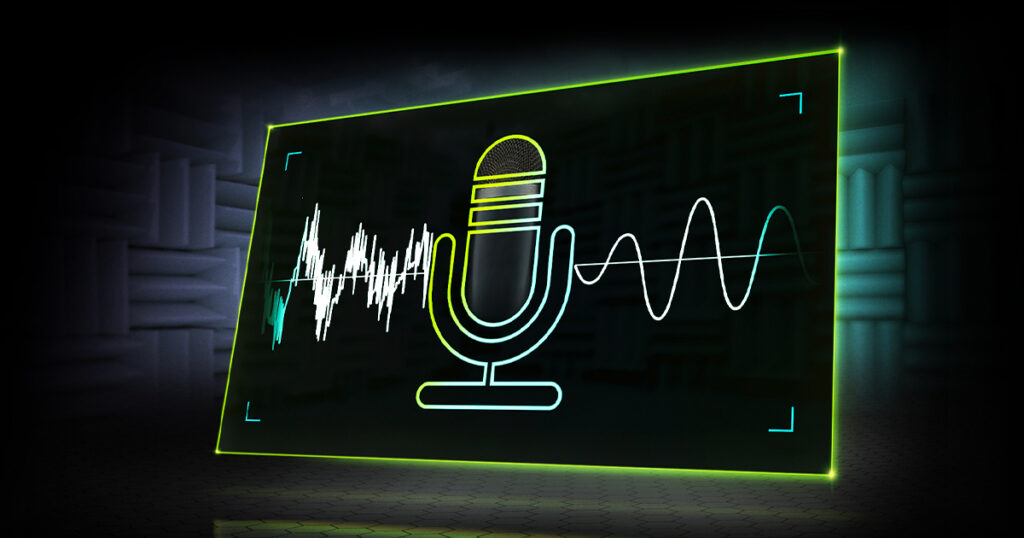
Как да премахнете фоновия шум от видеоклиповете си с NVIDIA Broadcast? Качеството на звука е един от най-важните аспекти при запис или стрийминг на живо. Никой не иска да чува досаден вентилатор, уличен трафик или бръмчене на компютър, докато гледа съдържанието си. За щастие, с днешните технологии и инструменти като... Излъчване на NVIDIA, премахването на фоновия шум във видеоклиповете ви е по силите на всеки, който има съвместима графична карта.
През последните години NVIDIA революционизира начина, по който създателите на съдържание, стриймърите и работещите дистанционно могат да подобрят качеството на звука и видеото с интелигентни и лесни за използване решения. Ако искате гласът ви да звучи чисто, отчетливо и професионално, без да е необходимо да го публикувате, можете да го постигнете в реално време, като следвате няколко основни стъпки и се възползвате от пълната мощност на вашия графичен процесор..
Какво е NVIDIA Broadcast и как работи?
Излъчване на NVIDIA е безплатно приложение, разработено от NVIDIA предназначени да подобрят изживяването при видео и аудио запис и стрийминг. Благодарение на изкуствения интелект и Тензорни ядра присъства в графичните карти RTX разширение При сериите 20, 30 и 40 приложението е в състояние автоматично да елиминира околния шум, филтрирайте нежелани звуци и прилагат визуални ефекти в реално време с малко влияние върху производителността на компютъра.
Софтуерът не се ограничава само до филтриране на досадни шумове, като например вентилаторът, климатикът или шумните съседи, но и позволява размазване на фона на изображението (ефект боке), заменете го с виртуален или дори приложете филтри на камерата, подобрете яснотата на гласа или премахнете ехото. Всичко това прави NVIDIA Broadcast много гъвкав инструмент както за стриймъри, така и за потребители, които се нуждаят от качествени видео разговори или запис на подкасти..
Ключът е в изкуствения интелектNVIDIA е обучила своите модели да разпознават и отделят човешкия глас от другите звуци, което позволява потискането на несъществени звуци в реално време. Цялата тази обработка се извършва на графичния процесор, с минимално въздействие върху процесора, което го прави идеален дори за лаптопи или компютри с ограничена мощност.
Основни характеристики на NVIDIA Broadcast

Програмата предоставя на потребителите няколко функции, предназначени да покрият всички аудио и видео нужди. Най-забележителните са:
- Потискане на околния шум: Елиминира звуци като вентилатори на компютъра, трафик или фонови разговори, оставяйки само гласа на потребителя.
- Подобрено качество на звука: Ехото е елиминирано и гласът е подсилен, за да звучи естествено и приятно за всеки слушател.
- Визуални ефекти в реално времеОт размазване на фона до пълна замяна с виртуално изображение или пълно премахване, без нужда от chroma (цветност).
- Автоматично проследяване на потребителите: Камерата може да проследява лицето на потребителя, за да запази кадъра, дори когато потребителят се движи.
- Контакт с очитеИзкуственият интелект коригира позицията на зениците ви, за да симулира, че винаги гледате в камерата, което е полезно при професионални презентации и видеоклипове.
Всички тези ефекти могат да се прилагат едновременно или избирателно, въпреки че Най-добре е да активирате само необходимите, за да спестите ресурси на графичната карта.NVIDIA Broadcast също показва използването на графичния процесор в реално време, така че да знаете въздействието на всеки активен филтър.
Изисквания за използване на NVIDIA Broadcast и алтернативи за GTX карти
Най-голямото изискване, за да можете да се възползвате от всички функции на NVIDIA Broadcast, е имат графична карта NVIDIA RTX (всеки модел от серията 20, 30 или 40, както настолен, така и преносим). Причината е, че Тензорни ядра Тези графични процесори са основата за изкуствен интелект в реално време, технология, която не е налична при NVIDIA GTX или по-стари карти.
Ако имате Nvidia GTX видеокарта, все още можете да получите достъп до някои от функциите чрез NVIDIA RTX гласТова приложение е създадено преди Broadcast и се фокусира върху елиминиране на фоновия шум от микрофони и високоговорители, въпреки че му липсва видео частта или усъвършенстваните визуални ефекти.
- Потребители на NVIDIA RTX: Можете да инсталирате и да се наслаждавате на NVIDIA Broadcast, с всички аудио и видео опции.
- Потребители на NVIDIA GTX: Можете да изтеглите RTX Voice, за да филтрирате шума в аудиото си, въпреки че няма да имате достъп до визуални или камерни ефекти.
И в двата случая е важно да имате актуализирани драйвери от NVIDIA и се уверете, че вашата система отговаря на минималните изисквания, публикувани на официалния уебсайт.
Как да изтеглите, инсталирате и конфигурирате NVIDIA Broadcast
Процесът е доста прост и отнема не повече от няколко минути:
- Изтеглете приложението: Отидете на официалния уебсайт на NVIDIA и потърсете „Broadcast“. Изтеглете подходящия инсталатор за вашата система.
- Инсталация: Стартирайте изтегления файл и следвайте стъпките на екрана. Програмата автоматично ще открие дали имате съвместима RTX видеокарта и ще ви преведе през процеса.
- Първоначалната настройка: Когато отворите NVIDIA Broadcast, ще видите интерфейс, разделен на три секции: микрофон (аудио вход), високоговорители (аудио изход) и камера (видео)Изберете устройството, което искате да използвате, във всеки раздел (например вашия USB микрофон или уеб камера).
- Приложение на ефекта: Всеки раздел ви позволява да активирате наличните ефекти. Например, на микрофона можете да активирате „Потискане на шума“ и „Премахване на ехо“. Експериментирайте, за да видите какви ще бъдат резултатите.
- Оптимизация: Не забравяйте да не активирате повече ефекти от необходимото, тъй като всеки един изразходва ресурси на графичния процесор. Можете да проверите използването в настройките.
В случая с RTX Voice, процесът е подобен, макар и по-ограничен, тъй като управлява само аудио устройства и липсват разширени видео опции.
Разширени настройки и съвети: Извлечете максимума от NVIDIA Broadcast
Правилно изберете входни и изходни устройстваНапример, ако имате свързани няколко микрофона, уверете се, че сте избрали подходящия от падащия списък. Можете също така да комбинирате ефекти, за да отговарят на вашата среда – ако имате много ехо, активирайте го заедно с потискането на шума; ако просто трябва да почистите звука си, първият е достатъчен.
В секцията за камерата, ефект на размазване на фона, тъй като ви позволява да фокусирате вниманието върху себе си и да скриете това, което е зад вас, без да е необходима хромакей. Резултатите са много реалистични, въпреки че могат да бъдат подобрени, ако избягвате слушалки с големи пролуки (малките детайли може да изглеждат по-малко размазани).
Филтър При контакт с очите Може да е полезно за презентации или видеозаписи, където искате да изглеждате по-достъпни и професионални, но ако правите небрежно стрийминг или играете игри на живо, може да изглежда неестествено, ако винаги изглежда, че гледате камерата. Включвайте го само когато наистина имате нужда от него.
Накрая, филтърът за автоматично кадриране ви позволява да NVIDIA Broadcast следва лицето ви Дори ако се движите пред уеб камерата, регулирайте мащабирането и позицията, за да поддържате фокуса. Идеално е за реактивни или видеоклипове на живо, където не можете да стоите неподвижни през цялото време.
Интеграция със софтуер за запис и стрийминг: OBS, Streamlabs, Discord и други

Едно от предимствата на NVIDIA Broadcast е колко лесна е интеграцията му в всяка записваща или излъчваща програмаРаботи безпроблемно с OBS Studio, Streamlabs, Discord и почти всички приложения за видео разговори и редактиране.
Номерът е в избора NVIDIA Broadcast като аудио или видео входен източник от настройките на софтуера, който използвате. Например, в OBS можете да добавите нов източник, „Audio Input Capture“ или „Video Capture Device“ и да изберете NVIDIA Broadcast от падащото меню. По този начин всички ефекти и филтри, които сте активирали, ще бъдат приложени към крайния резултат, независимо дали е локален запис или онлайн излъчване.
Тази система спестява значително време за постпродукция и елиминира необходимостта от редактиране на аудио за премахване на шум, тъй като процесът се случва на живо и практически без забавяне или влошаване на качеството.
Ако искате да направите някои бързи тестове, софтуерът на NVIDIA включва „тестова зона“, където можете да запишете гласа или видеото си и да сравните как звучи преди и след активиране на ефектите. Ще се изумите от разликата, особено в шумна среда..
Сравнение между NVIDIA Broadcast и RTX Voice
И двете приложения са разработени от NVIDIA и споделят философията за подобряване на качеството на звука с помощта на изкуствен интелект, но имат ключови разлики:
- Излъчване на NVIDIA Много по-всеобхватно е. Не само филтрира аудио, но и добавя ефекти на камерата, виртуални фонове, засичане на движение, зрителен контакт и много други. Ексклузивно за RTX графики.
- RTX глас Фокусиран е единствено върху филтриране на аудио (микрофон и високоговорители) и е съвместим с GTX карти, което го прави полезен за по-стари компютри, но не включва видео ефекти.
Така че, ако имате такъв RTX графична карта, няма съмнение: NVIDIA Broadcast е препоръчителният изборАко имате само GTX, RTX Voice все още е чудесно решение за почистване на звука във вашите записи или видео разговори.
Допълнителни съвети за подобряване на качеството на вашите записи
Въпреки че NVIDIA Broadcast върши отлична работа, имайте предвид, че качеството на вашите видеоклипове и потоци зависи и от други фактори:
- Използвайте качествен микрофонВъпреки че софтуерът изчиства звука значително, започването от добра основа винаги помага.
- Поставете източника на шум възможно най-далечВъпреки че звукът може да пропуска, най-добре е да сведете до минимум наличието на вентилатори, уреди или движение в близост до микрофона.
- Проверете осветлението на вашата инсталацияЗа визуални ефекти на камерата, добра уеб камера и добро осветление подобряват резултатите от размазването и виртуалните фонове.
- Поддържайте драйверите и приложенията актуализираниПо този начин можете да сте сигурни, че винаги разполагате с най-новите подобрения и корекции на NVIDIA.
Добър съвет е да направите няколко теста преди важен поток, за да се уверите, че всичко звучи и изглежда по желания от вас начин. Възползвайте се от вградения записващ инструмент за тестове, за да настроите филтрите според вашата среда. Ако не сте убедени в Nvidia Broadcast, ето най-добрите. програми за създаване на видеоклипове.
Често задавани въпроси относно NVIDIA Broadcast и намаляване на фоновия шум
По-долу разглеждаме някои от най-често задаваните въпроси от потребителите на NVIDIA Broadcast:
- Може ли да се използва на всеки компютър? Само NVIDIA RTX карти (серии 20, 30 и 40) се поддържат за всички функции. Потребителите на GTX могат да използват RTX Voice.
- Необходим ли е професионален микрофон? Не, но е добре да имате приличен. NVIDIA Broadcast работи дори с евтини микрофони и стандартни уебкамери.
- Влияе ли на производителността на компютъра? Обработката се извършва на графичния процесор и има минимално въздействие върху процесора, но активирането на много ефекти може да отнеме известни ресурси, особено на лаптопи.
- Работи ли с някакъв софтуер за запис? С почти всички популярни програми: OBS Studio, Streamlabs, Discord, Skype, Zoom… Просто изберете NVIDIA Broadcast като ваш аудио/видео източник.
- Какво да правя, ако не премахна целия шум? Проверете настройките на входния сигнал, деактивирайте други филтри и опитайте да регулирате позицията на микрофона. Въпреки че резултатите като цяло са отлични, в много шумна среда може да има някои смущения.
- ¿Къде да изтегля приложението официално? В Официален сайт на Nvidia.
NVIDIA Broadcast представлява значителен напредък за създатели, стриймъри и потребители, търсещи записи и излъчвания с професионално качество с лесна и ефективна настройка. Интегрирането на изкуствен интелект в тези системи прави подобренията бързи и достъпни, премахвайки техническите бариери и позволявайки ви да се съсредоточите върху съдържанието си, без да се притеснявате за техническите детайли.

Страстен към технологиите от малък. Обичам да съм в крак с новостите в сектора и най-вече да го комуникирам. Ето защо вече много години съм посветен на комуникацията в уебсайтове за технологии и видеоигри. Можете да ме намерите да пиша за Android, Windows, MacOS, iOS, Nintendo или всяка друга свързана тема, която ви хрумне.