
Преди време имах Nokia Lumia и всички снимки, които правех с нея, се съхраняваха в акаунта ми в Microsoft. Сега искам преместете ги на моя нов компютър, за да имам достъп до тях без интернет връзка. лесно! Нека видим как да прехвърляте файлове от OneDrive на вашия компютър лесно и безопасно.
Може би имате важни файлове в OneDrive и искате да ги запазите локално на новия си компютър. За да направите това, просто влезте във вашия акаунт в Microsoft от вашия браузър и ги изтеглете директно на вашия компютър. Добрата новина е, че Можете да изтеглите няколко файла наведнъж, както и цели папки.. Más detalles a continuación.
Стъпка по стъпка за прехвърляне на файлове от OneDrive към компютъра
Когато говорим за облачно съхранение, OneDrive е една от услугите с най-дълга история. Microsoft го направи достъпен за широката публика през 2008 г. под името SkyDrive. По-късно беше необходимо името да се промени на OneDrive, за да се избегнат правни конфликти. През същата година услугата получи значителни подобрения на интерфейса и по-голяма интеграция с операционната система на Microsoft.
Оттогава OneDrive се превърна в една от най-широко използваните услуги за съхранение в облак. Това е така не само поради предимствата, които предлага, но и защото позволява на Синхронизиране на файлове в екосистемата на Microsoft. Тези от нас, които имат компютър с Windows, вероятно са използвали OneDrive за запазване и изтегляне на файлове в облака.
Сега, независимо от причината, е възможно това сте променили вашия компютър или операционна система. В резултат на това трябва да преместите файлове от OneDrive на вашия компютър, за да ги съхранявате локално или да ги редактирате. Как да го направя? Въпреки че процедурата е проста, може да не знаете какво да правите в някои от стъпките. По-долу го обясняваме подробно.
Стъпка 1: Влезте с вашия акаунт в Microsoft от браузъра
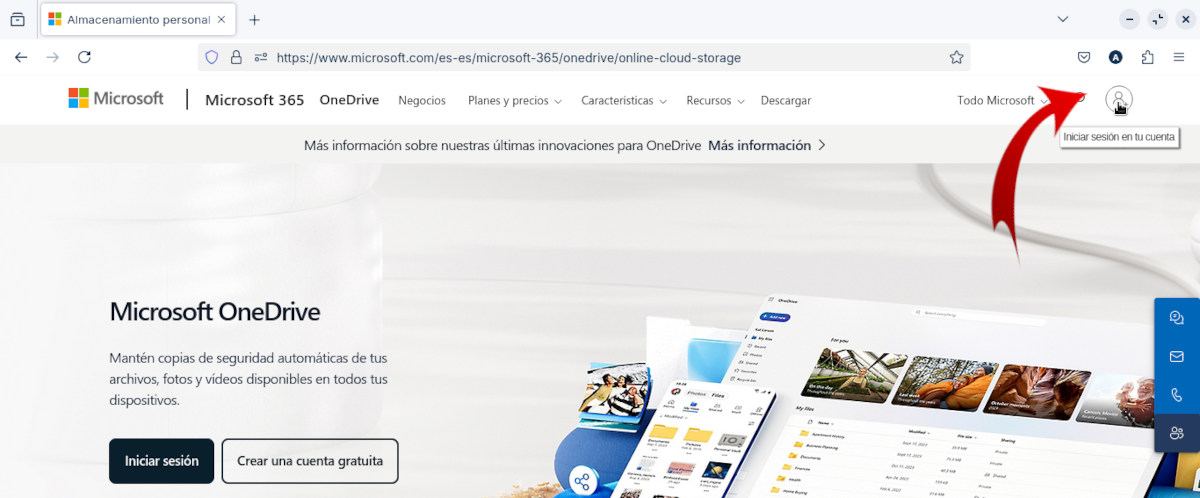
За да прехвърлите файлове от OneDrive на вашия компютър, трябва iniciar sesión con tu cuenta de Microsoft. По този начин ще имате достъп до всичко, което имате в тяхната услуга за съхранение в облак. За да направите това, просто отворете браузъра по ваш избор и въведете OneDrive в лентата за търсене. Изберете първата опция от резултатите и щракнете върху иконата за влизане в горния десен ъгъл.
В моя случай го направих от браузъра Mozilla Firefox, използвайки ZorinOS като операционна система. След като щракнете върху иконата за влизане, трябва Влезте, като използвате вашия имейл в Microsoft и съответната парола. Ако използвате приложение за удостоверяване, като например Microsoft Authenticator, няма да е необходимо да записвате паролата си.
Стъпка 2: Отидете до услугата OneDrive
След като влезете в акаунта си в Microsoft, може да се наложи да отидете в услугата OneDrive, за да видите вашите файлове в облака. В такъв случай просто щракнете върху Икона на менюто, която е в горния ляв ъгъл, в квадрата от точки. Ще се отвори плаващ прозорец с всички приложения на Microsoft, включително OneDrive.
Стъпка 3: Изтеглете отделни файлове или папки
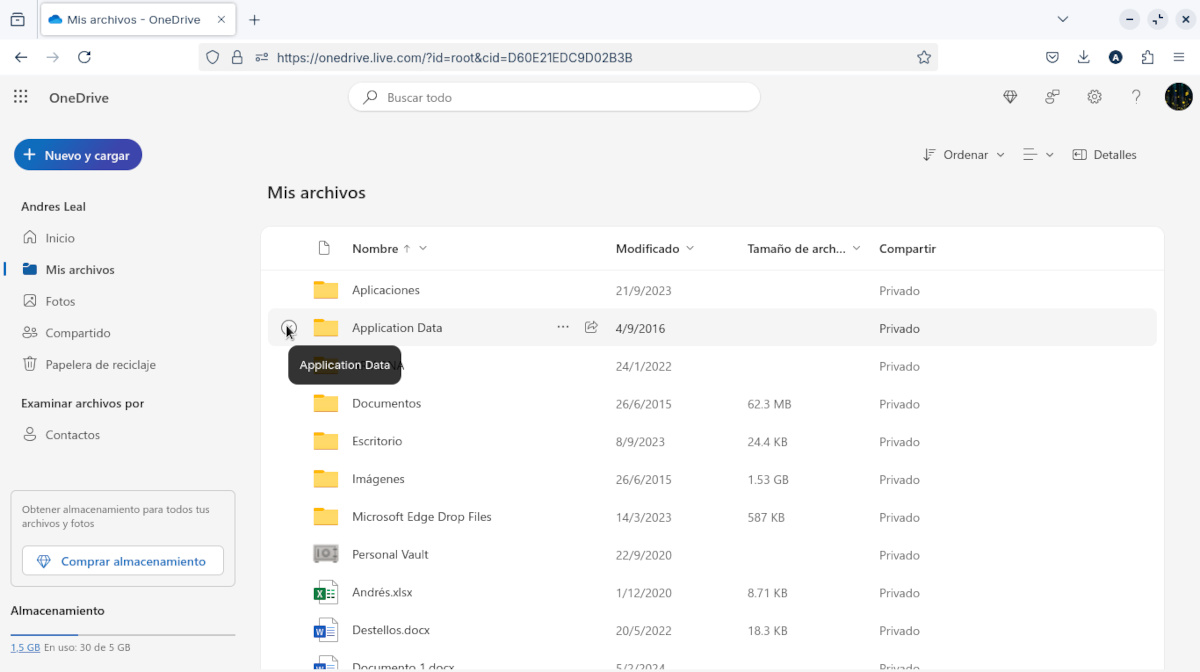
Вътре в облака ще видите всички файлове, записани и сортирани по категории и типове. На този етап можете лесно да започнете да прехвърляте файлове от OneDrive на вашия компютър. Достатъчно е Изберете един или повече и щракнете върху бутона Изтегляне който се появява в горната хоризонтална лента.
Не забравяйте, че първо трябва да видите бутона за изтегляне seleccionar el archivo които искате да запазите на вашия компютър. Можете също да щракнете с десния бутон върху него и да изберете опцията за изтегляне от плаващото меню. Така или иначе, файлът ще бъде изтеглен локално, за да го видите или редактирате.
Стъпка 4: Изтеглете всички файлове от OneDrive на вашия компютър
В допълнение към преместването на файлове от OneDrive към вашия компютър един по един, това е възможно изтеглете всичко наведнъж. За да направите това, просто щракнете върху Моите файлове, иконата на папка в лявата колона. Там можете да видите всички файлове, съхранявани в облака: папки, документи, изображения и др.
За да изтеглите всичко Трябва да изберете всеки елемент, като поставите отметка в кръглото поле който се появява вляво от него, когато задържите курсора на мишката върху него. Поставете отметки във всички квадратчета едно по едно и след това щракнете върху бутона Изтегляне. Всички файлове ще бъдат изтеглени наведнъж компресирана папка които ще намерите в раздела за изтегляния на вашия компютър.
Ако искате да видите изтеглените файлове, отидете на Изтегляния на вашия компютър, щракнете с десния бутон върху компресирания файл и изберете Извлечете тук. Изберете мястото, където искате да запазите файловете, и щракнете върху OK. Ще бъде създадена папка с име OneDrive, в която ще намерите всички изтеглени файлове.
Толкова е просто: ето как можете да прехвърляте файлове от OneDrive на вашия компютър, за да ги запазите локално. Няма значение какъв браузър използвате или каква операционна система има вашият компютър.. С този метод можете лесно и безопасно да изтеглите всичко, което имате в облака на Microsoft.

От малък съм очарован от всичко научно и технологично, особено от онези постижения, които правят живота ни по-лесен и по-приятен. Обичам да съм в крак с последните новини и тенденции и да споделям моя опит, мнения и съвети за устройствата и джаджите, които използвам. Това ме накара да стана уеб писател преди малко повече от пет години, фокусирайки се предимно върху устройства с Android и операционни системи Windows. Научих се да обяснявам сложни понятия с прости думи, така че моите читатели да могат лесно да ги разберат.