- WindowsPackageManagerServer.exe е част от Winget, мениджъра на пакети на Windows.
- Грешката може да е причинена от повредени файлове, недостатъчни разрешения или липсващи актуализации.
- Коригирането му включва актуализиране на Windows, стартиране на SFC и DISM и преинсталиране на Winget, ако е необходимо.
- Зловреден софтуер също може да причини проблема, така че е препоръчително да сканирате системата си.
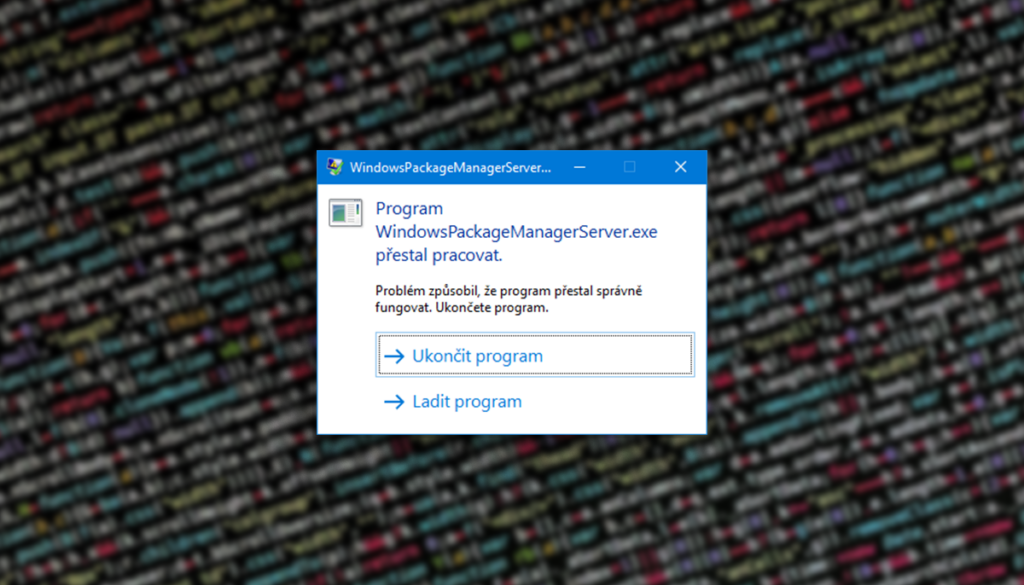
Ако някога сте срещали съобщението за грешка WindowsPackageManagerServer.exe – Грешка в приложението на вашия компютър с Windows 10 или 11, не сте сами. Този проблем може да причини инсталиране, актуализиране или управление на програми чрез WinGet стане главоболие.
Тук обясняваме подробно какво представлява тази грешка, защо възниква и какви стъпки можете да предприемете, за да я разрешите ефективно.
Какво е WindowsPackageManagerServer.exe и защо получавам тази грешка?

Файлът WindowsPackageManagerServer.exe е част от системата за управление на пакети на Windows, наречена WinGet. Неговата функция е да улесни инсталирането, актуализирането и управлението на софтуера на вашия компютър. Потребителите обаче понякога съобщават, че се появява грешка в приложението, свързана с този изпълним файл.
Някои от най- най-честите симптоми на този проблем включват:
- Съобщението за грешка се появява при инсталиране или актуализиране на софтуер с Winget.
- El системата става нестабилна или представя неочаквани сривове.
- Грешката споменава проблеми с паметта, като например „Инструкцията на 0x00007FF… препраща към памет на 0x0000000000000000.“
Причини за грешка на WindowsPackageManagerServer.exe
Тази грешка може да бъде причинена от множество фактори, включително:
- Повредени системни файлове: Ако някои основни файлове на Windows са повредени, това може да повлияе на функционирането на Winget.
- Липса на административни разрешения: Някои процеси изискват повишени привилегии, за да работят правилно.
- Наличие на зловреден софтуер: В някои случаи зловреден софтуер се маскира като системни процеси.
- Чакащи актуализации на Windows: Остаряла версия на системата може да причини несъвместимост с Winget.
Решения за грешка на WindowsPackageManagerServer.exe

По-долу представяме ефективни решения за решаване на този проблем.
1. Рестартирайте компютъра
Преди да направите други промени, опитайте рестартиране вашия компютър. Понякога тези видове грешки са причинени от временни проблеми, които могат да бъдат коригирани чрез рестартиране на системата.
2. Проверете и поправете системните файлове
Ако проблемът продължава, препоръчително е да използвате инструмент за проверка на файлове на windows:
- Отворете CMD като администратор.
- Въведете следната команда и натиснете Въведете:
sfc /scannow - Изчакайте сканирането да завърши и рестартирайте компютъра.
Ако грешката продължава, изпълнете следните команди една по една:
DISM /Online /Cleanup-Image /CheckHealthDISM /Online /Cleanup-Image /ScanHealthDISM /Online /Cleanup-Image /RestoreHealth
3. Стартирайте WindowsPackageManagerServer.exe с администраторски права
Някои грешки са свързани с липса на разрешителни при изпълнение на процеса. За да го коригирате:
- Търсене WinGet в лентата за търсене на Windows.
- Щракнете с десния бутон и изберете Изпълнете като администратор.
4. Актуализирайте Windows и Winget
От решаващо значение е да се гарантира, че система и herramienta са актуални:
- отваря Windows Update от Настройки (Win+I).
- Кликнете върху Проверете за актуализации и инсталирайте тези, които са налични.
За да актуализирате Winget, изпълнете следните стъпки:
- Посетете официалния уебсайт на Winget на адрес GitHub.
- Изтеглете и инсталирайте най-новата версия.
5. Сканирайте компютъра си за зловреден софтуер
За да сте сигурни, че не е вирус:
- отваря Windows Security (Win+I → Защита на Windows).
- Изберете Защита срещу вируси и заплахи.
- стартирайте a пълно сканиране на системата.
6. Преинсталирайте Windows Package Manager
Ако нито едно от горните решения не работи, може да се наложи да го направите преинсталирайте Winget:
- отваря PowerShell като администратор.
- Изпълнете следната команда:
winget uninstall WindowsPackageManager - След деинсталиране го инсталирайте отново с:
winget install WindowsPackageManager
Проверете дали проблемът е разрешен след рестартиране на компютъра.
Наистина ли имам нужда от Windows Package Manager?
Ако се чудите дали наистина имате нужда от този инструмент, отговорът зависи от това как използвате вашия компютър. Winget е особено полезен, ако имате склонност Инсталирайте и управлявайте програми често, тъй като автоматизира много задачи. Въпреки това, ако използвате компютъра си само за основни задачи, можете лесно да се справите без него.
Грешката WindowsPackageManagerServer.exe На пръв поглед може да изглежда сложно, но с тези подробни решения е възможно да се реши ефективно. Следването на тези стъпки ще ви позволи да си върнете контрола върху инсталирането и управлението на програми в Windows без намеса или неочаквани грешки.

Аз съм технологичен ентусиаст, който е превърнал своите „гийк“ интереси в професия. Прекарах повече от 10 години от живота си, използвайки авангардни технологии и бърникайки с всякакви програми от чисто любопитство. Сега съм специализирал компютърни технологии и видео игри. Това е така, защото повече от 5 години пиша за различни уебсайтове за технологии и видео игри, създавайки статии, които се стремят да ви дадат информацията, от която се нуждаете, на език, разбираем за всички.
Ако имате някакви въпроси, познанията ми варират от всичко свързано с операционната система Windows, както и с Android за мобилни телефони. И моят ангажимент е към вас, винаги съм готов да отделя няколко минути и да ви помогна да разрешите всички въпроси, които може да имате в този интернет свят.