- Повредата на уеб камерата в Windows 11 може да се дължи на драйвери, разрешения или физически проблеми.
- Актуализирането на драйверите и прегледът на настройките за поверителност обикновено решават повечето случаи.
- Windows 11 включва автоматични корекции и специфични за камерата настройки, които е добра идея да използвате.
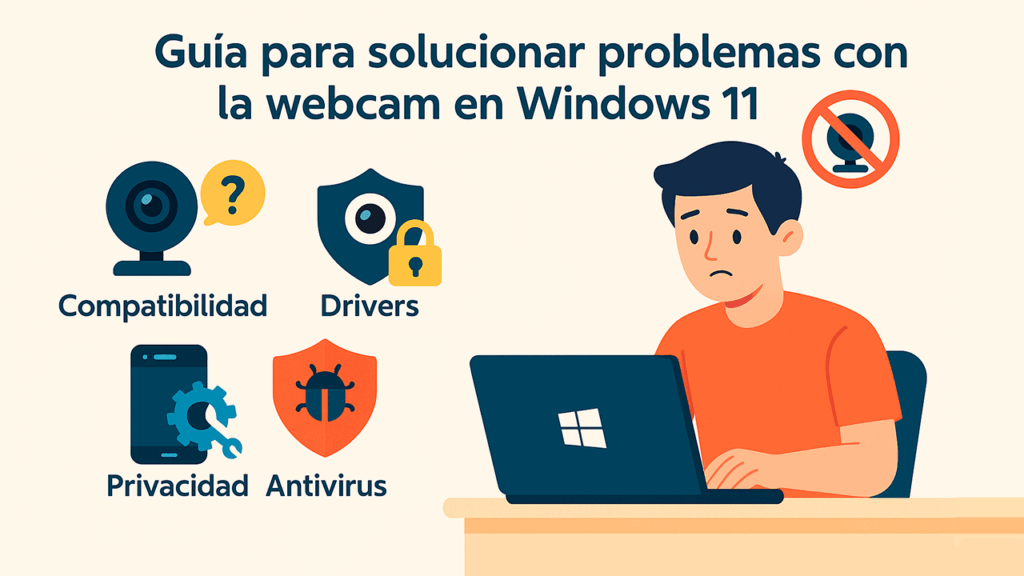
В днешно време свързването с виртуални срещи, онлайн уроци или просто поздравяването на семейството чрез видеообаждане е основна част от нашата рутина. Няма нищо по-разочароващо от това обаче да се опитате да се присъедините към разговор и да осъзнаете, че Вашата уеб камера не реагира в Windows 11. Ако това ви се е случило или искате да предвидите евентуални грешки, тук ще намерите подробно ръководство за решаване на този досаден проблем.
В следващите редове ще ви обясним всички решения възможно най-простите до най-сложните, за да накарате фотоапарата си да работи отново като нов. Ще ви помогнем, независимо дали уеб камерата ви е външна или вградена в лаптопа ви, като ще разгледаме теми като актуализации, хардуерни проблеми, конфигурация и дори онези малко известни опции за поверителност, които могат да блокират камерата ви, без дори да го осъзнавате.
Често срещани причини, поради които уеб камерата не работи в Windows 11
Преди да започнете да се занимавате с настройки и актуализации, е добре да разберете защо уеб камерата ви може да спре да работи. Най-често срещаните повреди в Windows 11 обикновено се дължат на:
- Проблеми със съвместимостта: Ако вашият фотоапарат е много стар, производителят може да не е пуснал драйвери за Windows 11.
- Неизправни физически връзки: Разхлабен кабел или повреден USB порт могат да причинят периодични прекъсвания на връзката или дори камерата да не бъде разпозната.
- Остарели или неактуални драйвери: След актуализиране на Windows някои драйвери стават несъвместими и може да се наложи да проверите за по-нова версия.
- Чакащи системни актуализации: Понякога Windows поправя тези видове грешки, като пуска корекции в системните актуализации.
- Ограничителни настройки за поверителност: Windows 11 включва мерки за защита на вашата поверителност, но те могат да блокират достъпа на приложенията до вашата камера.
- Устройства за блокиране на антивирусни програми: Някои програми за сигурност идентифицират уеб камерата като потенциална заплаха и я деактивират без предупреждение.
Разбиране на произхода на неуспеха ще ви помогне да изберете правилното решение, без да се въртите в кръг.
Първи стъпки: основни проверки преди да се сблъскате с проблеми

Първото и най-лесно, макар и да изглежда очевидно, е Рестартирайте компютъра си. Да, често едно просто рестартиране изчиства настройките, премахва малки временни софтуерни сривове и може да върне камерата към живот без допълнителни усложнения.
Ако използвате външна уеб камера, проверете физическите връзки. Уверете се, че USB кабелът е здраво свързан както към камерата, така и към компютъра. Опитайте друг USB порт, за предпочитане 3.0, и ако имате друг компютър под ръка, свържете уеб камерата, за да изключите възможността проблемът да е в самото устройство.
За лаптопи с вградени камери можете също да проверите дали има такава физически бутон за включване/изключване на камерата (някои модели я имат), както и проверка дали няма ръчни щори покриване на обектива.
Съвместимост и драйвери: сърцето на операцията

Често срещана причина за повреда е, че камерата, особено ако е на няколко години, вече не е съвместима с Windows 11, защото производителят не е създал актуализирани драйвери. За да разсея всички съмнения:
- Намерете модела на вашата уеб камера или лаптоп на официалния уебсайт на производителя и проверете дали има такъв. специфични драйвери за Windows 11. Ако не можете да ги намерите и камерата ви работи само до Windows 10, причината може да е несъвместимостта.
- Проверете тук за програми за търсене и актуализиране на драйвери в Windows и да улеснят процеса за вас.
При съвременните фотоапарати друг класически случай е, че Windows, след актуализация или чиста инсталация, не е инсталирал... правилен драйвер по подразбиране. За щастие, можете лесно да поправите това от диспечера на устройствата:
- Щракнете върху бутона „Старт“ и потърсете „Диспечер на устройства“.
- Разгънете секцията „Камери“ или „Устройства за обработка на изображения“.
- Щракнете с десния бутон върху проблемната камера и изберете „Актуализиране на драйвера“.
- Изберете „Автоматично търсене на драйвери“.
- Ако Windows намери по-добра версия, ще я инсталира след няколко секунди.
Ако драйверът е повреден или не се инсталира правилно, можете да го деинсталирате (щракване с десен бутон > Деинсталиране на устройство) и да рестартирате компютъра си, така че Windows да го открие отново при стартиране.
Актуализации на системата: Значението на това да сте винаги в крак с времето

Поддържането на Windows 11 напълно актуализиран е от ключово значение. Microsoft обикновено пуска корекции за съвместимост, сигурност и подобрения на свързаните устройства, така че предстояща актуализация може да е причина за непослушната ви уеб камера.
- преса Windows + I за да отворите Настройки.
- В лявото меню изберете „Windows Update“.
- Кликнете върху „Проверка за актуализации“ и оставете системата да изтегли и инсталира каквото намери.
- Не забравяйте да погледнете в раздела „Опционални актуализации“, където често се появяват драйвери за камери, звук и други периферни устройства.
- Рестартирайте компютъра си след прилагане на актуализациите и вижте дали камерата работи отново.
Има случаи, в които скорошна актуализация е причинила повредата, а друг път решението се крие именно в инсталирането на най-новия пач. Ето защо, Важно е системата да е актуализирана, за да се отстранят грешки в Windows..
Настройки за поверителност и разрешения: Блокира ли ви вашият собствен Windows?
Windows 11 е силно ангажиран с поверителността, което понякога работи срещу нас, когато искаме да използваме камерата в определени приложения. Ако уеб камерата ви работи в някои приложения, но не и в други, или просто не се разпознава от системата, проверете настройки за разрешение:
- преса Windows + I за да отворите Настройки.
- Отидете на „Поверителност и сигурност“.
- Кликнете върху „Камера“.
- Уверете се, че опцията „Достъп до камерата“ е активирана.
- По-долу ще видите списък с приложения: активирайте или деактивирайте достъпа, ако е необходимо. Например, можете да разрешите на Teams или Zoom да го използват, но да не включвате програмите, които не са ви необходими.
Някои програми, като например Camera Recorder, WhatsApp Desktop или уеб браузъри, изискват изрични разрешения. Ето как да активирате уеб камерата си в Windows 11. за да се уверите, че няма ограничения.
Ролята на антивирусния и защитния софтуер

Понякога причината камерата да не реагира в Windows 11 може да е антивирусната програма. Много програми за сигурност включват функции за защитете се от неоторизиран достъп до вашата уеб камера. Това е чудесно средство за предпазване от шпиониране, но понякога е толкова ограничаващо, че блокира всичко.
За да проверите дали това е така, опитайте временно деактивирайте антивирусната програма (потърсете опцията в контролния панел на програмата) и рестартирайте компютъра. Ако камерата се задейства отново, коригирайте настройките, за да включите уеб камерата си като изключение, или проверете за евентуални блокировки в секцията за поверителност на вашия антивирус.
Ако вашият софтуер няма тази опция или не можете да намерите къде да го управлявате, проверете уебсайта на производителя. Много от тях предлагат ръководства за разрешаване на устройства като камери или микрофони.
Нулиране на камерата: връщане към фабричните настройки
Понякога се случва вътрешната конфигурация на камерата да се повреди или да възникне конфликт. Windows 11 позволява нулиране на приложението на камерата лесно до първоначалното си състояние:
- Отворете Настройки > Приложения > Инсталирани приложения.
- Намерете приложението „Камера“ в списъка.
- Докоснете иконата с три точки до нея и изберете „Разширени опции“.
- Превъртете надолу, докато видите бутона „Нулиране“ и го натиснете. Потвърдете, когато бъдете попитани.
- Рестартирайте компютъра си и тествайте камерата отново.
Това решение е особено полезно Ако всичко изглежда наред, но камерата все още не се появява или показва странни грешки на екрана.
Инструмент за отстраняване на неизправности в Windows: Вашият автоматичен съюзник

Windows 11 включва няколко автоматични инструменти за отстраняване на неизправности предназначени за откриване и коригиране на често срещани хардуерни и софтуерни повреди. Един от тях е фокусиран върху камерата и е стандартен за всички текущи инсталации на Windows:
- преса Windows + I за да влезете в Настройки.
- Изберете „Система“ от менюто отляво.
- Изберете „Отстраняване на неизправности“.
- Кликнете върху „Други инструменти за отстраняване на неизправности“.
- Намерете секцията „Камера“ и кликнете върху „Изпълнение“.
Този съветник ще анализира най-често срещаните грешки и ще се опита да ги коригира автоматично. Това е ресурс, който трябва да се използва, преди да се опитат по-напреднали решения.
Специален случай: камери, които не се показват в диспечера на устройствата
Ако камерата ви дори не се показва в списъка с устройства, вероятно имате хардуерен проблем, проблем с разпознаването на USB порта или камерата е напълно неработеща. Преди да се откажеш от нея:
- Опитайте уеб камерата на друг USB порт или на друг компютър, ако е външен.
- Ако никой не го разпознае, вероятно е счупено.
- На лаптопи проверете BIOS/UEFI, за да видите дали има опция за активиране или деактивиране на вградената камера (проверете ръководството, тъй като всяка марка е различна).
- Някои настройки на BIOS могат да блокират уеб камерата дори преди операционната система да се стартира.
Ако след всичко това камерата все още липсва, ще трябва да помислите за ремонт на лаптопа си или за закупуване на външна уеб камера, съвместима с Windows 11.
Други полезни трикове при упорити случаи
Понякога проблемът се дължи на малък Конфликт на USB устройства. Изключете всички несъществени устройства (принтери, твърди дискове и др.) и оставете само уеб камерата свързана. По този начин ще видите дали някое друго периферно устройство пречи..
Тя също може да помогне актуализиране на драйвери за дънна платка (чипсет) от уебсайта на производителя. Някои по-стари драйвери могат да причинят проблеми с USB порта или управлението на захранването, което да повлияе на камерата.
Не забравяйте да проверите дали има приложения във фонов режим, които контролират камерата. Програми като Zoom, Teams или Skype могат да откраднат достъпа и да заключат устройството за други цели. Затворете всички тези програми и опитайте отново.
Ами ако нищо не работи? Време е да потърсите професионална помощ

Ако сте опитали всички решения, които сме изброили и Все още не можете да накарате уеб камерата да работи в Windows 11., вероятно ще има по-сериозно физическо увреждане. Занасянето на оборудването ви в сервизен център, особено ако е в гаранция, е най-добрият вариант в тези случаи.
Въпреки това, повечето проблеми могат да бъдат решени, като следвате стъпките, които сме очертали. Запомнете това Винаги използвайте хардуер, съвместим с Windows 11, поддържането на системата и драйверите ви актуални и прегледът на настройките ви за поверителност са навици, които ще ви спестят от подобни главоболия в бъдеще.
С тази колекция от решения и съвети разполагате с всичко необходимо, за да диагностицирате, идентифицирате и в повечето случаи... Върнете уеб камерата си към живот в Windows 11. От най-глупавите грешки до най-сложните, важното е да се прави стъпка по стъпка, без да се преувеличава, за да не пропуснете никакви детайли и да можете отново да се наслаждавате на видео разговорите и онлайн срещите си без никакви проблеми.

Аз съм технологичен ентусиаст, който е превърнал своите „гийк“ интереси в професия. Прекарах повече от 10 години от живота си, използвайки авангардни технологии и бърникайки с всякакви програми от чисто любопитство. Сега съм специализирал компютърни технологии и видео игри. Това е така, защото повече от 5 години пиша за различни уебсайтове за технологии и видео игри, създавайки статии, които се стремят да ви дадат информацията, от която се нуждаете, на език, разбираем за всички.
Ако имате някакви въпроси, познанията ми варират от всичко свързано с операционната система Windows, както и с Android за мобилни телефони. И моят ангажимент е към вас, винаги съм готов да отделя няколко минути и да ви помогна да разрешите всички въпроси, които може да имате в този интернет свят.