- Черният екран след въвеждане на паролата обикновено се дължи на грешки в графичните драйвери, Explorer.exe или приложения, които се зареждат при влизане в системата.
- Клавишните комбинации, безопасният режим, чистото зареждане и поправката с SFC и DISM ви позволяват да разрешите повечето случаи, без да преинсталирате Windows.
- Проверката на системния регистър (ключ Shell), драйверите на дисплея и настройките на BIOS/UEFI помага за отстраняване на постоянни проблеми.
- Ако нищо друго не помогне, препоръчително е да направите резервно копие на данните си, да проверите хардуера си и да помислите за възстановяване на системата или професионална поддръжка.
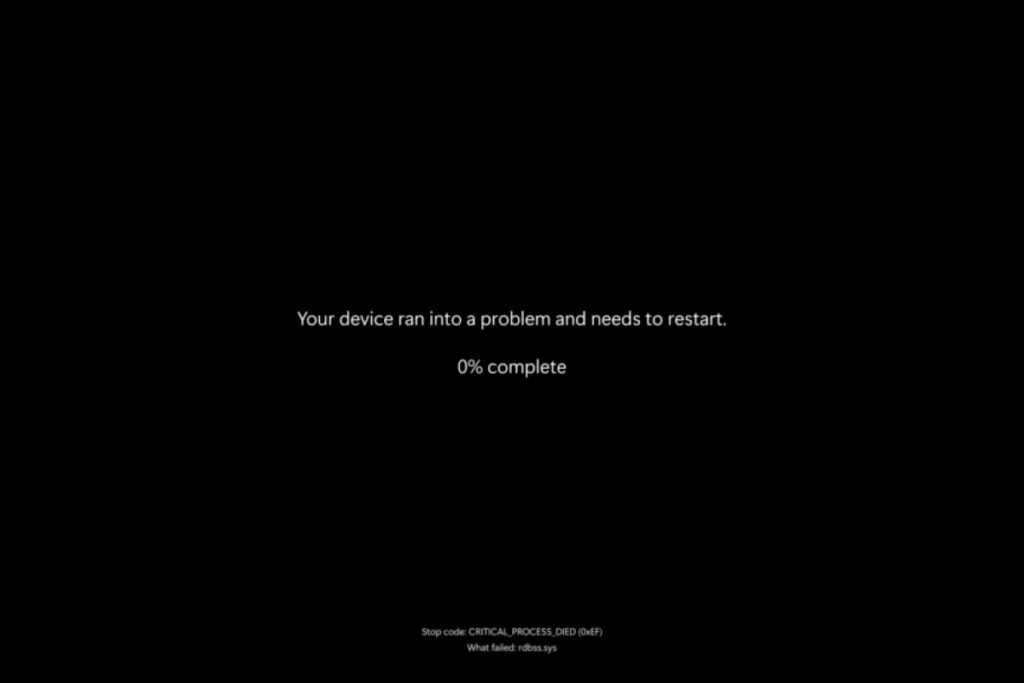
Накарайте компютъра си да показва черен екран след въвеждане на паролата на Windows Това е едно от онези неща, които могат да ви развалят сутринта. Компютърът сякаш се включва, чувате вентилатора, дори виждате екрана за вход... но веднага щом влезете, всичко става черно, понякога само с курсора на мишката и малко друго. Не се притеснявайте, това е много често срещан проблем в Windows 10 и Windows 11 и освен ако няма сериозни физически повреди, обикновено може да се поправи у дома.
Този неуспех може да се дължи на Софтуерни грешки, дефектни графични драйвери, услуги, които се сриват при стартиране, злонамерен софтуер, променени настройки на системния регистър или дори хардуерни проблеми като например повредени кабели. В това ръководство ще намерите много подробен преглед на всички често срещани причини и добър арсенал от методи за поправка: от клавишни комбинации до разширена диагностика с инструменти като SFC, DISM, System Restore или дори помощни програми на Microsoft като ProcDump и Process Monitor.
Често срещани причини за черен екран след въвеждане на парола в Windows
Преди да започнете да се занимавате с неща безразборно, е добре да сте наясно с това. Какво може да доведе до това да виждате само черен екран след въвеждане на паролата си?Има няколко типични виновници, които се повтарят отново и отново.
Една от най-честите причини е повреден, остарял или несъвместим драйвер за дисплей (GPU)Ако драйверът на вашата графична карта (интегрирана или специализирана) се повреди точно когато Windows зареди работния плот, системата технически ще остане включена, но няма да може да изобрази интерфейса на екрана.
Също така е много често проблемът да произтича от приложения или услуги, които се стартират автоматично, когато влезете в WindowsЛошо разработена програма, конфликтиращ антивирусен софтуер на трета страна, агресивен софтуер за оптимизация или дори приложение за възстановяване на данни може да „заседне“ при зареждане на профила и да блокира Explorer.exe или самата система.
Не можем да забравим грешки в потребителския профил или в самия WindowsПовредени системни файлове, променени ключове в системния регистър или неуспешна актуализация могат да попречат на правилното зареждане на работния плот.
Накрая, има и чисто физически причини: Разхлабени или повредени видеокабели, монитори с грешен вход, дефектни графични карти, нестабилни RAM модули или повредени твърди дисковеВ тези случаи, дори ако целият софтуер е перфектен, сигналът никога не достига до екрана или устройството става нестабилно веднага след стартирането.

Проверете дали е проблем с екрана, проблем със сигнала или проблем със самия Windows.
Първата стъпка е да се определи дали грешката е в Windows или в самата система. видео изходПо този начин избягвате ненужни затруднения с настройките, когато проблемът е буквално хлабав кабел.
Започнете, като опитате Основни клавишни комбинации, за да видите дали системата реагира.
- Преса Ctrl + Alt + DeleteАко видите син екран с опции като „Заключване“, „Смяна на потребител“ или „Диспечер на задачите“, това означава, че Windows все още работи и системата реагира, така че проблемът е в работния плот, Explorer.exe или драйверите. От този екран опитайте да отворите диспечера на задачите. Ако се отвори (дори и все още да виждате черен екран, понякога прозорецът е „отзад“), това е много добър знак: можете да опитате да рестартирате Windows Explorer и други ключови процеси, без да рестартирате компютъра си.
- Преса Windows + Ctrl + Shift + BТази команда налага рестартиране на графичния драйвер, без да се рестартира цялата система. Обикновено е придружено от кратък звуков сигнал или трептящ екран; ако работният плот се появи отново след това, проблемът очевидно е бил в драйвера на графичния процесор.
Ако всичко е все още черно, е време да се изключат грешки във връзката. Проверете дали видео кабелите (HDMI, DisplayPort, DVI, VGA) са правилно свързани Опитайте и компютъра, и монитора. Изключете го и го включете отново, внимателно почистете портовете от прах и ако е възможно, опитайте друг работещ кабел.
Друга проста стъпка е да промените екрана: Опитай компютъра с друг монитор или дори телевизор.Ако работи на другия екран, тогава проблемът очевидно е в оригиналния ви монитор (неправилни настройки на входа, несъвместима резолюция или физическа повреда).
Бързи първи стъпки: Клавишни комбинации и принудително рестартиране
Преди да се впуснем в по-технически неща, си струва да опитаме няколко. Бързи трикове, които, ако имате късмет, ще ви измъкнат от беда за секунди.
- Опитайте заключване и отключване на сесия с Windows + LАко компютърът е бил полузамръзнал или в странно състояние на хибернация, понякога простото връщане към заключения екран и повторното влизане в системата кара работния плот да се зареди правилно.
- Ако се появи черен екран след събуждане от режим на заспиване, опитайте да докоснете Интервал или EnterТова са клавиши, които обикновено реактивират екрана, когато системата е в режим на заспиване. Не е необичайно режимът за пестене на енергия да се сбърка със замръзване на системата, особено на лаптопи.
- Той отново прибягва до Ctrl + Alt + DeleteАко виждате екрана с опции, щракнете върху иконата за захранване в долния десен ъгъл и изберете РестартиранеПонякога, след актуализация или специфична повреда, е достатъчно чисто рестартиране.
- Когато нищо от това не реагира, задръжте бутона за захранване на компютъра между 10 и 15 секунди За да принудите пълно изключване, изчакайте няколко секунди и го включете отново. Това „твърдо изключване“ може да разреши временни хардуерни или фърмуерни сривове.

Стартирайте в безопасен режим, за да изолирате проблема
Ако черният екран се появява всеки път, когато се опитвате да влезете нормално, силно се препоръчва да опитате Безопасен режим на WindowsВ този режим системата стартира с минимално необходимите контролери и услуги.
За да получите достъп до безопасен режим, когато дори не виждате работния плот правилно, можете да се възползвате от Автоматичен ремонт на WindowsИзключете компютъра, като задържите бутона за захранване, включете го и точно когато Windows започне да се зарежда, го изключете отново. Повторете този процес няколко пъти, докато системата открие проблем със зареждането и покаже екрана. Автоматичен ремонт.
На този екран изберете Разширени опции и след това отидете на Отстраняване на неизправности > Разширени опции > Настройки за стартиранеКликнете върху Рестартиране И когато се появи списъкът с опции, изберете опцията, която искате Безопасен режим с работа в мрежа (обикновено с клавиша 5).
Ако Windows се стартира успешно в безопасен режим, това потвърждава, че Проблемът е в някой драйвер или програма, която се зарежда само в нормален режим.като например специфичен драйвер за графичен процесор, приложения за стартиране, софтуер за сигурност на трети страни и др.
След като сте в безопасен режим, можете деинсталирайте подозрителни програми (особено тези, които се стартират при стартиране), почистете злонамерен софтуер с Windows Defender, деактивирайте услуги или проверете какво се е променило наскоро в системата.
Ръчно рестартирайте или стартирайте Explorer.exe
Една от най-типичните ситуации е тази на черен екран, на който се вижда само курсорът на мишкатаВ много случаи това означава, че Explorer.exe не е стартирал или е претърпял срив при зарежданезащото този процес е това, което рисува работния плот, лентата на задачите и файловия мениджър.
Преса Ctrl + Shift + Esc да отворите директно Диспечер на задачиДори и да видите черен екран, мениджърът обикновено се отваря така или иначе. Ако не се появи, опитайте първо това. Ctrl + Alt + Delete и изберете „Диспечер на задачите“ оттам.
В диспечера на задачите, ако виждате само малък прозорец, щракнете върху Повече подробности За да видите всички процеси, погледнете в раздела. Процеси или в раздела Детайли запис, наречен Windows Explorer o explorer.exe.
Ако е в списъка, изберете го и натиснете бутона. РестартиранеАко няма бутон, можете да щракнете с десния бутон върху процеса и да изберете Завършете задачата и след това започнете нов.
За да рестартирате Explorer, отидете на Файл > Изпълнение на нова задача, пише explorer.exe и натиснете Enter. Ако проблемът е бил само временно замръзване, Работният плот трябва да се появи веднагаАко изчезне отново или не се появи, вероятно има нещо по-дълбоко повредено.

Поправете системните файлове с SFC и DISM
Ако подозирате, че системата има повредени файлове (например след прекъсване на захранването, прекъсната актуализация или злонамерен софтуер), препоръчително е да стартирате Инструменти за поправка на Windows SFC и DISM.
От самия диспечера на задачите, в Файл > Изпълнение на нова задача, пише команда и отметнете квадратчето на Създайте тази задача с администраторски праваНатиснете Enter, за да отворите конзолен прозорец с администраторски права.
В този прозорец изпълнете командата:
sfc /scannow
Проверката на системните файлове ще анализира всички критични компоненти на Windows и Той автоматично ще замени всички, които са повредени или липсват.Може да отнеме известно време; оставете го да завърши напълно.
След като приключите, се препоръчва да подсилите поправката с DISM, който проверява и възстановява образа на Windows. Изпълнете следната команда в същата конзола:
DISM /Online /Cleanup-Image /RestoreHealth
Този процес също отнема време, но е много ефективен, когато източникът на проблема е системни компоненти повредени на дълбоко нивоСлед като приключите, рестартирайте компютъра си и проверете дали работният плот вече се зарежда нормално.
Проверете ключовете Shell и Winlogon в системния регистър
Ако дори ръчното стартиране на Explorer.exe не възстанови работния плот, конфигурацията на Стандартната обвивка в системния регистър на Windows е промененаНякои програми, злонамерен софтуер или „разширени“ настройки променят този ключ и карат системата да се стартира с неправилна обвивка.
Отворете Редактор на системния регистър от диспечера на задачите, в Файл > Изпълнение на нова задача, писане regedit и отметка в квадратчето за отваряне с администраторски права.
Навигирайте до следващ маршрут:
HKEY_LOCAL_MACHINE\SOFTWARE\Microsoft\Windows NT\CurrentVersion\Winlogon
В десния панел намерете стойността Черупка и щракнете двукратно върху него. Уверете се, че в Информация за стойността изглежда точно explorer.exeАко полето е празно или се появи друга странна програма, променете го на explorer.exe.
Ако видите друг подозрителен изпълним файл, препоръчително е да Потърсете името им в интернет и направете антивирусно сканиране.Това може да е зловреден софтуер, който е заменил защитната обвивка на Windows. В такъв случай използвайте Windows Defender или надеждно решение за сигурност, за да почистите системата си.
Възползвайте се от тази възможност, за да прегледате и Разрешения за ключ на Winlogon (Щракнете с десен бутон > Разрешения) и ги сравнете, ако е възможно, с друг работещ компютър или с официалната документация на Microsoft. Неправилните разрешения могат да попречат на Windows да зареди правилно процесите на влизане.
Чисто зареждане: локализиране на проблемни приложения на трети страни
Когато всичко работи добре в безопасен режим, но се появява черен екран след въвеждане на паролата по време на нормално стартиране, най-вероятната причина е някаква програма или услуга на трета страна, която се стартира с Windows и заключва системата.
За да го идентифицирате, можете да направите чисто началоОт безопасен режим или от работна сесия отворете msconfig (Конфигурация на системата), като въведете тази команда в „Изпълнение“ (Windows + R).
В раздела Услуги, отметнете квадратчето Скриване на всички услуги на Microsoft и след това щракнете върху Деактивиране на всичкиТова ще остави работещи само системните услуги и ще деактивира услугите на трети страни.
След това, на раздела Старт, натиснете върху Отворете диспечера на задачитеОттам нататък се деактивират всички начални елементи като щракнете с десния бутон върху всеки от тях и изберете Деактивиране.
Рестартирайте компютъра си нормално. Ако сега можете да влезете, без да виждате черен екран, знаете, че проблемът е бил с... всяка услуга или приложение, което се стартира автоматичноТрябва да реактивираме елементите малко по малко (първата половина, след това да стесним кръга), докато открием виновника.
Актуализирайте, върнете назад или преинсталирайте графичните драйвери
Графичната карта е друг основен заподозрян. Повреден или остарял видеодрайвер може да ви остави с черен екран вдясно, когато Windows превключи от екрана за вход към работния плот.
В безопасен режим (или ако успеете да влезете по някакъв начин), щракнете с десния бутон върху бутона „Старт“ и отворете Диспечер на устройстваРазгъване на секцията Адаптери за дисплей и намерете вашия графичен процесор (например NVIDIA GeForce, AMD Radeon или Intel UHD).
Щракнете двукратно върху устройството, за да го отворите Имоти и отидете на раздела КонтролерАко наскоро сте актуализирали драйвера и проблемите са започнали след това, опитайте опцията Връщане към предишния драйверПотвърдете и оставете Windows да възстанови предишната версия.
Ако не можете да се върнете към предишната версия или няма предишна, опитайте деинсталирайте драйвераОт същия прозорец със свойства щракнете върху Деинсталиране на устройствоМожете също да изберете опцията за премахване на софтуера на драйвера, ако искате да започнете отначало.
След деинсталирането рестартирайте компютъра си. Windows ще се опита да зареди основен драйвер, който би трябвало поне да ви позволи достъп до работния плот. Оттам ще можете да Инсталирайте най-новата версия на драйвера като го изтеглите директно от уебсайта на производителя (NVIDIA, AMD или Intel) или, ако предпочитате, като използвате Windows Update.
В системи, където стабилността е по-важна от производителността, това не е лоша идея. избягвайте бета версии на драйвери и се придържайте към WHQL сертифицирани драйвери или такива, препоръчани от производителя на оборудване (OEM).

Разширена диагностика със събития, дъмпове и инструменти на Sysinternals
Когато проблемът е постоянен и не може да бъде локализиран с помощта на основни методи, може да се направи още една крачка и да се използва усъвършенствани инструменти за диагностика като например Преглед на събития, Отчитане на грешки в Windows, ProcDump или Монитор на процеси (ProcMon).
Добра отправна точка е да се провери дали процесите explorer.exe и userinit.exe или работят, или не успяват Когато се появи черен екран. От диспечера на задачите, в раздела ДетайлиПотърсете и двата процеса. Ако изглеждат активни, но екранът е черен, препоръчително е да направите екранна снимка. дъмп на процеса да ги анализираме.
За да направите това, можете да използвате ProcDumpбезплатна програма от Microsoft SysinternalsИзтеглете го и го разархивирайте в обикновена папка, например C:\Tools\След това отворете администраторската конзола, отидете до тази папка и изпълнете:
procdump -ma explorer.exe explorer.dmp
procdump -ma userinit.exe userinit.dmp
Тези .dmp файлове могат да бъдат анализирани с инструменти като WinDbg или изпратени до техническа поддръжка за по-нататъшно разследване. Защо ресурсите се блокират или консумират необичайно?.
Ако подозирате, че процесите се затварят неочаквано или престават да отговарят, Преглед на събития Това ще ви даде улики. Отвори eventvwr.msc и отидете на Windows Logs > ПриложениеТърсене на събития с Идентификатор на събитие 1000 свързани с explorer.exe или userinit.exe през периода, в който се появява черният екран.
За да заснемате автоматично дъмпове, когато приложението се срине, можете да активирате Съобщаване за грешки в Windows (WER)В редактора на системния регистър отидете на:
HKEY_LOCAL_MACHINE\SOFTWARE\Microsoft\Windows\Windows Error Reporting
Създайте (ако не съществуват) и конфигурирайте тези стойности:
- DumpCount (REG_DWORD) = 10
- Тип на дъмп (REG_DWORD) = 2
- Папка за дъмпове (REG_EXPAND_SZ) = C:\dumps
След рестартиране и възпроизвеждане на проблема, ще се генерира следното: дъмпове на паметта на приложения, които спират да отговарят в посочената папка. Отново можете да ги анализирате или да ги споделите със специализиран техник.
Ако проблемът е, че explorer.exe или userinit.exe се завършват с код за грешка, различен от нула, Process Monitor (ProcMon) ще ви позволи да записвайте всичко, което тези процеси правят, от самото началоМожете да конфигурирате лог за зареждане, да рестартирате, да възпроизведете грешката и след това да филтрирате лога за записи, свързани с тези процеси и техните кодове за изход.
Проверете BIOS/UEFI, реда на зареждане и хардуера
Когато софтуерът изглежда работи добре, трябва да погледнете нагоре и да разгледате хардуер и ниско ниво на конфигурация (BIOS или UEFI). Остарял или неправилно конфигуриран фърмуер може да причини нестабилност веднага след влизане в системата.
Изключете компютъра, включете го и натиснете клавиша няколко пъти, за да влезете в BIOS/UEFI (обикновено F2, Delete, Esc или F10, в зависимост от производителя). В менюто потърсете опция като Зареждане на настройките по подразбиране o Оптимизирани настройки по подразбиране за възстановяване на препоръчителните стойности по подразбиране.
Възползвайте се от тази възможност да прегледате приоритет на зарежданеПроверете дали твърдият диск или SSD, на който е инсталиран Windows, е конфигуриран като първо устройство за зареждане а не например празно USB устройство или старо устройство.
В системи с проблеми с термичната стабилност или захранването е добра идея да се обърне внимание и на Температури на процесора и основни напрежения от BIOS. Агресивното овърклокване, неправилно настроените напрежения или лошото охлаждане могат да причинят сривове точно когато системата започне да работи по-интензивно след стартиране.
Ако подозирате, че е в RAM паметта или графичната карта, можете да опитате Започнете с минимално възможен хардуер: един RAM модул, без допълнителни звукови карти, без допълнителни PCIe устройства… Ако черният екран изчезне с тази минимална конфигурация, въведете отново компонентите един по един, докато не установите причината.
Не забравяйте да проверите поддръжка от производителя на вашия компютър или дънна платкаМного производители на оригинално оборудване (OEM) предлагат актуализации на BIOS, фърмуер за чипсет и валидирани драйвери, специално за вашия модел, които отстраняват грешки, свързани с управлението на захранването, интегрирания графичен процесор или инициализацията на устройството.
Въпреки че черният екран веднага след въвеждане на паролата ви в Windows може да изглежда като катастрофа, на практика това обикновено се дължи на... Конфликтни графични драйвери, проблемни стартиращи приложения, грешки в Explorer.exe или повредени системни файловеВсичко това може да се диагностицира и коригира с малко търпение, като се използват инструментите, които самата система предлага: клавишни комбинации, безопасен режим, SFC и DISM, възстановяване на системата, промени в системния регистър на Winlogon, чисто зареждане, проверка на кабелите и мониторите и в крайна сметка проверка на BIOS и хардуера. Поддържането на актуални резервни копия и поддържането на драйвери и актуализации значително намалява шансовете отново да се заседнете пред черен екран, чудейки се какво не е наред.

Редактор, специализиран в областта на технологиите и интернет, с повече от десет години опит в различни цифрови медии. Работил съм като редактор и създател на съдържание за компании за електронна търговия, комуникации, онлайн маркетинг и реклама. Писал съм и на уебсайтове за икономика, финанси и други сектори. Работата ми е и моя страст. Сега, чрез моите статии в Tecnobits, опитвам се да изследвам всички новини и нови възможности, които светът на технологиите ни предлага всеки ден, за да подобрим живота си.