- Деактивирайте iCUE от зареждане от Настройки, Диспечер на задачи или MSConfig за по-бързо стартиране.
- Актуализира и поправя iCUE и фърмуера; предотвратява конфликти с пречещи RGB пакети и услуги.
- Поправя грешки в зависимостите, като активира .NET 3.5/4.8 и настройва USB захранването за стабилни периферни устройства.

Ако iCUE започва да използва ресурси веднага щом включите компютъра си или не стартира, когато би трябвало, значи сте попаднали на правилното място. В това ръководство ще научите как да... Деактивирайте iCUE от стартирането на Windows 11 и, между другото, да се решат най-често срещаните грешки, свързани с неговото стартиране и работа.
В допълнение към практическата част за премахването му от багажника, ще интегрираме доказани решения: от Актуализирайте или поправете iCUE и фърмуера, до настройките за захранване на USB, когато осветлението на клавиатурата се изключи след заключване на сесията, до много полезно решение с .NET Framework 3.5/4.8 за грешка 0xc0000135. Ще разгледаме също как да изолираме конфликтите с други RGB програми и какви опции имате, ако предпочитате да управлявате осветлението си с алтернативи. Нека научим всичко за Corsair iCUE продължава да се стартира сам: Как да го деактивирате в Windows 11.
Защо iCUE стартира сам или не успява да се стартира
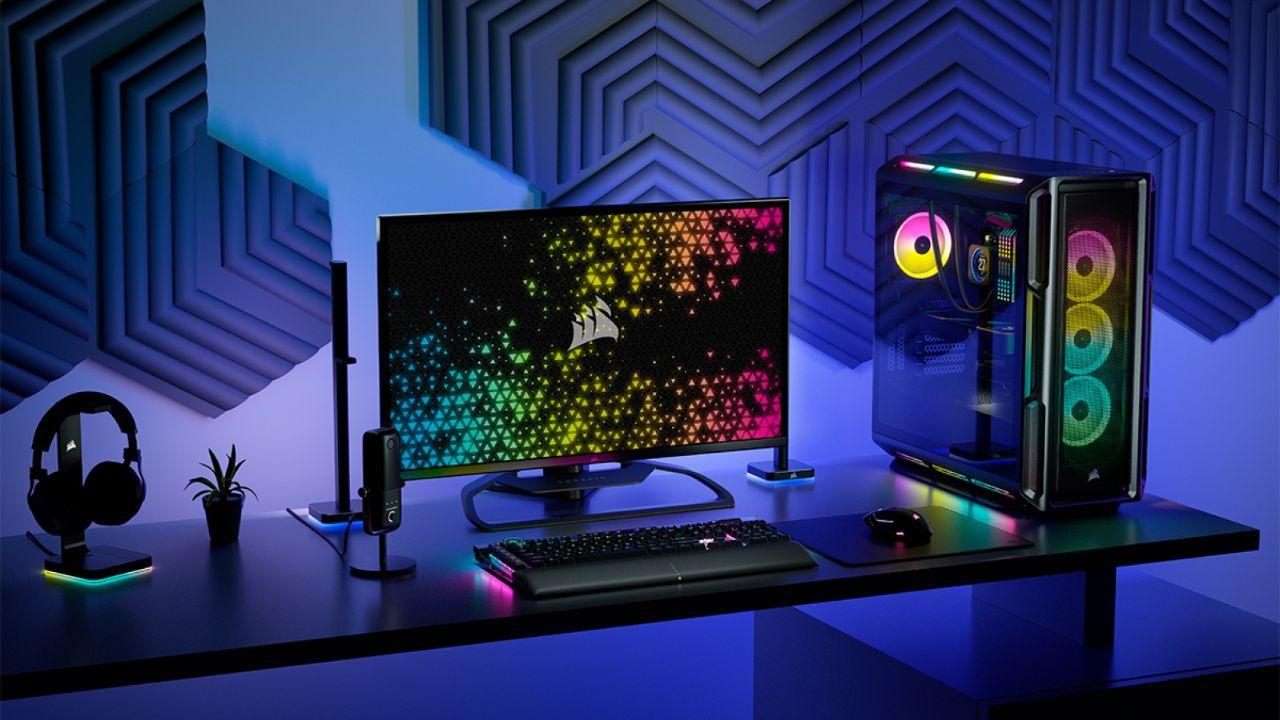
Има няколко причини, поради които iCUE може да се стартира при стартиране или да се държи неправилно. Първо, Windows поддържа списък с aplicaciones de arranque и iCUE вероятно е активиран там; дори и да го деактивирате, той може да бъде активиран отново след актуализация, ако не го контролирате и от самата програма.
Друга често срещана причина е конфликти с други контролери или RGB пакетиНаличието на множество програми, които се опитват да управляват едно и също осветление или да четат входни данни от един и същ хардуер едновременно, е сигурна рецепта за проблеми. Програми като NZXT CAM, Asus Armoury Crate, MSI Mystic Light или инструменти като Wallpaper Engine и Riot Vanguard anti-cheat са документирани като често срещани източници на конфликти.
Не бива да забравяме фактора остарял софтуерНеактуализиран Windows, по-стара версия на iCUE или остарял фърмуер на периферните устройства на Corsair могат да причинят замръзване при зареждане, неуспешно зареждане на профили или изключване на устройства, когато сесията е заключена.
И накрая, някои неуспехи при стартиращи компании идват от Зависимости на .NET FrameworkНякои приложения изискват компоненти на .NET 3.5 и .NET 4.8; когато те липсват, може да видите грешка 0xc0000135 или да наблюдавате странно поведение, което изчезва, когато ги активирате чрез допълнителните функции на Windows.
Деактивирайте iCUE от стартиране в Windows 11
Най-прекият начин е да го направите от „Настройки“. Това е просто и ефективно и ви позволява да контролирате други стартиращи приложения, за да... ускоряване на времето за стартиране на системата.
- Отворете Настройки (Win + I) > Приложения > Старт. Потърсете „iCUE“ и изключете превключвателя си.
Втора опция е чрез диспечера на задачите. Това е полезно, ако предпочитате да видите очакваното въздействие на стартирането на всяка програма и да управлявате всичко от един изглед, като деактивирате iCUE, така че не се зарежда, когато е включен екипът.
- Натиснете Ctrl + Shift + Esc > раздел „Стартиращи приложения“. Изберете „iCUE“ и натиснете Деактивиране (горе вдясно).
Ако сте свикнали с MSConfig, можете да стигнете до там и оттам. В Windows 11 MSConfig ви препраща към диспечера на задачите за частта за стартиране, така че това е по същество друг път към постигане на същата опция.
- Win + R > въведете msconfig > раздел „Старт“ > „Отвори диспечера на задачите“. Вътре намерете „iCUE“ и deshabilítalo.
След тези стъпки рестартирайте компютъра си, за да потвърдите, че iCUE вече не се изпълнява автоматично. Ако iCUE все още се появява, проверете самата програма, за да видите дали има активирани вътрешни опции. активиране на iCUE с Windows след актуализиране. Въпреки че тук се фокусираме върху контролите на Windows, струва си да разгледате вътрешните настройки на iCUE, ако забележите, че се реактивира сам.
Поправяне, актуализиране и изолиране на конфликти в iCUE
Преди всичко, уверете се, че всичко е актуално. Поддържайте Windows, iCUE и фърмуер актуализираните ви периферни устройства намаляват грешките и отстраняват известни несъвместимости. Ако работите с цвят и калибриране, научете се да Инсталирайте ICC профила на Windows 11 за да се гарантира, че дисплеят и цветът на екрана не пречат на работния ви процес.
Ако подозирате повреда при инсталацията, поправете iCUE от Настройки > Приложения > Инсталирани приложения. Потърсете „iCUE“, отворете менюто му и изберете Променете, за да започнете ремонтаВ упорити случаи, стартирайте програмата за поправка повече от веднъж и рестартирайте компютъра между опитите; това е трик, който е решил постоянни проблеми.
С отворен iCUE, активирайте автоматични изтегляния за да може софтуерът да получи най-новите драйвери. На всяко свързано устройство проверете за нов фърмуер; можете да принудите актуализацията от менюто с три точки, след като проверите за актуализации. Свържете периферни устройства directamente al PC (избягвайте USB хъбове) и не изключвайте нищо по време на актуализиране, за да избегнете повреда на хардуера.
Ако ключалките не ви позволяват да преодолеете проблема, стартирайте Windows в безопасен режим с работа в мрежа и опитайте да поправите iCUE отново или actualizar firmwareТази среда зарежда минимален брой драйвери и услуги, като по този начин се избягва намесата на трети страни по време на процеса.
За да изолирате конфликтите, изтрийте остатъчните модули от други продукти на Corsair, които вече не използвате, деактивирайте игрите и интеграциите с трети страни (Nanoleaf, Philips Hue) и затворете всеки софтуер, който контролира осветлението или входовете. Програмите, които често причиняват конфликти с iCUE, включват: Камера NZXT, Asus Armory Crate, MSI Mystic Light, Wallpaper Engine и Riot VanguardАко грешката продължава след всичко това, вашият случай вероятно е уникален и е добра идея да отворите заявка до поддръжката на Corsair с всички подробности.
Светлините на клавиатурата се изключват или профилите не се зареждат при стартиране
Често срещан симптом е, че при стартиране или заключване на сесията (Win + L), клавиатурата губи осветлението и трябва да изключете го от контакта и го включете отново за да заблести отново. Тук, освен проверката на iCUE, трябва да коригирате настройките за захранване на USB в Windows, за да предотвратите изключването на устройството.
- План за захранване: Win + X > Опции за захранване > изберете Висока производителностПод „Промяна на настройките на плана“ > „Промяна на разширените настройки на захранването“ изключете „Настройки за селективно спиране на USB“.
- Диспечер на устройства: Щракнете с десния бутон върху „Този компютър“ > Управление > Диспечер на устройства > разгънете „Контролери на универсална серийна шина“. Във всеки „USB коренен хъб“ изберете Свойства > раздел Управление на захранването и махнете отметката “Permitir que el equipo apague este dispositivo para ahorrar energía”.
Тези настройки предотвратяват превключването на портовете или USB контролера от Windows в спящ режим и следователно водят до загуба на захранване на клавиатурата или спиране на прилагането на профила при заключване/отключване. Допълнете това с актуализации на фърмуера на клавиатурата от iCUE, за да се коригират евентуални повреди на самото устройство.
Грешка 0xc0000135 и зависимости от .NET Framework (3.5 и 4.8)
Някои инсталации и актуализации на Windows деактивират .NET компонентите, които определени програми изискват. Ако видите грешката 0xc0000135 или iCUE не стартира без ясно обяснение, активирането на .NET 3.5 и разширените части на .NET 4.8 е решило проблема за много потребители.
- Win + R > escribe допълнителни функции и натиснете Enter.
- Отметнете „.NET Framework 3.5“ и го разгънете; активирайте „Windows Communication Foundation (WCF) HTTP Activation“ и „WCF Non-HTTP Activation“.
- Разгънете „.NET Framework 4.8 Advanced Services“; отметнете „ASP.NET 4.8“ и „WCF Services“.
- Приемам, позволявам на Windows да инсталира компонентите и рестартиране когато го поискате.
След рестарта, опитайте отново iCUE. Ако грешката се дължи на тези зависимости, програмата би трябвало да работи нормално и ако желаете, можете деактивирайте го от стартиране без да се появяват отново поради грешки.
Влезте в безопасен режим за диагностика и инсталиране
Безопасният режим стартира Windows с минимален набор от услуги и драйвери. Той е много полезен, когато нещо външно пречи на работата на iCUE. да бъде поправен, актуализиран или дори стартиран.
- Влезте в средата за възстановяване (WinRE): Принудително изключете системата три пъти. Задръжте бутона за захранване натиснат за 10 секунди, за да изключите системата, след което я включете и когато видите стартиране на Windows или логото на производителя, задръжте го отново натиснат за 10 секунди, за да я изключите. Повторете, докато се появи „Автоматично поправяне“, след което натиснете „Разширени опции“.
- Отстраняване на неизправности > Разширени опции > Настройки за стартиране > Рестартиране. Когато рестартирате, натиснете 4 за безопасен режим или 5 за Безопасен режим с работа в мрежа.
В тази среда опитайте да поправите iCUE, да проверите за актуализации или да принудите актуализацията. фърмуер на устройства. Чрез минимизиране на смущенията, често се отблокират проблемни инсталации.
Какво можете да конфигурирате в iCUE (и защо може да не ви е необходим за зареждане на Windows)
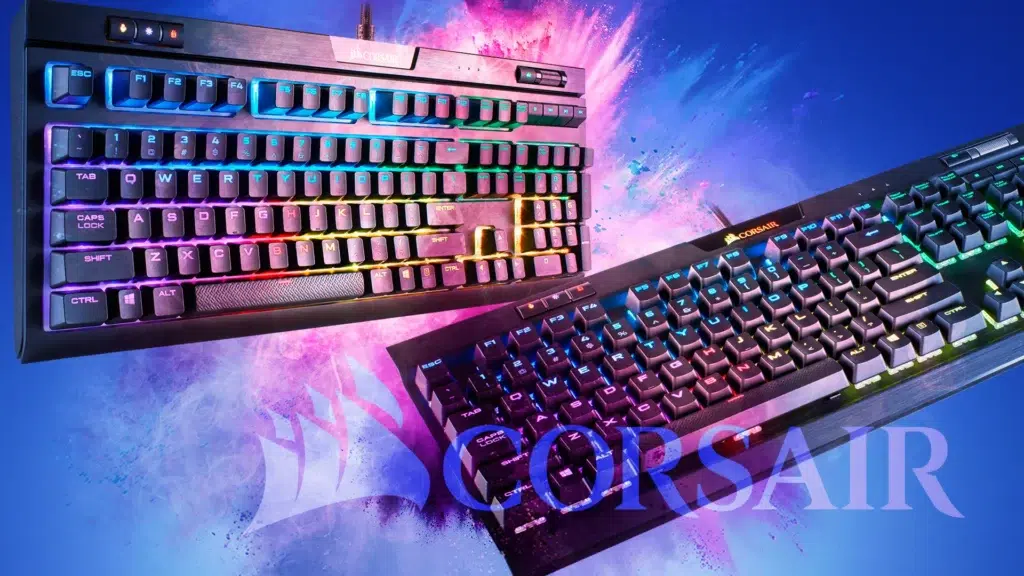
iCUE е проектиран да бъде опростен, но предлага много дълбочина. На страницата с общи настройки за всяко устройство можете actualizar su firmware, регулирайте яркостта на подсветката, подредбата на клавиатурата или честотата на запитване. На клавиатура можете също да изчистите вградената памет или да промените подредбата.
В „Действия“ присвоявате функции на всеки клавиш и управлявате редактора на макроси: запис с REC, добавяне на закъснения, кликвания с мишката, разширени тригери (например, изпълнение при освобождаване вместо при натискане), повторения и поведение при стартиране (звуци, осветление, свързани с макроса и др.).
Разделът „Светлинни ефекти“ ви позволява да създавате слоеве и да ги комбинирате по приоритет. Колкото по-високо е разположен даден ефект, по-голям приоритет ще имаТака че, статичен цветен ефект върху цялата клавиатура може да бъде засенчен от такъв, който оцветява WASD в жълто, или ефект „натиснат клавиш“, който прави клавиша червен за секунда.
В „Производителност“ решавате кои клавиши да деактивирате в режим на игра (например tecla Windows) и изберете цветовете за индикаторите за заключване, яркост и профил. Тези опции са отделни от раздела за осветление и ви помагат да поддържате контрол, докато играете или работите.
При мишките, освен осветлението и действията, имате секцията DPI с профили на чувствителност (включително профила “Sniper” на бутона за съединяване, за да намалите временно DPI). Можете да зададете цветове на всяко ниво и да деактивирате скоковете, които не използвате. В „Производителност“ можете да регулирате, наред с други неща, разстоянието, на което сензорът спира да действа, когато повдигнете мишката, и опцията за mejorar la precisión del puntero.
На слушалките ще видите състоянието на батерията (ако са безжични), яркостта, актуализацията на фърмуера, гласовите команди на USB моделите и автоматичното изключване. Имате светлинни ефекти и предварително зададени настройки за еквалайзер (EQ)Pure Direct, Movie Theater, FPS Competition, Clear Chat и Bass Boost, всички редактируеми и с възможност за създаване на собствени профили. Можете също да активирате/деактивирате съраунд звук и да регулирате силата на звука на микрофона и страничния тон.
Освен периферните устройства, iCUE може да наблюдава системни сензори, използвайки плъгини от съвместими марки. Има добавки за Lenovo, ASUS, MSI, NVIDIA и Gigabyte, което ви позволява да виждате температурите и състоянието на вашата дънна платка или графичен процесор от един и същ интерфейс. Обърнете внимание, че не всички марки на пазара предлагат съвместими добавки, така че може да ви трябват други инструменти, ако вашият хардуер не се поддържа.
Актуализирането на фърмуера от iCUE е основен процес: той поправя грешки, добавя функции и засилва сигурността. Понякога се уведомява и инсталира във фонов режим, но не струва нищо. преглед ръчно от време на време и прилагайте новите функции, за да избегнете странни грешки, които се появяват, когато останете на стари версии.
Ако предпочитате да не използвате iCUE при стартиране, защото искате просто, унифицирано осветление, имате алтернативи. OpenRGB е безплатен и с отворен код да централизира RGB от множество производители на едно място. И ако търсите по-опростен вариант, Windows 11 включва „Динамично осветление“ в „Настройки“, което координира съвместими периферни устройства с основни шаблони, без да разчита на множество пакети. Имайте предвид, че „Динамично осветление“ не е налично в Windows 10.
¿Y si nada de esto funciona?
Ако след деактивиране на стартирането, поправка на iCUE, актуализиране на фърмуера, регулиране на USB захранването, активиране на .NET 3.5/4.8 и опит в безопасен режим проблемът продължава, най-разумното нещо, което можете да направите, е да се свържете с Поддръжка на Corsair и отворете заявка. Предоставете всички стъпки, които вече сте опитали, версии на Windows и iCUE, както и свързани устройства; колкото по-подробно описвате, толкова по-добре ще могат да възпроизведат и разрешат проблема ви.
С тези насоки би трябвало да можете да предотвратите iCUE стартира, когато включите компютъра си, и същевременно коригира типичните грешки, които го съпътстват: конфликти с други пакети, сривове поради зависимости от фърмуер или .NET и прекъсвания на осветлението при блокиране на сесията поради управление на захранването през USB. Идеалният вариант е да се придържате към... чисто начало и стабилна система, използваща iCUE само когато имате нужда от нея или оставяща я готова да си върши работата, без да пречи.

Страстен към технологиите от малък. Обичам да съм в крак с новостите в сектора и най-вече да го комуникирам. Ето защо вече много години съм посветен на комуникацията в уебсайтове за технологии и видеоигри. Можете да ме намерите да пиша за Android, Windows, MacOS, iOS, Nintendo или всяка друга свързана тема, която ви хрумне.